Это цитата сообщения Milendia_Solomarina Оригинальное сообщение
Советы блоггеров по обработке фотографий для постов
Любые фотографии требуют обработки!
Фотограф может замечательно видеть свет, знать основы композиции и обращаться с камерой на «ты», но незнание обработки фотографий в графических редакторах сведет его труды на «нет». Фотографии обрабатывались даже в пленочные времена, но тогда все было гораздо сложнее. А ещё пост-обработка может спасти некачественный снимок, превратив его в шедевр - уроки в этом посте
Если у Вас не мыльница смотри МК про выдержки и диафрагмы фотоаппарата в статье по ссылке ТУТ. Сергей Доля, блогер ЖЖ: для съемки фейерверков я ставлю приоритет выдержки на 4 секунды и коррекцию экспозиции делаю -1:
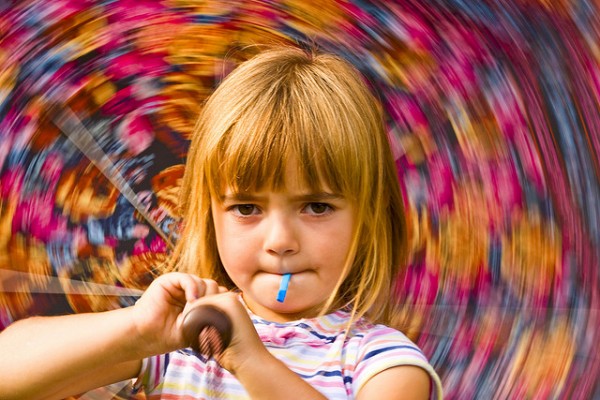
Движение фона - Старый добрый прием, который добавляет изюминку в портреты простым оборотом.
Равняйтесь на профессионалов, листая альбомы известных фотографов. Обычно, рядом с каждой фотографией указаны все установки фотоаппарата и рассказывается об условиях съемки. Здесь есть примеры таких альбомов. А вот этот китайский фотограф утверждает, что не использует обработку в своих фото http://www.liweiart.com/

Обрабатывать фотоснимки лучше сначала в программе Adobe Lightroom, а затем в программе Adobe Photoshop. Процесс максимально автоматизирован и занимает меньше 1 минуты на фотографию... Начинается все с удаления плохих фотографий. Хороший фотограф не тот, кто много снимает, а тот, кто много удаляет.
Но иногда размытые кадры можно превратить в оригинальные, используя отличный художественный прием - движение:
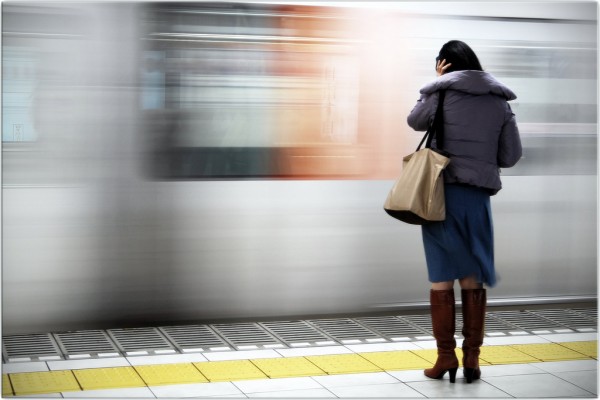
Фотография, на которой человек стоит на платформе, а за ним проносится поезд – всегда привлекает внимание контрастом статичностью человека и движением поезда

Смотреть 30 фотографий из серии "я рядом с деревом в разных позах", как правило, никому неинтересно. Оставьте одну, самую яркую на Ваш взгляд, фотографию. Остальные - удалите.
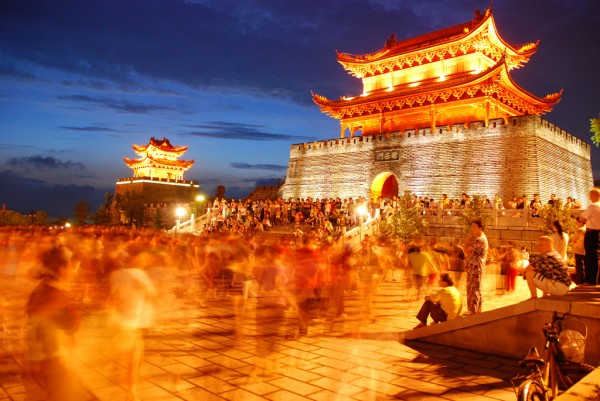
Не оставляйте плохие фотографии!Оставшиеся снимки я переименовываю в соответствии с шаблоном описанным выше. Ко всем оставшимся фотографиям я применяю одинаковые первоначальные настройки, а именно:
-
Добавляю четкости: Clarity +50
-
Усиливаю второстепенные цвета: Vibrance +25
-
Увеличиваю резкость (Sharpening): Amount 40; Radius 0,8; Detail 50; Masking 0
-
Увеличиваю шумоподавление (Noise Reduction): Luminance 65
Удобно создать для этих настроек user preset и назвать его, например, Clarity-Detail-Noise. Чтобы не применять его к каждой фотографии отдельно, я применяю его к первой, затем выделяю все остальные с shift'ом и синхронизирую остальные фотографии с первой по этим параметрам (кнопка Sync справа внизу экрана):

Обработка каждой фотографии всегда начинается с одного и того же - кадрирования, обрезаю все лишнее и неинформативное:
При кадрировке используйте метод ЗОЛОТОГО СЕЧЕНИЯ (подробнее в статье ТУТ http://www.liveinternet.ru/users/milendia_solomarina/post276397972/)
При наложение сетки на изображения вы видите 4 точки пересечения. Именно эти точки и области вокруг них приковывают к себе взгляд! Благодаря золотому сечению вы получите сбалансированное фото.
Часто на фотографиях "завален горизонт". То есть, линия горизонта идет не параллельно горизонтальной линии третЕй, о которой я писал ранее. В этом случае я немного поворачиваю кадр:

Следующим шагом я убираю виньетирование (затемнение в углах кадра), если оно присутствует. Ползунок Amount я тащу вправо, а ползунок Midpoint, наоборот, влево до достижения удовлетворительного результата:

Часто у фотографируемых сцен неравномерная освещенность. Из-за этого какая-то область Вашей фотографии может быть яркой, а какая-то, наоборот, затемненной. В последней версии Лайтрума для решения этой проблемы появился гениальный инструмент - градиентный фильтр. С помощью него Вы можете осветлить или затемнить часть кадра. Вызывается он нажатием кнопки "М". Например, на нашей фотографии автомобиль очень темный. С помощью градиентного фильтра можно осветлить только его, не затрагивая яркость остального кадра:

У меня "значение по умолчанию" для градиентного фильтра установлено на 0,6. Если этого не хватает, то можно подвигать ползунок в правой верхней части экрана (см. стрелочку) или использовать фильтр несколько раз, как на моем кадре. Именно применение этого фильтра сбивает большинство людей с толку, и они думают, что я использую технологию HDR.
Дальше я нажимаю кнопку auto и смотрю, какие настройки мне предлагает Lightroom. Обычно, они мне не нравятся, и я двигаю ползунки самостоятельно. Как правило, я прибавляю Fill Light до +10; Recovery я оставляю на 0; Blacks двигаю по вкусу, глядя на результат. Так же я могу подкорректировать баланс белого (справа сверху).
Пример обработки фото котёнка в Лайтруме см. ТУТ
Если в кадре есть голубое небо, то я добавляю ему синевы и делаю облака более выразительными. Это можно делать во время съемки с помощью поляризационного фильтра, а можно с помощью пресета Matt's Deep Blue Sky.
Существует 3 уровня "усинения" неба. Я обычно пользуюсь первым, самым слабым, уровнем. Сравните результат. Финально отредактированная фотография без пресета:
И после использования пресета:
Важно заметить, что этот пресет так же увеличивает насыщенность красного, оранжевого и желтого цветов. Если в кадре есть люди, то кожа получается неестественного цвета. Уберите насыщенность этих трех цветов после использования. В нашем случае голубого неба в кадре нет, но применение этого пресета также дает неплохой результат:

Все! В Лайтруме обработка закончена. Теперь надо увеличить резкость фотографии для публикации в интернете. Для этого я экспортирую фотографию из Lightroom в формате TIFF (сначала я обрабатываю все фотографии, а затем экспортирую их все одновременно):

-
Выбираю папку, в которую будут экспортированы все снимки
-
Так как я уже переименовал все фотографии, то экспортирую их под собственным именем
-
Настройки экспортируемого файла выбираю: Format TIFF; Color space sRGB; Bit Depth 8 bits4.
-
Ставлю галочку Don't Enlarge и максимальный размер по каждой стороне 800 pixels5.
-
Увеличиваю резкость для экрана (sharpen for screen)
-
Ставлю галочку для подписи на фотографии: sergeydolya.livejournal.com
После того, как я экспортирую все фотографии, я запускаю Photoshop. Недавно, я скачал Action для Photoshop по повышению резкости от ![[info]](http://l-stat.livejournal.com/img/userinfo.gif?v=3) pavel_kosenko. Если Вы заметили, то все мои фотографии, начиная со статьи о "Белой горе Подмосковья", стали значительно резче.
pavel_kosenko. Если Вы заметили, то все мои фотографии, начиная со статьи о "Белой горе Подмосковья", стали значительно резче.
Это результат действия этого Action'а. Все, что я делаю, это захожу в Photoshop, выбираю File - Automate - Batch и добавляю резкости всем фотографиям в папке. Этот action можно скачать из статьи Павла о повышении резкости. Если Вы сами не сможете разобраться, как этим пользоваться (как не смог я), то Павел периодически проводит платные семинары, куда можно прийти со своим компьютером, и он Вам все настроит: [показать]
При съёмке движущегося объекта и при работе с архитектурными фото-изображениями без использования пост-обработки тоже не обойтись, каким бы классным умением оператора Вы не обладали!

Далее способ как используя не очень хорошую и немного пересвеченную фотографию,получить интересный эффект.
До: [392x567]
После: [450x598]
Можно предварительно в RAW осветлить тени до +70 и немного поднять экспозицию. Во вкладке Детализация отключаем регулировку резкости, чтобы резкость не наводилась дважды и не портила снимок.
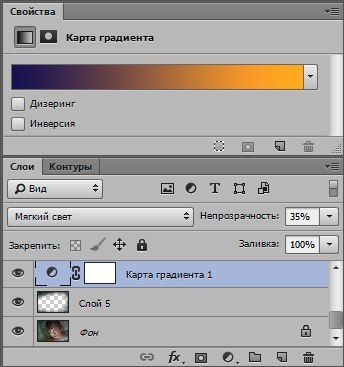
Создаём корректирующий слой — Карта Градиента. Здесь выставляем света оранжевого цвета, а тени — фиолетового. Режим наложения этого слоя Мягкий Свет с непрозрачностью 35 %.
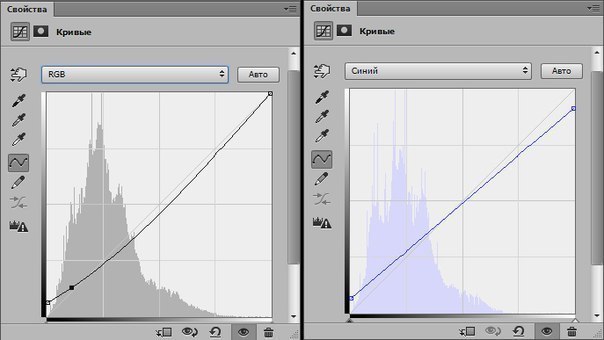
Далее создаем корректирующий слой Кривые. В RGB поднимаем точку черного, в синем канале свет тонируем в теплый, тень — в холодный.
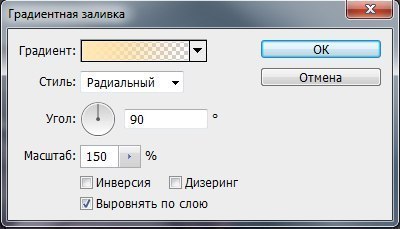
Выставляем Радиальный стиль, оранжевый цвет. Заливаем в угол нашей картинки, откуда падает свет. Режим наложения Экран, непрозрачностью 40 %.
Сливаем все слои в один Shift+Ctrl+Alt и ставим режим наложения Экран, непрозрачность слоя 30 %, потом сливаем слои снова и ставим режим наложения Мягкий свет, непрозрачность слоя 40 %.
Или так: Открываем оригинал фото в Фотошопе. Начнём с того что попытаемся уменьшить пересветы. Применяем к фото команду Cвета/тени (Image - Adjustment - Shadow/Highlight) с настройками:
Вот что получается:
Ещё немного затемним светлые участки. Дублируем слой с фотографией и ставим режим наложения Multiply (Умножение), затем добавляем маску  к этому слою и идём в Image > Apply Image (Изображение > Внешний канал) и ставим настройки:
Убедитесь, что нет галочки. Нажимаем ОК. Сливаем слои. Вот что у меня вышло:
Далее кадрируем (обрезаем) фотографию. И немного поворачиваем её вправо:
При помощи инструмента Заплатка  (Patch tool) убираем со стены лишнее и немного затемняем светлые участки стены справа инструментом Burn tool
  в режиме Highlights:
Дублируем слой с фото. Идём Filter > Blur > Surface Blur (Фильтр > Размытие > Размытие по поверхности) с настройками примерно:
Добавим немного шумов на этот же слой:
Теперь добавляем маску и заливаем её черным цветом или просто нажимаем Ctrl+I. Рисуем белой мягкой кистью  с прозрачностью примерно 65% по маске, на лице, шее, плече. Отрегулируем прозрачность этого слоя по вкусу, чтобы кожа не казалась пластиковой. Я сделала прозрачность этого слоя 60%. Сливаем слои.
Дублируем наш слой с фото и снова применяем Filter > Blur > Surface Blur с настройками:
Так же создаем черную маску к этому слою и рисуем белой кистью по фону, не касаясь девушки. Прозрачность слоя устанавливаю 50%. Таким образом, мы смягчили кожу и фон:
Сливаем слои. При помощи команды Levels (Уровни) сделаем фото немного темнее, подвинув черный ползунок правее. Дублируем слой с фото и применяем Filter – Distort – Lens Correction (Коррекция линз) с настройками:
Сольём слои вместе. Создадим эффект размытия в нижней части фото. Дублируем слой, применяем Filter - Blur - Radial Bur(Фильтр - Размытие - Радиальное размытие):
Уменьшаем прозрачность слоя до 50%. Ластиком  (Erase) с мягкими краями стираем верхнюю часть слоя, чтобы разводы оставались только внизу.
Теперь займёмся цветом. Создаём корректирующий слой Solid color (Цвет), выбираем цвет #0d0a3b:
урок фотошопа
Ставим режим наложения Exclusion (Исключение) и прозрачность слоя 70%.
урок фотошопа
Затем я добавила ещё несколько корректирующих слоёв Solid color:
1) цвет #9ec2c7 режим наложения Soft Light (Мягкий свет) и прозрачность 80%
2) цвет #feced9 режим наложения Soft Light (Мягкий свет) и прозрачность 66%
3) цвет #873b76 режим наложения Soft Light (Мягкий свет) и прозрачность 45%
4) цвет #d3fefa режим наложения Color Burn (Затемнение основы) и прозрачность 80%
5) цвет #fae3d9 режим наложения Color Burn (Затемнение основы) и прозрачность 80%
Вот так у меня выглядят эти 5 слоёв:
Дальше я добавила несколько текстур, скаченных мною с сайта deviantart.com.

с настройками:

уроки фотошопа на русском
с настройками:

фото уроки фотошопа
с настройками:

с настройками также:Урок Фотошопа. 7 способов тонирования фото
с настройками:
К каждому слою добавляем маску и мягкой черной кистью убираем всё лишнее с лица, шеи, одежды, так чтобы было красиво. Ну и в конце добавляем немного контрастности командой Layer - New Adjustment Layer - Brightness/Contrast ( Слой - Новый корректирующий слой - Яркость\Контрастность)
ИТОГ:
Автор: Елена Медведева. : http://digital-photography-school.com
ЕЩЁ ПО ТЕМЕ УРОКОВ ФОТОГРАФИИ:
- Как снимать свои работы?
http://www.liveinternet.ru/users/milendia_solomarina/post300867825/
- Как правильно фотографироваться?
http://www.liveinternet.ru/users/milendia_solomarina/post301560839/
- ИДЕИ фотоискусства
http://www.liveinternet.ru/users/milendia_solomarina/post384466131
- Основы профессиональной фотографии для Чайников:
http://www.liveinternet.ru/users/milendia_solomarina/post387292392