Это цитата сообщения ЛИДАНА Оригинальное сообщение
Как я делаю схемы в программе Photo Editor (урок №2)-по просьбе
Добрый день,мои дорогие читатели! Меня попросили сделать фото-урок,как делать схемы в разными фонами.Как вставлять картинку и как ее устанавливать,менять размер,вы уже знаете или можете посмотреть здесь в рубрике "Уроки"
И так,продолжим:

Находим любой однотонный или размытый фон у себя или в любом поисковике и загружаем,как обычно.
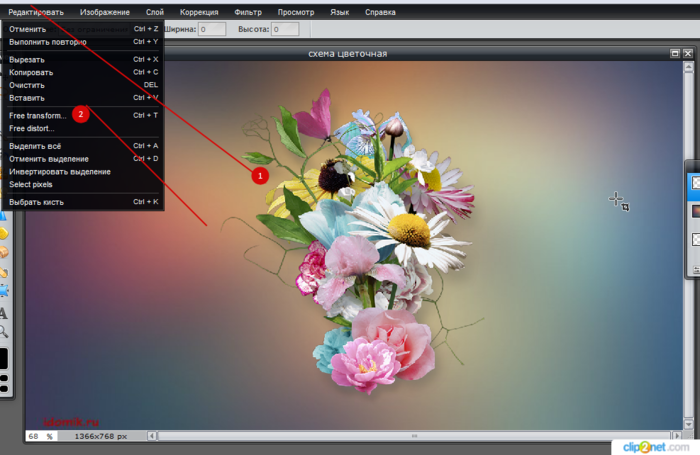
Затем берем фон в формате PNG у себя или в поисковике,я нашла у себя вот такой и вставляем его в нашу схему так же,как и первый фон.Дальше идем в редактирование и ставим размеры,какие вам нужны и двигаем по фону в вашем направлении.

Можете добавить еще какой-либо элемент,украшение для вашей схемы.У меня получилась вот такая схемка.
Дальше,вы также можете не копирую в свой дневник,сразу вставить фон или картинку следующим образом:

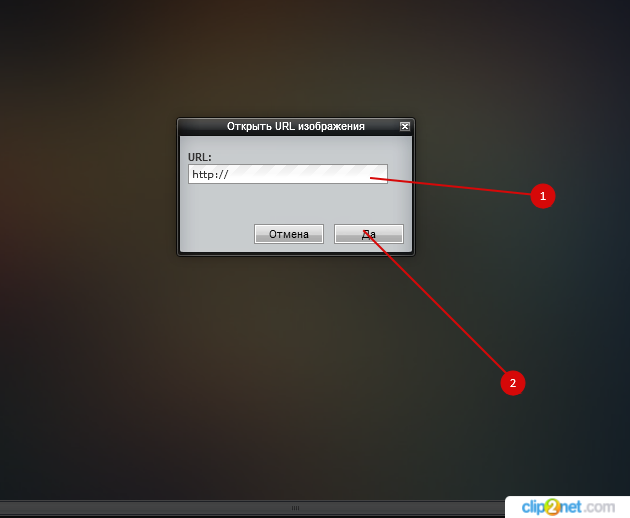
Нажимаете на выбранную картину или фон правой мышкой и копируете адрес изображения,который потом вставляете в окошечко
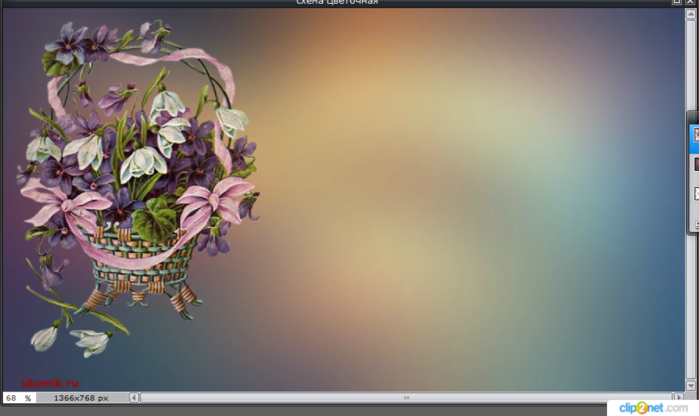
Вот такой получилась следующая схемка.Удачи вам !!!!
Серия сообщений "Уроки":
Часть 1 - ГЕНЕРАТОР ФОТО
Часть 2 - КОЛЛЕКЦИЯ ГЕНЕРАТОРОВ (очень много)
...
Часть 15 - Защита изображения водяными знаками.
Часть 16 - Как создать кнопку для сайта онлайн: используем простой и удобный генератор
Часть 17 - Как я делаю схемы в программе Photo Editor (урок №2)-по просьбе
Часть 18 - Как поменять фон схемы(урок 3)
Часть 19 - Учимся делать открытки!
Часть 20 - PhotoMania – красивые фотоэффекты онлайн.
Часть 21 - Уменьшаем вес фото или фона в программе Photo editor Befunky Online
Часть 22 - Анимируем изображение с онлайн-сервисом Glitter Delight