• Авторизация


Часы цифровые. Анимация секундного таймера. Урок 2. 19-09-2015 14:36 к комментариям - к полной версии - понравилось!


   Будем создавать исходники (заготовки) цифровых часиков для анимирования и дальнейшего использования в работах. Забудьте о том, что в первом уроке создавали часики на главной сцене (монтажном кадре). Создавать часики будем в отдельных фрагментах роликов (мувиках).


Правило полезное: всегда создавайте папку проекта и в ней поместите весь необходимый материал для работы: изображения, коды и прочее. По ходу можно будет что-то новое добавлять.

1. Создаём новый документ AS3 по умолчанию (550*400, 24 кадр/сек.).

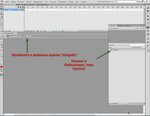
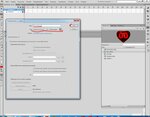
2. Идём по пути: Вставка > Новый символ > фрагмент ролика. Даём имя ролику: "Секунда" > ОК.

Часики цифровые AS3_2.gif

Картинки увеличиваются по клику.

1.jpg 2.jpg 3.jpg;

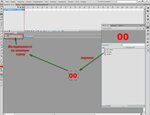
3. Теперь по знакомому, надеюсь, пути первого урока. Напоминаю: Создать текстовое поле, но только для двух цифр, дать имя "time" (без кавычек), внедрить шрифт. И на слое скрипта вписать скрипт (или "3. Только секунды" из вложения):

addEventListener(Event.ENTER_FRAME, clock);
function clock(e:Event):void {
 var date:Date = new Date();
   var sec = date.getSeconds();
    
    if (sec<10) {
      sec = "0"+sec;
     }
 time.text = sec;
}

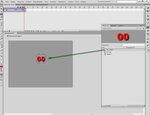
   В принципе, мало отличий от первого урока: создали только секундный таймер и не на сцене, а в отдельном ролике. А вот этот ролик "Секунда" автономный, существует сам по себе в библиотеке и умеет считывать секунды, можем его использовать независимо в различных амплуа. Чтобы увидеть что это за мувик перенесите его на монтажный кадр и запустите тестирование - Ctrl +Enter.


Секунды побежали?!  Замечательно!

Теперь мувик можно анимировать на временной шкале на главной сцене (монтажном кадре): переместить, менять размер, прозрачность, цвет... Иногда это можно сделать, но не совсем то, что нужно. Будем делать анимацию в новом мувике (фрагменте ролика).

Удалите мувик со сцены - выделить и нажать Delete. Он останется в библиотеке.

4. Создаём новый ролик по знакомому уже нам пути: Вставка - Новый символ - фрагмент ролика. Или проще: на вкладке "Библиотека" внизу, первая иконка - создать символ. Даём название, например, Сек_аним1. И переносим сюда ролик "Секунда".

5. Возвращаемся на монтажный кадр и перемещаем из библиотеки сюда новый ролик "Сек_аним1". Слой переименовываем соответственно: двойной клик на название и пишем также "Сек_аним1". Названия не важны, просто для удобного ориентирования что-где-откуда.

4.jpg 5.jpg 6.jpg

6. Создаём новый слой для фона, хватаем левой кнопкой мыши и перемещаем под слой "Сек_аним1". Называем "Фон".

7. Импортируем на слой "Фон" картинку для фона: Файл - Импорт - Импортировать в рабочую область (или в библиотеку, потом переместить на слой). Проще нажать одновременно клавиши Ctrl и R. Так же импортируем сердечко для фона секундного ролика. Все материалы есть во вложении.

Для фона я взял кадр из замечательного анимированного

коллажа Веры_ВАТ.

8. При необходимости выравниваем картинку по центру монтажного кадра.

7.jpg

9. Редактируем секундный таймер (слой "Фон" закрыли замочком)::

       - двойной клик на символ "Сек_аним1" на монтажном кадре

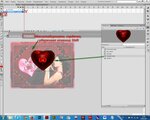
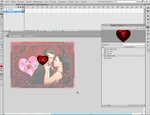
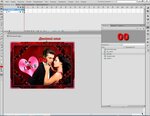
       - Оказались в редакции ролика. Создаём ещё один слой, перемещаем под имеющийся ("Секунда"), назовём "Сердечко". Из библиотеки на этот слой переносим изображение сердечка. Инструментом "Свободное преобразование", удерживая клавишу Shift для пропорционального масштабирования, уменьшаем сердечко, а с помощью стрелок на клавиатуре устанавливаем его под цифрами в нужной нам позиции. (Всё на скринах ниже, увеличение по клику).

       - Выделяем оба элемента, проведя нажатой левой клавишей мыши над ними от верхнего левого до правого нижнего угла.
8.jpg 9.jpg 10.jpg 11.jpg 12.jpg


10. Стали на первый кадр и перемещаем ролик (это "Сек_аним1_1") на нужное нам место, уменьшаем, поворачиваем - всё делаем с помощью инструмента "Свободное преобразование", помогаем поместить куда нужно стрелками на клавиатуре

15.jpg

11. На временной шкале на 24-м кадре кликать ПРАВОЙ кнопкой мыши и "Вставить ключевой кадр"!    

13.jpg

12. Между кадрами 1-24 клик правой кнопкой и выбрать "Создать классическую анимацию движения".

14.jpg

13. Стали на 24-й кадр, увеличиваем сердечко примерно по размерам рисованного на фоне, стараемся совмещать их, опять помогают стрелочки на клавиатуре. Можно деформировать ролик ... Заодно открываем панель "Свойства", > Цветовой эффект > Стиль , выбираем "Альфа канал" и задаём курсором примерно 50% прозрачности - удобнее увидеть совмещение.

16.jpg

14. Разместили, убираем Альфа канал на "Ноль". Это всё для 24-го кадра. Теперь у нас сердечко с секундным таймером будет изменяться покадрово от полной видимости и малого размера на первом кадре до большего размера, но полной прозрачность на 24-м кадре. А 24 кадра потому, что это количество кадров в секунду нашей флешки.

   Тестируем флешку, не уходя из редакции ролика, то есть не переходя на монтажный кадр: Нажимаем одновременно

Ctrl  и  Enter на клавиатуре

Если что-то не так, редактируем, меняем размер, положение, (если ролик на 24-м кадре переместить в другое место, секунды будут "бегать" туда). Если нормально, то ...

15. Создаём ролики "Минута" и "Часы" по аналогии с пп. 2 и 3 данного урока, только коды из вложения, соответственно, для минуты и часов (4 и 5 скрипты). Используйте фильтры для  роликов...

   Но это Вам самостоятельное задание.

   Должно получится подобное флешки из шапки урока.

   Сохранить ролик: Файл > Экспорт > Экспортировать ролик.


В комментариях, кроме благодарности, сообщайте об успехах, проблемах, а также отвечайте советами другим, если Вам удалось решить чью-то проблемку. И пожелания, замечания, конструктивную критику!

Успеха Вам!

До встречи в следующих уроках!

вверх^ к полной версии понравилось! в evernote
Комментарии (71): вперёд» последняя»
LiSu 19-09-2015-14:49 удалить
Спасибо за Ваш труд!!!!
ВАТ 19-09-2015-15:09 удалить
Спасибо, Георгий!
Георгий, я что пропустила урок 2?Почему вложение к уроку 3? Спасибо за урок!!! А я сегодня разбирала вращение в АФ, то, что делали в фотошопе и иллюстраторе. Начинает получаться. Заинтересовалась... Ну, а теперь продолжу изучать твой урок. Спасибо!
Jorjorych 19-09-2015-16:46 удалить
Ответ на комментарий Татьяна_Волкова_Литвинова # Не пропустила, ошибся я, уже исправил. Будем вращать программно в AS3.
Jorjorych 19-09-2015-16:48 удалить
Ответ на комментарий ВАТ # Спасибо. Будем творить!
Jorjorych 19-09-2015-16:49 удалить
Ответ на комментарий LiSu # Спасибо, Лиля. (Можно "ТЫ"?!)
Нина36 19-09-2015-17:12 удалить
Благодарю Георгий за урок!!! Удачи тебе!!!!
Jorjorych 19-09-2015-17:14 удалить
Ответ на комментарий Нина36 # Спасибо, Нина! И тебе удачи!
СПасибо, Гкеоргий за науку!!!!!!! Доброго вечера!!
Ответ на комментарий Jorjorych # Вот, хорошо! А я сейчас как раз перешла на просмотр урока Марины на эту тему. Спасибо.
wellax 19-09-2015-21:15 удалить
Моя благодарность за Ваш труд, Георгий! Отдельное спасибо за скрины, размещённые на яндекс фотках, до этого Ваш хостинг не пускал меня посмотреть из- за блокиратора рекламы.
Георгий, если я секунды помещаю над сердцем, то они выскакивают вверх. Вопрос: как определить расстояние на которое они выскакивают? Т.Е. определить траекторию движения? И вопрос по уроку: пункт 9. -двойной клик на символ "сек_аним1" на монтажном кадре и оказались в редакции ролика (я так понимаю "сек_аним1"?). Здесь же создаем еще один слой, перемещаем под по слой "секунда. Откуда взялся слой "секунда"? Уточни, пожалуйста этот момент!
Георгий, все получилось! А как добавить на фон текст? Создаю слой и пишу текст, то он мигает как секунды. Без слоя, пишу на фоне- та же история.
Jorjorych 20-09-2015-15:41 удалить
Ответ на комментарий wellax # Валентина, спасибо за информацию про хостинги, их у меня несколько, но, судя по всему, не все пригодны для всех регионов... Принял к исполнению.
Jorjorych 20-09-2015-15:49 удалить
Ответ на комментарий Татьяна_Волкова_Литвинова # Первая часть непонятна. Про анимацию на временной шкале поговорим в дальнейшем. Слой "Секунда" был, возможно переименовал его позже. Названия слоёв важны только для нас, флеш их не использует. Так что называй по своему или оставь просто "Слой1" и т. д.
Jorjorych 20-09-2015-15:50 удалить
Ответ на комментарий alexander2012 # Саша, вперёд!
Jorjorych 20-09-2015-16:04 удалить
Ответ на комментарий Татьяна_Волкова_Литвинова # Правильно, пишем хоть на фоне, хоть на отдельном слое над фоном - всё отобразится нормально. Если не добавлен на шкале второй или ещё... кадр(ы).
alexander2012 20-09-2015-16:32 удалить
Ответ на комментарий Jorjorych # Георгий, все установил, даже попробовал урок (там где мастерская), но пока не фига не понял...
ЕЛАНОЧКА 20-09-2015-18:46 удалить
Цитирую с благодарностью. Спасибо, Георгий.
Ответ на комментарий Jorjorych # В твоем уроке мы сердце помещаем под секунды. А если сделать наоборот, то секунды выскакивают из сердца. При выполнении твоего урока я сделала такую ошибку и увидела такой эффект. Не будем отвлекаться от урока!
Ответ на комментарий Jorjorych # А у нас добавлены кары! Поэтому я в другой заготовке для фона все сделала в Корел.
Jorjorych 20-09-2015-23:06 удалить
Ответ на комментарий Татьяна_Волкова_Литвинова # Не там пишешь, Таня. Откуда кадры на монтажном кадре? Хотя, если есть слои с большим количеством кадров, то слою с текстом тоже добавь пустые кадры до уровня остальных. Пришли FLA с проблемой, разберёмся.
Jorjorych 20-09-2015-23:11 удалить
Ответ на комментарий alexander2012 # Для начала просмотри предложенные плейлисты с видеоуроками: http://www.liveinternet.ru/users/jorjorych/post372039010/ И не отчаивайся, прога не простая, но мы тоже ...!
Jorjorych 20-09-2015-23:24 удалить
Ответ на комментарий ЕЛАНОЧКА # Спасибо Вам!
Irina-snez 20-09-2015-23:36 удалить
Еще раз добрый вечер, Георгий! И этот пост успела прочитать. Пока все ясно. Часики в символах не раз делала, сама догадалась... Попозже сравню скрипт с тем, который я использовала. Брала его где-то в сети. Сама скрипты не пишу. Пока не дошла до такого уровня дизайнерских идей, чтобы возникла необходимость в собственных скриптах. Когда вернусь на собственный комп, сделаю часики по уроку. Интересно их вставить в коммент, раньше я флешки в комменты вставляла, взяв код из жучка (Firebug), но последнее время Лиру, похоже, ввел ограничения на такие вставки, не во всех дневниках получается. Только в отдельном flash-объекте. Жду продолжения!
Jorjorych 20-09-2015-23:43 удалить
Ответ на комментарий Irina-snez # Для класса "Date" есть ещё методы вывода времени и даты. Поделюсь потом.
Irina-snez 20-09-2015-23:51 удалить
Ответ на комментарий Jorjorych # Классы я коллекционирую! Объектное програмирование считается вершиной программного дизайна. Но я пока не встречала уроков, как использовать несколько классов в одной флешке. Только у Марины (Novprospekt) был урок с маской, как добавить во флеш другой объект, не относяшийся к классу. Давно я Марину в сети не видела... Какие у нее обстоятельства не знаю...
alexander2012 21-09-2015-07:00 удалить
Ответ на комментарий Jorjorych # Доброе утро! Попробую.
Ответ на комментарий Jorjorych # Я сделала надпись в Корел. Я все удалила. А текст я пыталась написать на фоне ролика, что вчера выставила.


Комментарии (71): вперёд» последняя» вверх^

Вы сейчас не можете прокомментировать это сообщение.

Дневник Часы цифровые. Анимация секундного таймера. Урок 2. | Jorjorych - Дневник Jorjorych | Лента друзей Jorjorych / Полная версия Добавить в друзья Страницы: раньше»