Это цитата сообщения -ViTosha- Оригинальное сообщение
МК: Добавление подписи на фото одной клавишей!
Если у Вас дневничок на liveinternet можете цитировать сообщение!
Размещение МК на других ресурсах возможно только с указанием автора  [показать]-ViTosha- и наличием активной ссылки на этот пост! О копировании напишите в комментариях!!!

Решила я сделать небольшой МК по тому как добавить водяной знак на свои фотографии.
Watermark позволяет сохранить авторство своей работы!
Приступим. МК я провожу в adobe photoshop cs5. Все фото увеличиваются по клику.
1) Создание в photoshop нового файла: "Файл" => "Новый"

Ширину, Высоту, Разрешение можно выставить самому, можно оставить стандартными. Для удобства поставьте значения побольше! Фон я выбрала Белый!
2) Создание подписи. Дальше создаем саму подпись! Это может быть картинка, текст или и то и другое. Выбираем "Горизонтальный текст" (1), цвет текста(2), размер (3), шрифт (4). Я пишу свой ник, добавляю цветочек.

Пишите, вставляйте рисуночки. В общем добавляйте все то, что хотите видеть в Вашей подписи!
3) Выравниваем наш водяной знак. Для этого выбираем "Перемещение" (1), выделяем область “Ctrl+A”, после чего выравниваем подпись по горизонтали и вертикали (2), (3).

Не забываем снять выделение “Ctrl+D”
4) "Наводим марафет". Для того, чтобы наша подпись выглядела более эффектно необходимо нажать на символ "Добавить стиль слоя" (кнопочка с буквой "f " ) (1) => "Параметры наложения". Откроется окошко с названием "Стиль слоя". Второй способ: "Слой" (2 )=> "Стиль слоя" => "Параметры наложения".

В открывшемся меню к подписи можно добавить Тень, Внутренняя тень, Внешнее свечение, Внутреннее свечение, Тиснение,Глянец...
Я добавила тень (3), тиснение (контур) (4). Для тиснения поставила свои параметры (5). Можете попробовать: выбирая разные значения глубины, размера, смягчения видно как изменяет свой внешний вид Watermark. Можете поэкспериментировать!!! Все изменения в подписи можно поменять в любой момент.
Во вкладке "Параметры наложения" (6) можно поварьировать параметр "Непрозрачность заливки": чем меньше значение, тем прозрачнее подпись. Я оставила значение 100%. (Моя подпись не прозрачна)
Вот, что у меня получилось...

5) Невидимый фон и сохранение подписи. Удаляем задний план "Удалить слой"

Теперь сохраняем подпись: выбираем папку (у меня папка называется "Watermark" ), название подписи (я назвала "Мой Watermark"), формат .psd
На фото видно, что подпись уже без фона.

Хотите еще упростить себе задачу? Не спешите закрывать photoshop!!! Я расскажу как я наношу Watermark одной клавишей.
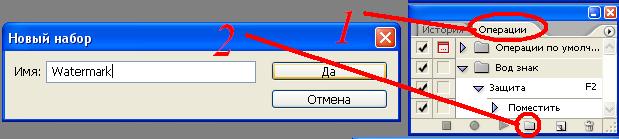
6) Создание операции. Файл подписи закрываем. Нажимаем "Операции" (1) => "Создать новый набор" (2). Даем ему имя. Я назвала Watermark. Открываем в photoshop любую фотографию, на которую будем наносить подпись.
7) Нанесение подписи. Для того, чтобы открыв фотографию, нанести на нее подпись одной клавишей, необходимо произвести запись всего процесса наложения водяного знака и присвоить записи какую-то клавишу. Приступим.
Создаем "Новую операцию"(1), называем её (я назвала "Моя подпись"), выбираем клавишу (2), которой в дальнейшем и будем наносить подпись (у меня это F3).

Нажимаем "Записать" в окне "Новая операция".
Теперь записываем конкретно наложение водяного знака.
Выбираем "Файл" => "Поместить". Находим наш Watermark, который мы сохранили в пункте 5) в формате .psd и размещаем его на открытую ранее фотографию. Он появляется посередине фото, возможно маленького размера. Для редактирования выбираем "Перемещение", как в пункте 3). В появившемся окошке нажимаем "Поместить". Наша подпись появится в рамочке: для изменения размеров необходимо, зажав Shift, тянуть за уголки рамочки, таким образом увеличивая наш Watermark. Также его можно крутить и т. д. После выбора нужного размера, можно поместить подпись в небходимое место на фото! (я поместила в уголок фотографии) (1). Нажать "Сохранить как", выбрать папку сохранения, имя, и не забыть выбрать формат Jpeg!!! Потом нажимаем "Остановить запись" (2) в окне "Операции".
Таким образом в дальнейшем открывая необходимую фотографию, картинку нажимаем "Функциональную клавишу" и ...вуаля... фотография сохранена уже с подписью)))

Но! Я остановила запись до сохранения в папку. Таким образом я в каждой фотографии меняю размер Watermark и место его расположения индивидуально: нажимаю "Редактировать" => "Свободное трансформирование". А потом сохраняю. Это чуть дольше, но зато можно выбрать удобное место для подписи!!!
Здорово? А теперь о том, как нанести Watermark на кучу фотографий сразу!
Также можно пользоваться опцией "Пакетная обработка" в photoshop. Это очень удобно если у Вас большое количество фотографий. "Файл" => "Автоматизация" => "Пакетная обработка". Тут нужно выбрать набор и операцию, которые мы создали в пунктах 6) и 7), выбрать папку с фотографиями на которые мы хотим наносить подпись, выбрать папку для сохранения фотографий уже с подписью. Таким образом подпись наносится сразу на большое количество фотографий за несколько секунд!!!
Вот и все! Теперь Ваши фотографии защищены от копирования! Если у Вас возникли вопросы - пишите, попробую помочь.