Работа в Snagit.
10-01-2015 17:29
к комментариям - к полной версии
- понравилось!
вверх^
к полной версии
понравилось!
в evernote
урок из группы "Тёплый Дом", автор- Оля Ольховик
Итак,вы установили программу для снятия скриншотов Snagit.
Сегодня попробуем с ней поработать,хотя,я уверена,кто установил,тот уже, конечно, в ней поковырялся
Открываем программу.Появляется окно SnagIt и сейчас мы рассмотрим,что в нем находится.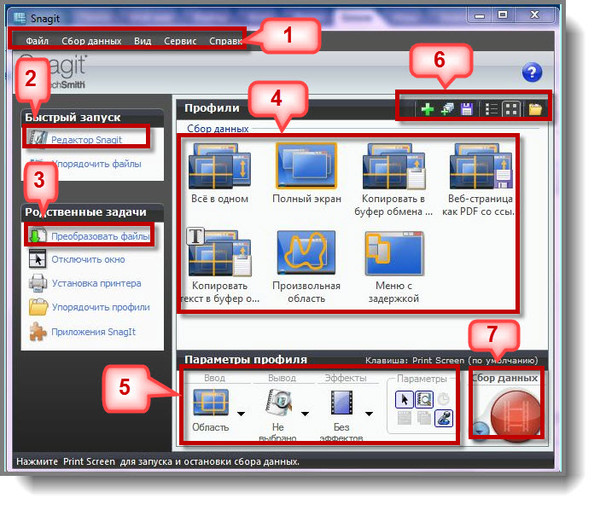
1. Главное меню программы.
2. Редактор, позволяющий вставлять в изображения надписи, стрелки,выноски, тени и еще много полезных элементов.
3. Преобразователь файлов,умеющий конвертировать изображения из одного графического формата в другой. Причем использовать данные инструменты можно как для созданных в SnagIt скриншотов, так и для уже имеющихся у вас изображений.
4. Список профилей,то есть те цели,которые мы хотим получить от действия программы и их параметры.
5. Кнопочки для работы с профилями,с помощью которых вы можете создавать и сохранять профили, а также изменять порядок их отображения в окне SnagIt .
6. Параметры профиля - настройки ввода, вывода и эффектов.
7. Самая главная кнопка, большая и красная, которая запускает процесс создания скриншота.
Фу-ух!...Написала....Прочитали?...Стра-ашно?...
Не бойтесь,ничего там сложного нет
По умолчанию сразу в этом окошке устанавливаются 7 профилей-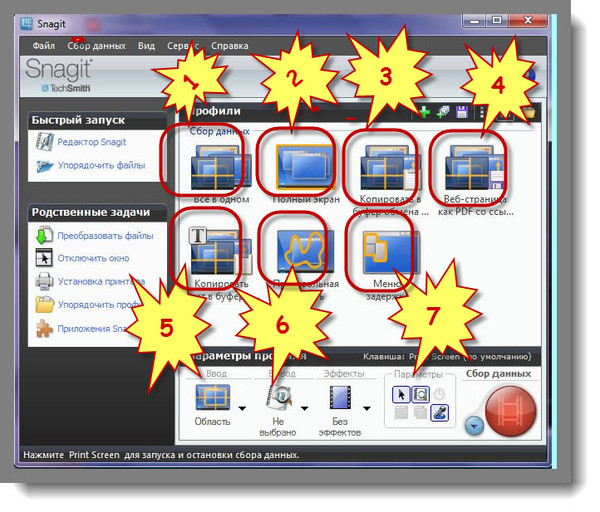
1 -- скриншот выбранного окна или прямоугольной области в окне;
2 -- полный скриншот экрана монитора, включающий меню Пуск, Панель задач, часы в трее и все открытые окна;
3 -- сохранение скриншота в буфере обмена программы с последующей вставкой в другой скриншот;
4 -- полный скриншот web-страниц с ссылками (даже на скриншоте ссылки будут рабочими, если его сохранить в соответствующих форматах, например, swf или pdf);
5 -- сохранение текста из окна в текстовом файле;
6 -- скриншот произвольной области;
7 -- скриншот меню с задержкой времени начала сбора данных (съемки).
В процессе работы можно создавать свои профили.Я, например, добавила себе ПРОСМОТР ВИДЕО.
И у меня получилась вот такая картинка при открытии программы.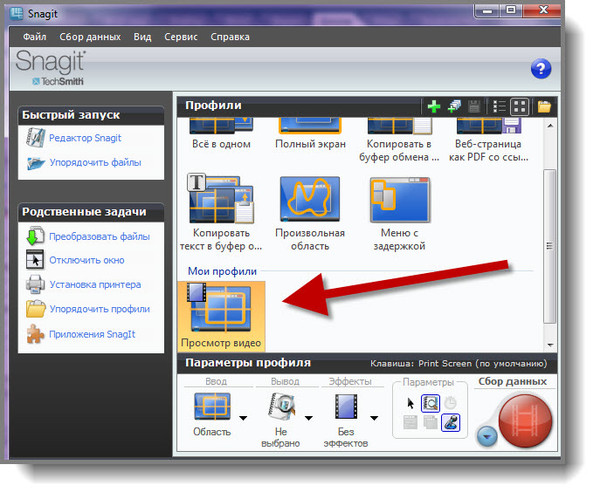
Я не буду сейчас вдаваться в подробности.Если захотите,рассмотрим их позже.
А сейчас самое главное-как сделать скриншот...например,какой-то области экрана.
Для этого мы выберем первый профиль.Нажмем мышкой,выделив его и подтвердим свое желание,кликнув по красной кнопке.
Все,теперь нужно лишь перемещать курсор мыши над той областью экрана,которую мы хотим сфотографировать, пока рамка не захватит его полностью (если этот процесс непонятен,щелкните F1 на клавиатуре,программа сама подскажет вам,что нужно делать) и щелкнуть по этому выделенному объекту левой кнопкой мышки. Созданный скриншот по умолчанию моментально отправится в окно редактора SnagIt.
А тут уже все зависит от полета вашей фантазии.Что хотите,то и делайте с рисунком-рисуйте окошки,стрелочки,применяйте различные спецэффекты,... экспериментируйте со всеми кнопками-все у вас в руках!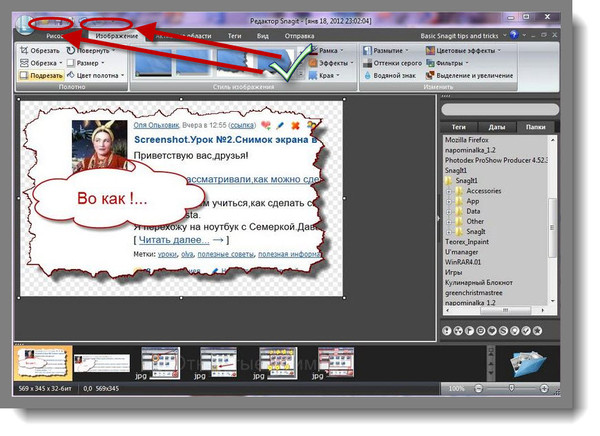
И,наконец,сохраните ваш скриншот,кликнув мышкой по этой кнопке,выбрав формат файла и его название.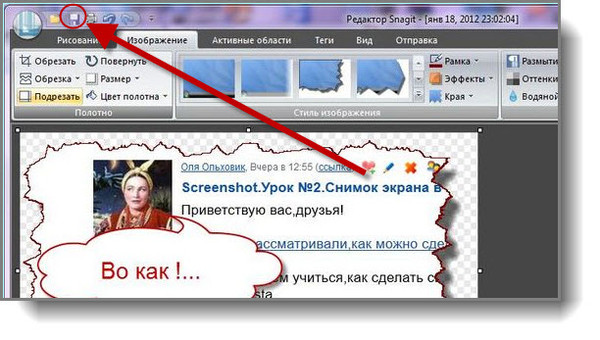
И еще одна значительная услуга от SnagIt.
Можно сделать так,чтобы и окно Снагит не мешало и не висело на рабочем столе...и чтобы программа всегда была под рукой,вдруг вам срочно нужно будет сделать скрин.Для это кликните мышкой по этой кнопочке.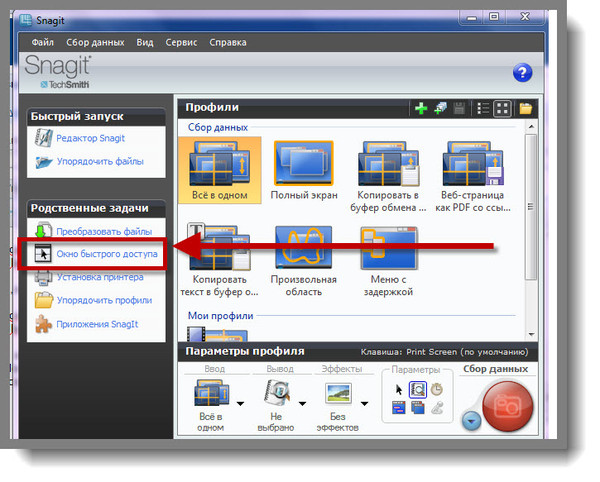
И тогда на рабочем столе у вас появится вот такое маленькое окошко,видите выглядывает кусочек желтого цвета?
Когда мы подносим к нему мышку,окошко осторожно выглядывает.

И нам остается только кликнуть мышкой по тому профилю,который мы собираемся использовать для снятия скриншота.
Вот вроде все основное рассказала...А нравится мне эта программа тем,что-
-во-первых,очень богатый редактор (много эффектов и всяких прибамбасов)
-во-вторых,пользуясь профилем копирования текста,можно выбрать текст и пользоваться по усмотрению(если немного подробнее-выскочило у вас окошко с непонятным англицким текстом,воспользуйтесь эти профилем,и у вас в редакторе появится только этот текст,который вы можете скопировать и вставить,например,в онлайн переводчик.)
-в-третьих,можно снять целую веб-страницу с прокруткой,а не только то,что вы видите перед собой на экране монитора.
-в-четвертых,есть функция снятия видео,но честно скажу, только вчера я ее нашла и сильно не вникала.
-в-пятых,есть снятие меню с задержкой.
-в-шестых, там еще много чего есть,...побродите по программке!
ВСЕ !
ЕСЛИ НЕ ПОЛУЧИЛОСЬ,НЕ НАДО НЕРВНИЧАТЬ.
НАЧНИТЕ СНАЧАЛА И У ВАС ВСЕ ПОЛУЧИТСЯ !
PS.
есть профиль "меню с задержкой..."
мышкой по прфилю "меню с задержкой",дается 10 сек,в углу раб. стола идет отчет.Ну вот например


Вы сейчас не можете прокомментировать это сообщение.
Дневник Работа в Snagit. | Галь_Санна - Дневник Галь Санна |
Лента друзей Галь_Санна
/ Полная версия
Добавить в друзья
Страницы:
раньше»