Цитата сообщения Шадрина_Галина
[368x60]
Вот такие замечательные коллажи вы можете очень быстро наделать на сайте Photo Montage. Выбор готовых рамок под фото очень большой, и вы обязательно выберите что то интересное для себя.
[640x480]
[640x480]
[640x480]
[640x484]
О подобном сайте я уже писала, поэтому разобраться в этом можно вполне самостоятельно. Все на русском языке. Напишу немного основные функции. Зайдя на сайт, вы видите большой выбор готовых заготовок, остается только вставить ваше фото.
Выбираем понравившуюся рамку
[617x563]
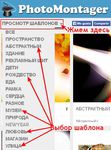
Рамки можно выбрать по категориям, список которых откроется, при нажатии вот этой стрелочки
[показать]
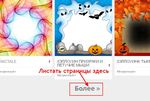
Рамок по каждой теме на сайте очень много, если вы выбрали какую то, но она вам не понравилась, то спуститесь вниз, и выберите другую рамку. Листайте страницы, и подбирайте.
[показать]
Щелкаем по понравившейся рамке, и нам открывается страничка загрузки фото. Можно грузить с компа, с веб.камеры и с интернета.
[640x398]
Я выбираю с компа. Нахожу фото в своей папке на компе, и щелкаю по нему. Если у вас одиночное фото, и его не над вырезать, то просто подгоняете его по рамке, и жмете кнопку ВПЕРЕД (вверху) что бы сохранить ваше фото.. Я же взяла групповую фотографию, и хочу вырезать нужное мне фото. Поэтому жму внизу кнопку ВЫРЕЗАТЬ
[640x293]
В открывшемся фото, я выбираю размер кисти, ЗАСИНИВАЮ то, что ХОЧУ ВЫРЕЗАТЬ и жму ОК.
[640x465]
Фото вырезалось. Я его беру за уголки, и уменьшаю (или увеличиваю) как мне надо. Подводя мышку к точке (чуть не доводя до точки) вы увидите значок поворота, нажав на который фото можно развернуть. Теперь оставляю это фото, и жму вверху на значок +, что бы добавить еще одно фото.
[590x469]
Снова нахожу в своей папке фото, загружаю его и жму внизу ВЫРЕЗАТЬ. В открывшемся фото так же засиняю нужный мне объект.
[640x519]
И снова подгоняю фото под нужный мне размер.
[540x366]
Затем я нажимаю еще раз знак +, что бы вставить какую то картинку к фото. Что бы не вырезать цветочек или другой объект, я у себя в папке нахлжу картинку без фона (можно любую анимашку) и вставляю ее.
[585x459]
[640x501]
Коллаж можно подписать. Жмем кнопку Т, в открывшейся рамке пишем текст, выбираем шрифт, размер, цвет и жмем ОК
[640x501]
Когда меня в коллаже все устроило, жму кнопку ВПЕРЕД.
[640x314]
Теперь можно сохранять в комп нажав кнопку сохранить. Можно сохранять и через правую кнопку мыши. Встать мышкой на картинку, нажать правую кнопку и выбрать СОХРАНИТЬ КАК.
Вот что у нас получилось
[640x500]
Фото получается красиво, но внизу стоит логотип сайта, который при желании можно легко обрезать.
Вот и все. На сайте очень много всего интересного для вашего творчества. Пробуйте, фантазируйте смелее и у ВАС ВСЕ ПОЛУЧИТСЯ! Успехов.
Этот замечательный сайт НАХОДИТСЯ ЗДЕСЬ
|
|