Урок к коллажу "Aisha" от Noisette в переводе от Sabine Astana
26-09-2015 01:20
к комментариям - к полной версии
- понравилось!
Это цитата сообщения Sabine_Astana Оригинальное сообщение
Урок к коллажу Aisha
Прошу прощения, что я не увидела в ленте,
что это-же урок перевела и Mademoiselle Viv
http://www.liveinternet.ru/users/lady_de/post164313045/page1.html#BlCom583787638
 [700x]
Урок к коллажу Aisha
Фильтры:
Medhi, Wavy Lab: Здесь
Richard Rosenman, Solid Border: Здесь
ASF IMPORT, sqborder2 (Importer dans Unlimited 2.0): Здесь
Toadies , Ommadawn: Здесь
Материал:
Файлы "selnoisette266", "selnoisette268", "selnoisette269",
"selnoisette270" поместить в папку My PSP Files "Элементы выбора"
Диапазон стилей и фактур: цвет переднего плана # 7b1056, фона # efb87c
1. Файл - Создать новое прозрачное изображение 950 х 550 пикселей.
2. Эффекты - Подключаемые модули - фильтр Medhi / Wavy Lab: нажмите на маленький белый квадрат, чтобы применить цвет # FFFFFF

3 - Изображение - Зеркально отражение
4 - Открыть изображение девушки "Woman62FAce_byQuerida240111",
Правка - Копировать
Вернуться на рабочий слой,
Правка - Вставить как новый слой
5. Изображение - Изменить размер на 80%
(Изменить размер всех слоев - снять галочку)

Активировать инструмент Указатель
Изменить: Положение Х - 284,00; Положение Y - 6,00

7. Эффекты - Эффекты 3D - Тень:

8. На клавиатуре Shift + D продублируем наши слои - мы создадим 3 кадра.
************************************
КАДРЫ:
9. Активные слои КОПИЯ
Слои - Слить - Слить всё
10. Эл. выбора - Загрузить / Сохранить выделенный элемент - Загрузить выделенный элемент с диска:
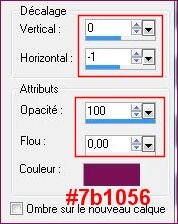
Найти выделение "selnoisette266"

11. Эл. выбора - Редактировать выделенный элемент( окрасится красным цветом).
C помощью инструментом Указатель (или клавиша D) переместить выделение на глаз (см. пример)

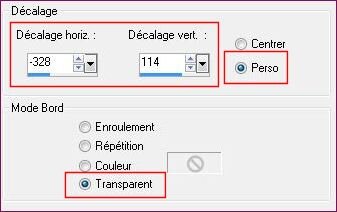
12. Эл. выбора - Редактировать выделенный элемент (снимется галочка, выделение станет прозрачным)
Правка - Копировать,
Правка - Вставить как новое изображение
Назовите этот слой Кадр 1
13. Возвратиться на рабочий слой (выбор по-прежнему активный!)
14. Повторить пункты 11 по 13 (Кадр 2, Кадр 3)


15. Эл. выбора - отменить выбор.
Готово! Теперь работаем с кадрами.
16. Перейти на 1 кадр
Эффекты - Подключаемые модули - фильтр Richard Rosenman / Solid Border, выставить цвет # 7b1056, клик на Percent, ОК

17. Переходить на следующие кадры и повторить применение фильтра с теми же настройками.
18. Активировать Кадр 1.
Эффекты - Подключаемые модули - фильтр Richard Rosenman / Solid Border, выставить цвет # FFFFFF, клик на Percent, ОК

19. Так по очереди и с кадрами 2 и 3
20. Всё и 3 кадра наши готовы.
21. Оставляем их для дальнейшего использования.
******************
22. Переходим на основные рабочие слои.
Активировать Растровый 2.
В палитре слоев выставить Непрозрачность 28%.
23. Перейти на нижний (Растровый 1)
24. Слои - Дублировать
Изображение - Изменить размер на 50% (Изменить размер всех слоев - снята галочка)
Эффекты - Эффекты изображения - Смещение.

25. Настройка - Размытость - Размытость по Гауссу: 10%
26. Эффекты - Подключаемые модули - фильтр AFS IMPORT / sqborder2

27. Открыть изображение абстрактный фон "aisha deconoisette"
Правка - Копировать
Вернуться к вашей работе,
Правка - Вставить как новый слой
28. В палитре слоев Непрозрачность: 14% (Или Мягкое освещение)
29. Слои - Создать растровый слой (Растровый 4)
Эл. выбора - Загрузить / Сохранить выделенный элемент - Загрузить выделенный элемент с диска:
Найти выделение "selnoisette 268"

30. Залить выделение белым цветом: # FFFFFF
Эл. выбора - Изменить - Уменьшить на 2 пикселя,
DELETE на клавиатуре.
Выделение не снимать.
31. Слои - Создать новый растровый слой (Растровый 5)
Залить выделение белым цветом: # FFFFFF
Эл выбора - Отменить выбор.
32. В палитре слоев Непрозрачность до 53%
Слои - Слить - Слить с нижним
33. Изображение - Произвольный поворот: вправо, на 90%

34. Эффекты - Эффекты изображения - Смещение

35. Эффекты - Эффекты искажения - Ветер: слева, 100

36. Эффекты - Эффекты искажения - Волны

37. Повторить ВОЛНЫ, настройки:

38. Эффекты - Эффекты 3D - Тень
39. Слои - Дублировать
Изображение Зеркальное отражение
Изображение - Переворот.
40. Перейти на КАДР 1 (пункт 21)
Правка - Копировать
Вернуться к вашей работе,
Правка - Вставить как новый слой.
41. Эффекты - Эффекты изображения - Смещение
42. Затем...Перейти на КАДР 2 (пункт 21)
Правка - Копировать
Вернуться к вашей работе,
Правка - Вставить как новый слой.
43. Эффекты - Эффекты изображения - Смещение.

44. Осталось...Перейти на КАДР 3 (пункт 21)
Правка - Копировать
Вернуться к вашей работе,
Правка - Вставить как новый слой.
45. Сместить

46. Слои - Слить - Слить с нижним: 2 раза (слияние 3-х кадров)
47. Слои - Дублировать
Слои - Упорядочить - Вниз: под Растровый 5
48. Эффекты - Подключаемые модули - фильтр Toadies / Ommadawn

49. В палитре слоев: смешение на Жесткое освещение, Непрозрачность на 63%
50. Перейти на оригинал - слой Растровый 5
Открыть изображение декор "aisha deconoisette1"
Правка - Копировать
Вернуться к вашей работе,
Правка - Вставить как новый слой (Растровый 6)
51.Активировать инструмент Указатель

52. Вот такая картина у нас в палитре слоев:

53. Слои - Создать растровый слой ( Растровый 7)
Эл. выбора - Загрузить / Сохранить выделенный элемент - Загрузить выделенный элемент с диска:
Найти выделение "selnoisette 269", загрузить

54. Инструментом Заливка залить выделение черным цветом # 000000,
Выделение не отменять!
В окне свойств стилей и фактур: Применение цвета на переднем плане # FFFFFF,
В свойствах материала поставить галочку на Текстура (с правой стороны окна), найти текстуру Буквы (Corel_15_007) - выставить настройки:
((эти текстуры уже заложены в COREL при вашей загрузке))

55. Залить выделение этой текстурой
Эл. выбора - Отменить выбор
56. В палитре слоев: Непрозрачность до 71%
57. Слои - Создать новый слой (Растровый 8)
Эл. выбора - Загрузить / Сохранить выделенный элемент - Загрузить выделенный элемент с диска:
Найти выделение "selnoisette 270", загрузить

58. Подготовить радиальный градиент из цветов переднего плана # 7b1056 и фона # FFFFFF:

59. Инструментом Заливка залейте выделение градиентом
Настройка - Размытость - Размытость по Гауссу: 10
Эл. выбора - Отменить выбор
60. Эффекты - Эффекты искажения - Волны

61. Инструментом Указатель (К) или D, Переместить

62. Эффекты - Эффекты 3D - Тень:

63. Слои - дублировать
Изображение - Зеркальное отражение
Изображение - Переворот
64. Изображение - Изменить размер 50% (Изменить размер всех слоев - снята галочка)
65. Инструментом Указатель (К), Переместить

66. Открыть изображение декор сетка "aisha deconoisette2",
Правка - Копировать
Вернуться к вашей работе,
Правка - Вставить как новый слой
Инструментом Указатель (К), захватом по центру - переместить

67. Слои - Упорядочить - Вниз: 2 раза

68. Активировать верхний слой
Открыть изображение текста "aisha deconoisette3"
Правка - Копировать
Вернуться к вашей работе,
Правка - Вставить как новый растровый слой 10
Инструментом Указатель (К) переместить

69. Слои - Создать новый растровый слой 11
ктивировать Инструмент кисть, найти кисть "floral", в палитре материалы выставить на передний план черный цвет # 000000,

Применить шелчком правой клавишей мыши
70. Используйте эту же кисть, но с Поворотом 172 градуса

71. Слои - Слить - Слить все
72. Изображение - Добавить границы: 5 пикселей, черного цвета # 000000
73. Изображение - Добавить границы: 20 пикселей, белого цвет # FFFFFF
74. Инструментом "Волшебная палочка" выбрать белую границу

75. Эл. выбора - Инвертировать
Эффекты - Эффекты 3D - Тень:
 и
и 
76. Эл. выбора - Отменить выбор
77. Подписать свою работу
78. Изображение - Добавить границы: 1 пиксель цветом # 000000
Настройка - Резкость - Понижение резкости маски ( по умолчанию)
Изменить размер - 700 пикселей, если есть необходимость...
79. Сохранить как JPG.
Вот примеры:
[700x]
[700x]

Автор урока: Noisette
Перевод и адаптация для Corel Paint Shop Pro Photo X2 - SabinA
А это моя попытка...

И вот ещё одна...

вверх^
к полной версии
понравилось!
в evernote
Это цитата сообщения Sabine_Astana Оригинальное сообщение
Урок к коллажу Aisha
Прошу прощения, что я не увидела в ленте,
что это-же урок перевела и Mademoiselle Viv
http://www.liveinternet.ru/users/lady_de/post164313045/page1.html#BlCom583787638
[700x] Урок к коллажу Aisha
Фильтры:
Материал:
Файлы "selnoisette266", "selnoisette268", "selnoisette269",
"selnoisette270" поместить в папку My PSP Files "Элементы выбора"
Диапазон стилей и фактур: цвет переднего плана # 7b1056, фона # efb87c
1. Файл - Создать новое прозрачное изображение 950 х 550 пикселей.
2. Эффекты - Подключаемые модули - фильтр Medhi / Wavy Lab: нажмите на маленький белый квадрат, чтобы применить цвет # FFFFFF

3 - Изображение - Зеркально отражение
4 - Открыть изображение девушки "Woman62FAce_byQuerida240111",
Правка - Копировать
Вернуться на рабочий слой,
Правка - Вставить как новый слой
5. Изображение - Изменить размер на 80%
(Изменить размер всех слоев - снять галочку)

Активировать инструмент Указатель
Изменить: Положение Х - 284,00; Положение Y - 6,00

7. Эффекты - Эффекты 3D - Тень:

8. На клавиатуре Shift + D продублируем наши слои - мы создадим 3 кадра.
************************************
КАДРЫ:
9. Активные слои КОПИЯ
Слои - Слить - Слить всё
10. Эл. выбора - Загрузить / Сохранить выделенный элемент - Загрузить выделенный элемент с диска:
Найти выделение "selnoisette266"

11. Эл. выбора - Редактировать выделенный элемент( окрасится красным цветом).
C помощью инструментом Указатель (или клавиша D) переместить выделение на глаз (см. пример)

12. Эл. выбора - Редактировать выделенный элемент (снимется галочка, выделение станет прозрачным)
Правка - Копировать,
Правка - Вставить как новое изображение
Назовите этот слой Кадр 1
13. Возвратиться на рабочий слой (выбор по-прежнему активный!)
14. Повторить пункты 11 по 13 (Кадр 2, Кадр 3)


15. Эл. выбора - отменить выбор.
Готово! Теперь работаем с кадрами.
16. Перейти на 1 кадр
Эффекты - Подключаемые модули - фильтр Richard Rosenman / Solid Border, выставить цвет # 7b1056, клик на Percent, ОК

17. Переходить на следующие кадры и повторить применение фильтра с теми же настройками.
18. Активировать Кадр 1.
Эффекты - Подключаемые модули - фильтр Richard Rosenman / Solid Border, выставить цвет # FFFFFF, клик на Percent, ОК

19. Так по очереди и с кадрами 2 и 3
20. Всё и 3 кадра наши готовы.
21. Оставляем их для дальнейшего использования.
******************
22. Переходим на основные рабочие слои.
Активировать Растровый 2.
В палитре слоев выставить Непрозрачность 28%.
23. Перейти на нижний (Растровый 1)
24. Слои - Дублировать
Изображение - Изменить размер на 50% (Изменить размер всех слоев - снята галочка)
Эффекты - Эффекты изображения - Смещение.

25. Настройка - Размытость - Размытость по Гауссу: 10%
26. Эффекты - Подключаемые модули - фильтр AFS IMPORT / sqborder2

27. Открыть изображение абстрактный фон "aisha deconoisette"
Правка - Копировать
Вернуться к вашей работе,
Правка - Вставить как новый слой
28. В палитре слоев Непрозрачность: 14% (Или Мягкое освещение)
29. Слои - Создать растровый слой (Растровый 4)
Эл. выбора - Загрузить / Сохранить выделенный элемент - Загрузить выделенный элемент с диска:
Найти выделение "selnoisette 268"

30. Залить выделение белым цветом: # FFFFFF
Эл. выбора - Изменить - Уменьшить на 2 пикселя,
DELETE на клавиатуре.
Выделение не снимать.
31. Слои - Создать новый растровый слой (Растровый 5)
Залить выделение белым цветом: # FFFFFF
Эл выбора - Отменить выбор.
32. В палитре слоев Непрозрачность до 53%
Слои - Слить - Слить с нижним
33. Изображение - Произвольный поворот: вправо, на 90%

34. Эффекты - Эффекты изображения - Смещение

35. Эффекты - Эффекты искажения - Ветер: слева, 100

36. Эффекты - Эффекты искажения - Волны

37. Повторить ВОЛНЫ, настройки:

38. Эффекты - Эффекты 3D - Тень
39. Слои - Дублировать
Изображение Зеркальное отражение
Изображение - Переворот.
40. Перейти на КАДР 1 (пункт 21)
Правка - Копировать
Вернуться к вашей работе,
Правка - Вставить как новый слой.
41. Эффекты - Эффекты изображения - Смещение
42. Затем...Перейти на КАДР 2 (пункт 21)
Правка - Копировать
Вернуться к вашей работе,
Правка - Вставить как новый слой.
43. Эффекты - Эффекты изображения - Смещение.

44. Осталось...Перейти на КАДР 3 (пункт 21)
Правка - Копировать
Вернуться к вашей работе,
Правка - Вставить как новый слой.
45. Сместить

46. Слои - Слить - Слить с нижним: 2 раза (слияние 3-х кадров)
47. Слои - Дублировать
Слои - Упорядочить - Вниз: под Растровый 5
48. Эффекты - Подключаемые модули - фильтр Toadies / Ommadawn

49. В палитре слоев: смешение на Жесткое освещение, Непрозрачность на 63%
50. Перейти на оригинал - слой Растровый 5
Открыть изображение декор "aisha deconoisette1"
Правка - Копировать
Вернуться к вашей работе,
Правка - Вставить как новый слой (Растровый 6)
51.Активировать инструмент Указатель

52. Вот такая картина у нас в палитре слоев:

53. Слои - Создать растровый слой ( Растровый 7)
Эл. выбора - Загрузить / Сохранить выделенный элемент - Загрузить выделенный элемент с диска:
Найти выделение "selnoisette 269", загрузить

54. Инструментом Заливка залить выделение черным цветом # 000000,
Выделение не отменять!
В окне свойств стилей и фактур: Применение цвета на переднем плане # FFFFFF,
В свойствах материала поставить галочку на Текстура (с правой стороны окна), найти текстуру Буквы (Corel_15_007) - выставить настройки:
((эти текстуры уже заложены в COREL при вашей загрузке))

55. Залить выделение этой текстурой
Эл. выбора - Отменить выбор
56. В палитре слоев: Непрозрачность до 71%
57. Слои - Создать новый слой (Растровый 8)
Эл. выбора - Загрузить / Сохранить выделенный элемент - Загрузить выделенный элемент с диска:
Найти выделение "selnoisette 270", загрузить

58. Подготовить радиальный градиент из цветов переднего плана # 7b1056 и фона # FFFFFF:

59. Инструментом Заливка залейте выделение градиентом
Настройка - Размытость - Размытость по Гауссу: 10
Эл. выбора - Отменить выбор
60. Эффекты - Эффекты искажения - Волны

61. Инструментом Указатель (К) или D, Переместить

62. Эффекты - Эффекты 3D - Тень:

63. Слои - дублировать
Изображение - Зеркальное отражение
Изображение - Переворот
64. Изображение - Изменить размер 50% (Изменить размер всех слоев - снята галочка)
65. Инструментом Указатель (К), Переместить

66. Открыть изображение декор сетка "aisha deconoisette2",
Правка - Копировать
Вернуться к вашей работе,
Правка - Вставить как новый слой
Инструментом Указатель (К), захватом по центру - переместить

67. Слои - Упорядочить - Вниз: 2 раза

68. Активировать верхний слой
Открыть изображение текста "aisha deconoisette3"
Правка - Копировать
Вернуться к вашей работе,
Правка - Вставить как новый растровый слой 10
Инструментом Указатель (К) переместить

69. Слои - Создать новый растровый слой 11
ктивировать Инструмент кисть, найти кисть "floral", в палитре материалы выставить на передний план черный цвет # 000000,

Применить шелчком правой клавишей мыши
70. Используйте эту же кисть, но с Поворотом 172 градуса

71. Слои - Слить - Слить все
72. Изображение - Добавить границы: 5 пикселей, черного цвета # 000000
73. Изображение - Добавить границы: 20 пикселей, белого цвет # FFFFFF
74. Инструментом "Волшебная палочка" выбрать белую границу

75. Эл. выбора - Инвертировать
Эффекты - Эффекты 3D - Тень:
 и
и 
76. Эл. выбора - Отменить выбор
77. Подписать свою работу
78. Изображение - Добавить границы: 1 пиксель цветом # 000000
Настройка - Резкость - Понижение резкости маски ( по умолчанию)
Изменить размер - 700 пикселей, если есть необходимость...
79. Сохранить как JPG.
Вот примеры:
[700x] [700x] 
Автор урока: Noisette
Перевод и адаптация для Corel Paint Shop Pro Photo X2 - SabinA
А это моя попытка...

И вот ещё одна...

Серия сообщений "Tutorial by Noisette":
Часть 1 - урок к коллажу Aisha
Часть 2 - Tutorial by Noisette "SELENA"
Часть 3 - Junie
Часть 4 - Tutorial by Noisette "Pinuccia"
Вы сейчас не можете прокомментировать это сообщение.
Дневник Урок к коллажу "Aisha" от Noisette в переводе от Sabine Astana | Еленсия - Еленсия |
Лента друзей Еленсия
/ Полная версия
Добавить в друзья
Страницы:
раньше»