Tutorial by Aquarellice "Geode",перевод от Sabine Astana
29-08-2015 18:34
к комментариям - к полной версии
- понравилось!
Это цитата сообщения Sabine_Astana Оригинальное сообщение
Tutorial by Aquarellice "Geode"
вверх^
к полной версии
понравилось!
в evernote
Это цитата сообщения Sabine_Astana Оригинальное сообщение
Tutorial by Aquarellice "Geode"
Geode
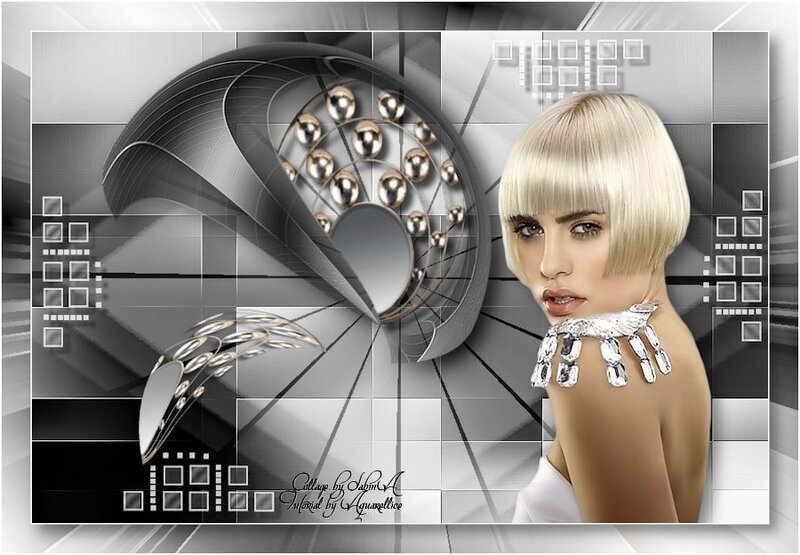
Автор урока: ©Aquarellice

Источник урока и материала: здесь
Перевод на русский язык,
выполнение в Corel PaintShop Pro X7, скриншотов,
редактирование текста от
Материал:

Урок создан в программе Corel PaintShop Pro X7, выполним в более ранних версиях.
Как экспортировать кисть "pinceau_@qua_deco24.PspBrush" прочитать здесь
Туба девушки «Tube du 26042015_02.pspimage» - от Isa
Фильтры:
Mehdi / Sorting Tiles
I.C.NET Software / Filters Unlimited 2.0
Toadies / Weaver…, What are you?
VM Distortion / Broken Mirror
VM Natural / Lightburst
[L en K landksiteofwonders] L&K's / L en K's Paris
Flaming Pear / Flexify 2
Alien Skin Eye Candy: 5 Impact / Perspective Shadow
Цветовая палитра:

№1 #e3e1e3
№2 #000000
№3 #ffffff
1. В палитре Материалы установить:
- цвет переднего плана #e3e1e3
- цвет фона черный #000000
На переднем плане сформировать Градиент:
стиль: Линейный,
угол: 45,
повторы: 3,
обратить/инвертировать: снята галочка

2. Файл - Открыть - "selections_alpha_geode.pspimage"
Это не пустое изображение, оно содержит выделения в альфа-канале.
Переименовать слой в Растровый 1 (для удобства).
3. Залейте холст градиентом
4. Эффекты – Эффекты изображений – Непрерывная мозаика:

5. Эффекты – Подключаемые модули - Фильтр Mehdi/Sorting Tiles:

6. Эффекты – Фильтр (Unlimited 2.0) Toadies/Weaver… по умолчанию

7. Эффекты - Эффекты краев – Еще улучшить.
8. Слои – Дублировать
9. Щелкните левой кнопкой мыши на слое и перейти в Свойства:
режим смешения: Наложение/recouvrement
10. Слои – Создать растровый слой
11. Выделения – Загрузить/сохранить выделение – Загрузить выделенный элемент из альфа-канала: выбрать "selection #1". Загрузить.

Залить первоначальным градиентом.
Выделения – Отменить выбор
12. Эффекты – Фильтр (Unlimited 2.0) Toadies/What are you?: по умолчанию (20/20)
13. Эффекты – Фильтр L & K’s/Len K’s Paris: по умолчанию

14. Эффекты - Эффекты краев – Еще улучшить.
15. Эффекты – Фильтр Flaming Pear/Flexify 2:

16. Изображение – Изменить размер: на 60%, размер всех слоев – снята галочка
17. Изображение – Произвольный поворот: вправо/произвольно/25°

18. Эффекты – Эффекты изображений – Смещение:
(-100)/100/ специальный/прозрачный

19. Эффекты - Эффекты краев – Еще улучшить.
20. Слои – Создать растровый слой
21. Выделения – Загрузить выделенный элемент из альфа-канала: выбрать "selection #2", с теми же настройками. Загрузить.
22. Открыть тубу декор « Decoration28_dhedey.pspimage»
Правка – Копировать (Ctrl+С)
Перейти на рабочий холст
Правка – Вставить в выделенное.
Выделения – Отменить выбор (Ctrl+D).
23. Эффекты – 3D эффекты – Тень:
8..8..45..10,00..цвет черный
24. Слои – Дублировать.
25. Эффекты – Фильтр Flaming Pear/Flexify 2: с теми же настройками
26. Изображение – Изменить размер: на 60%, размер всех слоев – снята галочка
27. Эффекты – Эффекты изображений – Смещение:
(-180)/(-150)/ специальный/прозрачный
28. Активировать слой Растровый 2
Эффекты – Фильтр Alien Skin Eye Candy: 5 Impact /Perspective Shadow: Drop Shadow, Blurry (по умолчанию)
29. Слои – Свойства:
режим смешения: Освещенность/luminance
(я применила «Окрашивание»)
30. При активном верхнем уровне:
Слои – Создать растровый слой
Выделения – Загрузить выделенный элемент из альфа-канала: выбрать "selection #3", с теми же настройками. Загрузить.
Залить цветом переднего плана #e3e1e3 (непрозрачность заливки – 80%)

Выделения – Отменить выбор.
31. Эффекты – Фильтр (Unlimited 2.0) Toadies/What are you ?: по умолчанию
32. Эффекты – Фильтр (Unlimited 2.0) VM Distortion/Broken Mirror: по умолчанию

33. Слои – Свойства:
режим смешения: Жесткое освещение/lumière dure,
непрозрачность: 70%
34. Эффекты – 3D эффекты – Тень:
10..10..45..25,00..цвет черный
35. Этот слой - Растровый 4
Слои – Упорядочить – Вниз, под Растровый 2.
36. Слои – Создать растровый слой.
37. В палитре Материалы установить:
- цвет переднего плана белый #ffffff
38. Активировать инструмент Кисть рисования: выбрать «pinceau_@qua_deco24», настройки по умолчанию.
Применить в центре холста
(чтобы видеть саму кисть, уменьшите масштаб изображения, прокручиванием колесиком мышки).
Получается так:

Дезактивировать инструмент, путем нажатия на любой другой.
39. Эффекты – 3D эффекты – Тень:
8..8..45..5,00..цвет черный
40. Активировать верхний уровень.
Открыть тубу девушка « Tube du 26042015_02.pspimage »,
скопировать и вставить как новый слой на рабочий холст.
Изображение – Изменить размер: на 80%, размер всех слоев – снята галочка
Эффекты – Эффекты изображений – Смещение:
250/(-35)/ специальный/прозрачный
Эффекты – 3D эффекты – Тень:
10..10..45..25,00..цвет черный
41. Изображение – Добавить границы: симметрия
- 2 пикселя, цвет белый #ffffff
42. Изображение – Добавить границы: симметрия
- 35 пикселей, цвет #e3e1e3
43. Выбрать эту границу инструментом Волшебная палочка: настройки по умолчанию
Залить первоначальным градиентом: непрозрачность заливки 100%.
44. Эффекты – Фильтр VM Natural/Lightburst: по умолчанию

45. Выделения – Инвертировать.
46. Эффекты – 3D эффекты – Тень:
10..10..45..25,00..цвет черный
47. Выделения – Отменить выбор.
48. Изображение – Добавить границы: симметрия
- 2 пикселя, цвет белый #ffffff
49. Изображение – Изменить размер: на 900 пикселей по ширине, размер всех слоев – галочка.
Подписать свой вариант, указать имя автора урока.
Слои – Слить – Слить все (разгладить).
50. Сохранить как…JPG JPEG, согласиться о несохранении альфа-канала.
Aquarellice, 06/06/2015
В моем варианте использованы тубы:
Девушка - tube_nanhoelzle_exclusivo_1115
Брошь - здесь

Автор урока: ©Aquarellice

Источник урока и материала: здесь
Перевод на русский язык,
выполнение в Corel PaintShop Pro X7, скриншотов,
редактирование текста от

Материал:

Урок создан в программе Corel PaintShop Pro X7, выполним в более ранних версиях.
Как экспортировать кисть "pinceau_@qua_deco24.PspBrush" прочитать здесь
Туба девушки «Tube du 26042015_02.pspimage» - от Isa
Фильтры:
Mehdi / Sorting Tiles
I.C.NET Software / Filters Unlimited 2.0
Toadies / Weaver…, What are you?
VM Distortion / Broken Mirror
VM Natural / Lightburst
[L en K landksiteofwonders] L&K's / L en K's Paris
Flaming Pear / Flexify 2
Alien Skin Eye Candy: 5 Impact / Perspective Shadow
Цветовая палитра:
№1 #e3e1e3
№2 #000000
№3 #ffffff
1. В палитре Материалы установить:
- цвет переднего плана #e3e1e3
- цвет фона черный #000000
На переднем плане сформировать Градиент:
стиль: Линейный,
угол: 45,
повторы: 3,
обратить/инвертировать: снята галочка
2. Файл - Открыть - "selections_alpha_geode.pspimage"
Это не пустое изображение, оно содержит выделения в альфа-канале.
Переименовать слой в Растровый 1 (для удобства).
3. Залейте холст градиентом
4. Эффекты – Эффекты изображений – Непрерывная мозаика:
5. Эффекты – Подключаемые модули - Фильтр Mehdi/Sorting Tiles:
6. Эффекты – Фильтр (Unlimited 2.0) Toadies/Weaver… по умолчанию
7. Эффекты - Эффекты краев – Еще улучшить.
8. Слои – Дублировать
9. Щелкните левой кнопкой мыши на слое и перейти в Свойства:
режим смешения: Наложение/recouvrement
10. Слои – Создать растровый слой
11. Выделения – Загрузить/сохранить выделение – Загрузить выделенный элемент из альфа-канала: выбрать "selection #1". Загрузить.
Залить первоначальным градиентом.
Выделения – Отменить выбор
12. Эффекты – Фильтр (Unlimited 2.0) Toadies/What are you?: по умолчанию (20/20)
13. Эффекты – Фильтр L & K’s/Len K’s Paris: по умолчанию
14. Эффекты - Эффекты краев – Еще улучшить.
15. Эффекты – Фильтр Flaming Pear/Flexify 2:
16. Изображение – Изменить размер: на 60%, размер всех слоев – снята галочка
17. Изображение – Произвольный поворот: вправо/произвольно/25°
18. Эффекты – Эффекты изображений – Смещение:
(-100)/100/ специальный/прозрачный
19. Эффекты - Эффекты краев – Еще улучшить.
20. Слои – Создать растровый слой
21. Выделения – Загрузить выделенный элемент из альфа-канала: выбрать "selection #2", с теми же настройками. Загрузить.
22. Открыть тубу декор « Decoration28_dhedey.pspimage»
Правка – Копировать (Ctrl+С)
Перейти на рабочий холст
Правка – Вставить в выделенное.
Выделения – Отменить выбор (Ctrl+D).
23. Эффекты – 3D эффекты – Тень:
8..8..45..10,00..цвет черный
24. Слои – Дублировать.
25. Эффекты – Фильтр Flaming Pear/Flexify 2: с теми же настройками
26. Изображение – Изменить размер: на 60%, размер всех слоев – снята галочка
27. Эффекты – Эффекты изображений – Смещение:
(-180)/(-150)/ специальный/прозрачный
28. Активировать слой Растровый 2
Эффекты – Фильтр Alien Skin Eye Candy: 5 Impact /Perspective Shadow: Drop Shadow, Blurry (по умолчанию)
29. Слои – Свойства:
режим смешения: Освещенность/luminance
(я применила «Окрашивание»)
30. При активном верхнем уровне:
Слои – Создать растровый слой
Выделения – Загрузить выделенный элемент из альфа-канала: выбрать "selection #3", с теми же настройками. Загрузить.
Залить цветом переднего плана #e3e1e3 (непрозрачность заливки – 80%)
Выделения – Отменить выбор.
31. Эффекты – Фильтр (Unlimited 2.0) Toadies/What are you ?: по умолчанию
32. Эффекты – Фильтр (Unlimited 2.0) VM Distortion/Broken Mirror: по умолчанию
33. Слои – Свойства:
режим смешения: Жесткое освещение/lumière dure,
непрозрачность: 70%
34. Эффекты – 3D эффекты – Тень:
10..10..45..25,00..цвет черный
35. Этот слой - Растровый 4
Слои – Упорядочить – Вниз, под Растровый 2.
36. Слои – Создать растровый слой.
37. В палитре Материалы установить:
- цвет переднего плана белый #ffffff
38. Активировать инструмент Кисть рисования: выбрать «pinceau_@qua_deco24», настройки по умолчанию.
Применить в центре холста
(чтобы видеть саму кисть, уменьшите масштаб изображения, прокручиванием колесиком мышки).
Получается так:
Дезактивировать инструмент, путем нажатия на любой другой.
39. Эффекты – 3D эффекты – Тень:
8..8..45..5,00..цвет черный
40. Активировать верхний уровень.
Открыть тубу девушка « Tube du 26042015_02.pspimage »,
скопировать и вставить как новый слой на рабочий холст.
Изображение – Изменить размер: на 80%, размер всех слоев – снята галочка
Эффекты – Эффекты изображений – Смещение:
250/(-35)/ специальный/прозрачный
Эффекты – 3D эффекты – Тень:
10..10..45..25,00..цвет черный
41. Изображение – Добавить границы: симметрия
- 2 пикселя, цвет белый #ffffff
42. Изображение – Добавить границы: симметрия
- 35 пикселей, цвет #e3e1e3
43. Выбрать эту границу инструментом Волшебная палочка: настройки по умолчанию
Залить первоначальным градиентом: непрозрачность заливки 100%.
44. Эффекты – Фильтр VM Natural/Lightburst: по умолчанию
45. Выделения – Инвертировать.
46. Эффекты – 3D эффекты – Тень:
10..10..45..25,00..цвет черный
47. Выделения – Отменить выбор.
48. Изображение – Добавить границы: симметрия
- 2 пикселя, цвет белый #ffffff
49. Изображение – Изменить размер: на 900 пикселей по ширине, размер всех слоев – галочка.
Подписать свой вариант, указать имя автора урока.
Слои – Слить – Слить все (разгладить).
50. Сохранить как…JPG JPEG, согласиться о несохранении альфа-канала.
Aquarellice, 06/06/2015
В моем варианте использованы тубы:
Девушка - tube_nanhoelzle_exclusivo_1115
Брошь - здесь
Серия сообщений "Tutorial by Aquarellice":
Часть 1 - Tutorial by Aquarellice "Belle Douceur"
Часть 2 - Tutorial by Aquarellice "Effluve"
...
Часть 5 - Tutorial by Aquarellice "Top Girl"
Часть 6 - Tutorial by Aquarellice "Air du temps"
Часть 7 - Tutorial by Aquarellice "Geode"
Вы сейчас не можете прокомментировать это сообщение.
Дневник Tutorial by Aquarellice "Geode",перевод от Sabine Astana | Еленсия - Еленсия |
Лента друзей Еленсия
/ Полная версия
Добавить в друзья
Страницы:
раньше»