Урок для PS SC5 "Maelyss" от Анты (адаптация урока для корел)
06-05-2015 21:28
к комментариям - к полной версии
- понравилось!
Всем привет!
Сегодня мы с вами будем учиться
делать вот такой коллаж в фотошоп:

Результат урока:

В полном размере работы можно посмотреть, кликнув по картинке.
Данный урок является адаптацией урока для корел,
который можно посмотреть ЗДЕСЬ
Подготовка к работе:
Материалы для работы возьмите ЗДЕСЬ
В материалах для работы находится папка с пресетами для фильтра Eye Candy 5 Impact
Как их правильно установить смотрите ЗДЕСЬ
Файл –открыть документ «pinceau_maelyss» - это кисть .
Редактирование – определить кисть.
Фильтры.
Mura's Meister
Simple
Flaming Pear
Carolaine & Sensibilty
Eye Candy 5 Impact/ Perspective shadow
Палитра цветов.
Основной - #dedebd
Фоновый - #7b7352
У меня так :

Итак, начнем!
1. Файл – открыть документ «Анта».
2. Из нашей палитры цветов создадим конусовидный градиент :

3. Откроем линейки :

Они у нас должны быть в пикселях, для этого в любом месте кликнем по линейке правой клавишей мышки и поставим галочку на пикселях :

4. Находим точку на пересечении по верхней шкале 210 пикселей, а по боковой шкале 300 пикселей. От этой точки проводим линию в правый нижний угол :

В полном размере скрин открывается кликом по картинке.
Получается так :
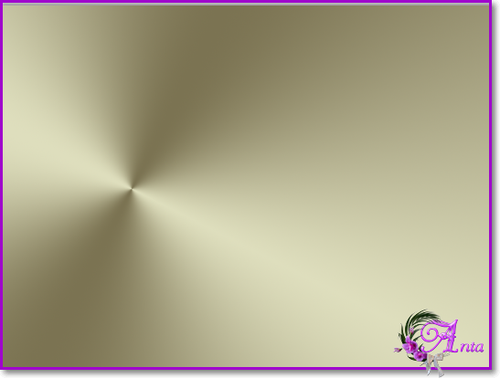
5. Применим фильтр Simple - Pizza Slice Mirror.
Слой дублировать. Редактирование – трансформирование – отразить по горизонтали. Непрозрачность 50%.
Слои – объединить видимые.
Слой дублировать.
6. Применим фильтр Carolaine & Sensibility - Cs linear-H :

В полном размере скрин открывается кликом по картинке.
Непрозрачность поставим 75%.
7. Новый слой. Активируем инструмент «кисть», находим там нашу кисть «pinceau_maelyss» и кликнем в центре работы.
Фильтр – усиление резкости – резкость+.
Слой дублировать. Непрозрачность 50%.
Фильтр – другое – сдвиг, настройки :

Все слои объединить.
8. Слой дублируем, работаем на копии, а на оригинале глазик закроем (он нам понадобится позже).
9. Слой дублировать. В слоях сейчас у вас так :

10. Редактирование – свободное трансформирование – уменьшим слой на 75%.
11. Волшебной палочкой выберем прозрачную часть вокруг слоя. Становимся на слой «растровый 1 копия». Фильтр – размытие – размытие по Гаусу с радиусом 5 пикселей.
Выделение отменить. Становимся на верхний слой.
Тень :

12. Новый слой. Выделение – загрузить выделенную область, выбрать «выделенный элемент №1» :

13. Заливаем выделение нашим градиентом, получается так :

14. Применим тень :
15. Выделение отменить.
16. Применим фильтр Flaming Pear – Flood :

В полном размере скрин открывается кликом по картинке.
17. Слой дублировать. Эти 2 верхних слоя объединить.
18. Повторим п. 12.
19. Открыть файл с пейзажем. Выделение – все – редактирование скопировать. Идем на основную работу.
Редактирование :

Выделение у нас исчезнет и получится так :

В слоях так :

20. Захватим мышкой наш пейзаж и немного его подвинем влево так, что бы домик у нас получился в центре как у меня на работе.
21. А теперь, внимание!
Кликнем по слою правой клавишей мышки и выберем кнопку «преобразовать в смарт-объект», получится так :

Еще раз кликнем по слою правой клавишей мышки и выберем кнопку « растрировать слой», получится так :

Если у вас так, то вы все сделали правильно!
22. Применим фильтр Eye Candy 5 Impact/ Perspective shadow, пресеты мы с вами уже установили :

23. Становимся на слой «растровый 1 копия» - дублируем его.
Применим фильтр Mura's meister - Perspective Tiling :

24. Становимся на «слой1» :

Файл – открыть наш документ с девушкой.
Перенесем ее на нашу работу. С помощью редактирования – свободного трансформирования уменьшим ее на 78 % и расположим справа так, как у меня на работе.
25. Применим фильтр Eye Candy 5 Impact - Perspective shadow:

26. Слои объединить видимые. Слой переименуем в слой «фон» - для удобства.
Получается так :

27. Изображение – размер холста, по ширине и по высоте поставим 2 пикселя. Волшебной палочкой выделим эту границу. Редактирование – выполнить заливку – фоновым цветом.
Выделение отменить.
28. Изображение – размер холста, по ширине и по высоте поставим 4 пикселя. Волшебной палочкой выделим эту границу. Редактирование – выполнить заливку – основным цветом.
Выделение отменить.
29. Изображение – размер холста, по ширине и по высоте поставим 2 пикселя. Волшебной палочкой выделим эту границу. Редактирование – выполнить заливку – фоновым цветом.
Выделение отменить.
30. Изображение – размер холста, по ширине и по высоте поставим 100 пикселей. Становимся на слой «растровый 1» и открываем на нем видимость.
31. Редактирование – свободное трансформирование :

32. Становимся на слой «фон», применим тень :
33. Выполнить сведение слоев.
34. Изображение – размер холста. По ширине и по высоте поставим 2 пиксела, цвет расширения холста фоновый.
35. Работу подписать и сохранить.
Готово!
Надеюсь, Вам понравилось.
С любовью, Ваша Анта!
Из группы В ГОСТЯХ У АНТЫ
вверх^
к полной версии
понравилось!
в evernote
Сегодня мы с вами будем учиться
делать вот такой коллаж в фотошоп:
Результат урока:
В полном размере работы можно посмотреть, кликнув по картинке.
Данный урок является адаптацией урока для корел,
который можно посмотреть ЗДЕСЬ
Подготовка к работе:
Материалы для работы возьмите ЗДЕСЬ
В материалах для работы находится папка с пресетами для фильтра Eye Candy 5 Impact
Как их правильно установить смотрите ЗДЕСЬ
Файл –открыть документ «pinceau_maelyss» - это кисть .
Редактирование – определить кисть.
Фильтры.
Mura's Meister
Simple
Flaming Pear
Carolaine & Sensibilty
Eye Candy 5 Impact/ Perspective shadow
Палитра цветов.
Основной - #dedebd
Фоновый - #7b7352
У меня так :
Итак, начнем!
1. Файл – открыть документ «Анта».
2. Из нашей палитры цветов создадим конусовидный градиент :
3. Откроем линейки :
Они у нас должны быть в пикселях, для этого в любом месте кликнем по линейке правой клавишей мышки и поставим галочку на пикселях :
4. Находим точку на пересечении по верхней шкале 210 пикселей, а по боковой шкале 300 пикселей. От этой точки проводим линию в правый нижний угол :
В полном размере скрин открывается кликом по картинке.
Получается так :
5. Применим фильтр Simple - Pizza Slice Mirror.
Слой дублировать. Редактирование – трансформирование – отразить по горизонтали. Непрозрачность 50%.
Слои – объединить видимые.
Слой дублировать.
6. Применим фильтр Carolaine & Sensibility - Cs linear-H :
В полном размере скрин открывается кликом по картинке.
Непрозрачность поставим 75%.
7. Новый слой. Активируем инструмент «кисть», находим там нашу кисть «pinceau_maelyss» и кликнем в центре работы.
Фильтр – усиление резкости – резкость+.
Слой дублировать. Непрозрачность 50%.
Фильтр – другое – сдвиг, настройки :
Все слои объединить.
8. Слой дублируем, работаем на копии, а на оригинале глазик закроем (он нам понадобится позже).
9. Слой дублировать. В слоях сейчас у вас так :
10. Редактирование – свободное трансформирование – уменьшим слой на 75%.
11. Волшебной палочкой выберем прозрачную часть вокруг слоя. Становимся на слой «растровый 1 копия». Фильтр – размытие – размытие по Гаусу с радиусом 5 пикселей.
Выделение отменить. Становимся на верхний слой.
Тень :
12. Новый слой. Выделение – загрузить выделенную область, выбрать «выделенный элемент №1» :
13. Заливаем выделение нашим градиентом, получается так :
14. Применим тень :
15. Выделение отменить.
16. Применим фильтр Flaming Pear – Flood :
В полном размере скрин открывается кликом по картинке.
17. Слой дублировать. Эти 2 верхних слоя объединить.
18. Повторим п. 12.
19. Открыть файл с пейзажем. Выделение – все – редактирование скопировать. Идем на основную работу.
Редактирование :
Выделение у нас исчезнет и получится так :
В слоях так :
20. Захватим мышкой наш пейзаж и немного его подвинем влево так, что бы домик у нас получился в центре как у меня на работе.
21. А теперь, внимание!
Кликнем по слою правой клавишей мышки и выберем кнопку «преобразовать в смарт-объект», получится так :
Еще раз кликнем по слою правой клавишей мышки и выберем кнопку « растрировать слой», получится так :
Если у вас так, то вы все сделали правильно!
22. Применим фильтр Eye Candy 5 Impact/ Perspective shadow, пресеты мы с вами уже установили :
23. Становимся на слой «растровый 1 копия» - дублируем его.
Применим фильтр Mura's meister - Perspective Tiling :
24. Становимся на «слой1» :
Файл – открыть наш документ с девушкой.
Перенесем ее на нашу работу. С помощью редактирования – свободного трансформирования уменьшим ее на 78 % и расположим справа так, как у меня на работе.
25. Применим фильтр Eye Candy 5 Impact - Perspective shadow:
26. Слои объединить видимые. Слой переименуем в слой «фон» - для удобства.
Получается так :
27. Изображение – размер холста, по ширине и по высоте поставим 2 пикселя. Волшебной палочкой выделим эту границу. Редактирование – выполнить заливку – фоновым цветом.
Выделение отменить.
28. Изображение – размер холста, по ширине и по высоте поставим 4 пикселя. Волшебной палочкой выделим эту границу. Редактирование – выполнить заливку – основным цветом.
Выделение отменить.
29. Изображение – размер холста, по ширине и по высоте поставим 2 пикселя. Волшебной палочкой выделим эту границу. Редактирование – выполнить заливку – фоновым цветом.
Выделение отменить.
30. Изображение – размер холста, по ширине и по высоте поставим 100 пикселей. Становимся на слой «растровый 1» и открываем на нем видимость.
31. Редактирование – свободное трансформирование :
32. Становимся на слой «фон», применим тень :
33. Выполнить сведение слоев.
34. Изображение – размер холста. По ширине и по высоте поставим 2 пиксела, цвет расширения холста фоновый.
35. Работу подписать и сохранить.
Готово!
Надеюсь, Вам понравилось.
С любовью, Ваша Анта!
Из группы В ГОСТЯХ У АНТЫ
Комментарии (4):
Julietta_Ivanova
03-07-2016-23:23
удалить
Спасибо за урок! Есть огрехи, но идея понятна.

Ответ на комментарий Julietta_Ivanova #
Julietta_Ivanova, здравствуйте.Красивый коллаж получился и цветовая гамма прекрасна.Благодарю за то,что поделились со мной своей работой,мне приятно.Желаю удачи в творчестве!А от урока сама в восторге!
Julietta_Ivanova
05-07-2016-21:42
удалить
Большое Вам спасибо за доброжелательный отзыв! Всего Вам самого лучшего! С уважением,
Julietta_Ivanova
Julietta_Ivanova
Ответ на комментарий Julietta_Ivanova #
.

Комментарии (4):
вверх^
Вы сейчас не можете прокомментировать это сообщение.
Дневник Урок для PS SC5 "Maelyss" от Анты (адаптация урока для корел) | Еленсия - Еленсия |
Лента друзей Еленсия
/ Полная версия
Добавить в друзья
Страницы:
раньше»