Коллаж в фш "Liliane" от Анты.Материал к уроку прилагаю.
27-01-2015 22:21
к комментариям - к полной версии
- понравилось!
Всем привет!
Сегодня мы с вами будем учиться делать
вот такой коллаж в фотошопе :

Результат урока:

В полном размере работы можно посмотреть, кликнув по картинке.
Данный урок является адаптацией урока для корелл, который можно посмотреть ЗДЕСЬ
Все совпадения считать чисто случайными.
Подготовка к работе.
Материал для работы возьмите ЗДЕСЬ
Фильтры.
MuRa's Maister
Flaming Pear - Flexify 2..
FM Tile Tools
Палитра цветов.
Основной –#ecdeeb
Фоновый - #bf9cb7
У меня так :

Итак, начнем!
1. Создать новый документ на прозрачном фоне с размерами 700х450 пикселей.
2. Применим фильтр MuRa's Maister – Cloud :
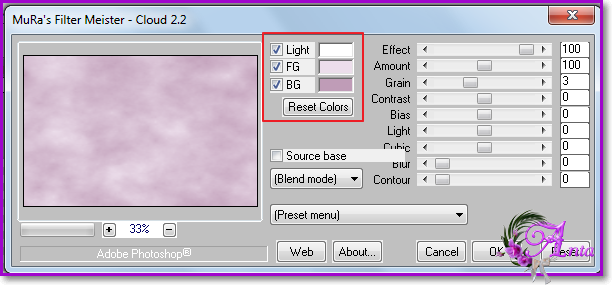
3. Откроем файл decort 05-t. Выделение – все. Редактирование – скопировать. Идем на основную работу. Редактирование – вставить.
4. Активируем инструмент «перемещение и с помощью стрелочек на клавиатуре сдвигаем фигуру вниз до отметки в 300 пикселей по боковой шкале измерений :

5. Фильтр Flaming Pear - Flexify 2..:

В полном размере скрин открывается кликом по картинке.
6. Слой дублировать. Редактирование – отразить по вертикали.
7. Фильтр – другое – сдвиг:

8. Слой объединить с предыдущим.
Применим тень :

9. Переходим на нижний слой. Открываем наш файл с пейзажем. Переносим на нашу работу и с помощью редактирования – свободного трансформирования растянем его по слою.
10. Применим режим наложения – яркость. Непрозрачность можете поставить 70% ( по желанию, я не ставила).
11. Фильтр - FM Tile Tools/Blend Emboss по умолчанию.
12. Открыть файл с цветком и уменьшим его на 85%, расположим как у меня справа. Усиление резкости.
13. Выполнить сведение.
14. Изображение – размер холста.
По ширине и по высоте поставим 6 пикселей, цвет расширения холста – основной.
Изображение – размер холста.
По ширине и по высоте поставим 4 пикселей, цвет расширения холста поставим фоновый.
Изображение – размер холста.
По ширине и по высоте холста поставим 6 пикселей, цвет расширения холста поставим основной.
15. Изображение – размер холста.
По ширине и по высоте поставим 70 пикселей. Цвет расширения холста - белый.
16. Инструментом «волшебная палочка» выделим эту границу.
17. Слои – новый слой заливка – градиент (из нашей палитры цветов) , ( урок ЗДЕСЬ) настройки :

В полном размере скрин открывается кликом по картинке.
Слой растрировать.
18. Добавим шум :

19. Фильтр - FM Tile Tools/Blend Emboss по умолчанию.
20. Откроем файл с девушкой- уменьшим и расположим слева как у меня.
21. Применим тень :

22. Выполнить сведение.
23. Повторим пункт 14.
24. Работу подписать и сохранить.
25. Готово!
1.
 [500x287]
2.
 [700x450]
3.
 [290x700]
4.
 [700x524]
26. Надеюсь, Вам понравилось!
С любовью, Ваша, Анта!
Из группы В ГОСТЯХ У АНТЫ
Сегодня мы с вами будем учиться делать
вот такой коллаж в фотошопе :
Результат урока:
В полном размере работы можно посмотреть, кликнув по картинке.
Данный урок является адаптацией урока для корелл, который можно посмотреть ЗДЕСЬ
Все совпадения считать чисто случайными.
Подготовка к работе.
Материал для работы возьмите ЗДЕСЬ
Фильтры.
MuRa's Maister
Flaming Pear - Flexify 2..
FM Tile Tools
Палитра цветов.
Основной –#ecdeeb
Фоновый - #bf9cb7
У меня так :
Итак, начнем!
1. Создать новый документ на прозрачном фоне с размерами 700х450 пикселей.
2. Применим фильтр MuRa's Maister – Cloud :
3. Откроем файл decort 05-t. Выделение – все. Редактирование – скопировать. Идем на основную работу. Редактирование – вставить.
4. Активируем инструмент «перемещение и с помощью стрелочек на клавиатуре сдвигаем фигуру вниз до отметки в 300 пикселей по боковой шкале измерений :
5. Фильтр Flaming Pear - Flexify 2..:
В полном размере скрин открывается кликом по картинке.
6. Слой дублировать. Редактирование – отразить по вертикали.
7. Фильтр – другое – сдвиг:
8. Слой объединить с предыдущим.
Применим тень :
9. Переходим на нижний слой. Открываем наш файл с пейзажем. Переносим на нашу работу и с помощью редактирования – свободного трансформирования растянем его по слою.
10. Применим режим наложения – яркость. Непрозрачность можете поставить 70% ( по желанию, я не ставила).
11. Фильтр - FM Tile Tools/Blend Emboss по умолчанию.
12. Открыть файл с цветком и уменьшим его на 85%, расположим как у меня справа. Усиление резкости.
13. Выполнить сведение.
14. Изображение – размер холста.
По ширине и по высоте поставим 6 пикселей, цвет расширения холста – основной.
Изображение – размер холста.
По ширине и по высоте поставим 4 пикселей, цвет расширения холста поставим фоновый.
Изображение – размер холста.
По ширине и по высоте холста поставим 6 пикселей, цвет расширения холста поставим основной.
15. Изображение – размер холста.
По ширине и по высоте поставим 70 пикселей. Цвет расширения холста - белый.
16. Инструментом «волшебная палочка» выделим эту границу.
17. Слои – новый слой заливка – градиент (из нашей палитры цветов) , ( урок ЗДЕСЬ) настройки :
В полном размере скрин открывается кликом по картинке.
Слой растрировать.
18. Добавим шум :
19. Фильтр - FM Tile Tools/Blend Emboss по умолчанию.
20. Откроем файл с девушкой- уменьшим и расположим слева как у меня.
21. Применим тень :
22. Выполнить сведение.
23. Повторим пункт 14.
24. Работу подписать и сохранить.
25. Готово!
1.
[500x287] 2.
[700x450] 3.
[290x700] 4.
[700x524] 26. Надеюсь, Вам понравилось!
С любовью, Ваша, Анта!
Из группы В ГОСТЯХ У АНТЫ
Комментарии (8):
koreckolga
27-01-2015-22:51
удалить
Леночка, приветик! Умница, классно получилось!
Большого вдохновения тебе и творческих успехов!
Большого вдохновения тебе и творческих успехов!
Здравствуй Ленуся!!! Класс! Я натаскала уроков и надо за них садиться.. Хочется и колется..
Леночка,приветик.
Очень интересный коллаж!
Счастливенько тебе.
Очень интересный коллаж!
Счастливенько тебе.
Ответ на комментарий koreckolga #
Здравствуй Оленька.Мне урок Натальи тоже очень понравился и результат работы радует.Благодарю за отзыв и тёплые пожелания.Все они взаимны.
Ответ на комментарий ева_мария #
Здравствуй Евушка.Мне тоже урок Натальи очень понравился.Натаскала уроков...Молодец.Пусть не "колется",смело начинай творить.Я знаю,что у тебя всё получится.Главное-не бойся,а твори вдохновенно и для души.С твоим-то эстетическим вкусом работы прекрасны.
Ответ на комментарий be-ll #
Здравствуй Надюша.Мне тоже урок очень понравился.Благодарю тебя.
Ответ на комментарий Еленсия #
Спасибо моя славная Леночка за поддержку! Сначала нужно разобраться, что и к чему натаскала. Помогла
мне и дала эти уроки ЛЮБА-ЛЮБУШКА и еще ссылку на блог к Натали(какой ещеточно не знаю) она делает работы в Эдиторе. Буду дерзать..
мне и дала эти уроки ЛЮБА-ЛЮБУШКА и еще ссылку на блог к Натали(какой ещеточно не знаю) она делает работы в Эдиторе. Буду дерзать..
Ответ на комментарий ева_мария #
Удачи тебе,Евушка.Удачи от души! 

Комментарии (8):
вверх^
Вы сейчас не можете прокомментировать это сообщение.
Дневник Коллаж в фш "Liliane" от Анты.Материал к уроку прилагаю. | Еленсия - Еленсия |
Лента друзей Еленсия
/ Полная версия
Добавить в друзья
Страницы:
раньше»