Урок для фотошопа "Интерьер с розой" от Анты.Материал прикрепила.
07-04-2014 23:09
к комментариям - к полной версии
- понравилось!
Оригинал урока можно посмотреть в Дневничке у
Sabine Astana
Всем привет!
Сегодня мы с вами будем учиться делать вот такой коллаж в фотошопе :

Вот эта работа выполнена в корелл :

Урок для корелл можно посмотреть ЗДЕСЬ
Адаптация для фотошопа выполнена мной, скрины тоже мои. Все совпадения чисто случайны!
Подготовка к работе :
Фильтры :
MuRa's Meister / Cloud
Unplugged tools/jalusi
Материал для урока можно скачать ЗДЕСЬ
Палитра цветов :
Основной –#fcc1c6 -светлый
Фоновый – #c51713- темный
Итак, начнем!
1. Создать новое изображение с размерами 900х500 пикселей.
2. Слои – новый слой заливка- градиент .
Линейный,
угол: 45,
повтор: 7,
инвертировать: галочка.


Должно получиться вот так :

3. Применить фильтр MuRa's Meister / Cloud
с такими настройками как на скрине :

Должно получиться вот так :

4. Открываем клипарт с интерьером. Выделение – выделить все. Редактирование – скопировать. Идем на основную работу – рекдактирование – вставить и переместить его в левую сторону коллажа.
Смотреть как на моей работе. Непрозрачность поставьте примерно 80 %( в оригинальном урок стоит непрозрачность 60%) - смотрите по своей работе.
5. Создать новый слой. Активировать инструмент прямоугольная область и с правой стороны выделить прямоугольник начиная выделение примерно с 650 пикселей вот так, как на моем скрине :

6. Залить выделение цветом переднего плана – светлым.
Непрозрачность ставим 50%.
7. Выделение отменить. Редактирование – трансформирование – поворот на 90 градусов по часовой стрелке. Переместить влево, так что бы вся поверхность была видна.
И применить фильтр
Unplugged tools/jalusi
с такими настройками :

8. Редактирование – трансформирование – поворот на 90 градусов против часовой стрелки. И переместить на место вправо.
9. Выделение повторить как в пункте 5.
Должно получиться вот так :

10. Создать новый слой и залить основным цветом (светлым). Выделение отменить. Активировать инструмент прямоугольная область и выделить внутри прямоугольник примерно меньше на 20 пикселей с каждой из сторон , вверху по стрелочкам – значения 670 пикселей и 880 пикселей и сбоку 20 пикселей и 470 пикселей. Получается вот так :

Редактирование очистить.
11. Вот что у нас получилось :
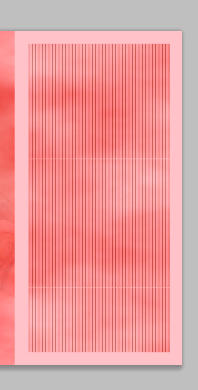
Выделение отменить.
12. Фильтр – усиление резкости – резкость на краях 2-3 раза.
13. Применить тиснение с такими настройками как на скрине :

14. Если решите добавить розу, то работаем таким образом.
15. Откроем клипарт с розой.
16. Выделение – выделить все. Редактирование – скопировать. Идем на основную работу – редактирование – вставить.
17. Переместить нашу розу влево – размер уменьшить до 90%.
18. Слой переместить над слоем с интерьером. В слоях сейчас так :

19. Если вы работаете в других цветах, то здесь можно еще применить тонирование. Идем по такому пути:


Поиграйте с ползунками – я показала стрелочками и поставьте галочку - тонирование. Подберите цвет розы под свои оттенки работы.
20. Открываем нашу маску. Выделение – выделить все. Редактирование – скопировать. Идем на основную работу – редактирование вставить.
21. И расположить маску примерно так как у меня на скрине :

22. Создать новый слой и переместить его под слой с маской. Закрываем глазики на всех слоях, кроме слоя с маской и нового созданного слоя. Получается вот так :

23. Переходим в каналы и тюкаем по синему слою. Зажимаем клавишу Ctrl и тюкаем по иконке синего слоя. Выделение – инверсия. И получаем вот это :

Не забываем в каналах открыть все глазики. Это обязательно, иначе у вас работа будет черно-белая. После этого переходим в слои.
24. Переходим в слои и удаляем слой с маской. Открываем глазики на всех закрытых слоях , в слоях сейчас так :

В работе так :

25. Заливаем наше выделение основным цветом (светлым). Выделение отменить.
И получаем вот такую картинку :

Слой дублировать. Редактирование трансформирование отразить по вертикали и переместить к верху, расположить как на моей работе. Становимся на нижний слой.
26. Применить тиснение с такими настройками :

27. Применить тень с такими настройками :

Становимся на верхний слой и применяем тень с такими настройками:
И тиснение с такими настройками:

28. На данном этапе наша работа выглядит вот так :

29. Становимся на слой с розой. Редактирование – свободное трансформирование и слегка подредактируем ее и переместим немного вверх и поработаем над ней ластиком (я стерла все темное) получается вот так :

30. Становимся на верхний слой. Открываем наш клипарт с изображением орнамента.
Выделение – выделить все – редактирование – скопировать. Идем на основную работу – редактирование вставить и переместить вправо – разместить как на работе.
Параметры наложения – наложить основной ( светлый цвет) , тень как в пункте 13.
Применить тиснение( здесь тоже поиграйте с настройками – подвигайте ползунки, все зависит от вашего цвета. Совершенно не обязательно выставлять такие настройки как у меня) с такими настройками :

Фильтры – усиление резкости – резкость на краях.
31. Выполнить сведение. Изображение – размер холста 2 пикселя цветом фона.
32. Изображение – размер холста 150 пикселей белым цветом.
Волшебной палочкой выделить эту границу.
Залить основным цветом ( светлым).
Идем в текстуризатор и выбираем текстуру по вкусу.
У меня так :

Замочек перетащить в корзину. Редактирование – скопировать – редактирование вставить. Наша рамочка оказалась на новом слое. Параметры наложения – тиснение с такими настройками :

У вас может быть иначе – поиграйте с ползунками и выберите то, что больше подходит к вашим цветам и работе. Можно увеличить размер и смягчение, а так же процент глубины. Делайте так, как вам больше нравится!
33. Создать новый слой. Выделение – выделить снова – инверсия.
34. Выделение залить нашим градиентом см. пункт 2. (Здесь можно увеличить количество повторов в градиенте, чем больше, тем интереснее будет смотреться работа.)
35. Выделение – модификация – сжать на 3 пикселя – редактирование – очистить.( тоже смотрите по вашей работе – сжатие от 3-х до 6-ти пикселей – все зависит от выбранного цвета).
36. Открыть наш клипарт с девушкой. Выделение – все. Редактирование- скопировать. Идем на основную работу. Редактирование – вставить.
Расположить как на моей работе.
37. Применить тень с такими настройками :

38. Выполнить сведение. Изображение – размер холста 6 пикселей цветом фона. Работу подписать и сохранить.
39. Готово.
Надеюсь, Вам, понравилось!
С любовью, Ваша Анта!
И вот еще одна моя работа выполнена в фотошопе :

1.

2.

3.

4.

5.


Из группы В ГОСТЯХ У АНТЫ
Оригинал урока можно посмотреть в Дневничке у
Sabine Astana
Всем привет!
Сегодня мы с вами будем учиться делать вот такой коллаж в фотошопе :

Вот эта работа выполнена в корелл :

Урок для корелл можно посмотреть ЗДЕСЬ
Адаптация для фотошопа выполнена мной, скрины тоже мои. Все совпадения чисто случайны!
Подготовка к работе :
Фильтры :
MuRa's Meister / Cloud
Unplugged tools/jalusi
Материал для урока можно скачать ЗДЕСЬ
Палитра цветов :
Основной –#fcc1c6 -светлый
Фоновый – #c51713- темный
Итак, начнем!
1. Создать новое изображение с размерами 900х500 пикселей.
2. Слои – новый слой заливка- градиент .
Линейный,
угол: 45,
повтор: 7,
инвертировать: галочка.


Должно получиться вот так :

3. Применить фильтр MuRa's Meister / Cloud
с такими настройками как на скрине :

Должно получиться вот так :

4. Открываем клипарт с интерьером. Выделение – выделить все. Редактирование – скопировать. Идем на основную работу – рекдактирование – вставить и переместить его в левую сторону коллажа.
Смотреть как на моей работе. Непрозрачность поставьте примерно 80 %( в оригинальном урок стоит непрозрачность 60%) - смотрите по своей работе.
5. Создать новый слой. Активировать инструмент прямоугольная область и с правой стороны выделить прямоугольник начиная выделение примерно с 650 пикселей вот так, как на моем скрине :

6. Залить выделение цветом переднего плана – светлым.
Непрозрачность ставим 50%.
7. Выделение отменить. Редактирование – трансформирование – поворот на 90 градусов по часовой стрелке. Переместить влево, так что бы вся поверхность была видна.
И применить фильтр
Unplugged tools/jalusi
с такими настройками :

8. Редактирование – трансформирование – поворот на 90 градусов против часовой стрелки. И переместить на место вправо.
9. Выделение повторить как в пункте 5.
Должно получиться вот так :

10. Создать новый слой и залить основным цветом (светлым). Выделение отменить. Активировать инструмент прямоугольная область и выделить внутри прямоугольник примерно меньше на 20 пикселей с каждой из сторон , вверху по стрелочкам – значения 670 пикселей и 880 пикселей и сбоку 20 пикселей и 470 пикселей. Получается вот так :

Редактирование очистить.
11. Вот что у нас получилось :
Выделение отменить.
12. Фильтр – усиление резкости – резкость на краях 2-3 раза.
13. Применить тиснение с такими настройками как на скрине :

14. Если решите добавить розу, то работаем таким образом.
15. Откроем клипарт с розой.
16. Выделение – выделить все. Редактирование – скопировать. Идем на основную работу – редактирование – вставить.
17. Переместить нашу розу влево – размер уменьшить до 90%.
18. Слой переместить над слоем с интерьером. В слоях сейчас так :

19. Если вы работаете в других цветах, то здесь можно еще применить тонирование. Идем по такому пути:


Поиграйте с ползунками – я показала стрелочками и поставьте галочку - тонирование. Подберите цвет розы под свои оттенки работы.
20. Открываем нашу маску. Выделение – выделить все. Редактирование – скопировать. Идем на основную работу – редактирование вставить.
21. И расположить маску примерно так как у меня на скрине :

22. Создать новый слой и переместить его под слой с маской. Закрываем глазики на всех слоях, кроме слоя с маской и нового созданного слоя. Получается вот так :

23. Переходим в каналы и тюкаем по синему слою. Зажимаем клавишу Ctrl и тюкаем по иконке синего слоя. Выделение – инверсия. И получаем вот это :

Не забываем в каналах открыть все глазики. Это обязательно, иначе у вас работа будет черно-белая. После этого переходим в слои.
24. Переходим в слои и удаляем слой с маской. Открываем глазики на всех закрытых слоях , в слоях сейчас так :

В работе так :

25. Заливаем наше выделение основным цветом (светлым). Выделение отменить.
И получаем вот такую картинку :

Слой дублировать. Редактирование трансформирование отразить по вертикали и переместить к верху, расположить как на моей работе. Становимся на нижний слой.
26. Применить тиснение с такими настройками :

27. Применить тень с такими настройками :

Становимся на верхний слой и применяем тень с такими настройками:
И тиснение с такими настройками:

28. На данном этапе наша работа выглядит вот так :

29. Становимся на слой с розой. Редактирование – свободное трансформирование и слегка подредактируем ее и переместим немного вверх и поработаем над ней ластиком (я стерла все темное) получается вот так :

30. Становимся на верхний слой. Открываем наш клипарт с изображением орнамента.
Выделение – выделить все – редактирование – скопировать. Идем на основную работу – редактирование вставить и переместить вправо – разместить как на работе.
Параметры наложения – наложить основной ( светлый цвет) , тень как в пункте 13.
Применить тиснение( здесь тоже поиграйте с настройками – подвигайте ползунки, все зависит от вашего цвета. Совершенно не обязательно выставлять такие настройки как у меня) с такими настройками :

Фильтры – усиление резкости – резкость на краях.
31. Выполнить сведение. Изображение – размер холста 2 пикселя цветом фона.
32. Изображение – размер холста 150 пикселей белым цветом.
Волшебной палочкой выделить эту границу.
Залить основным цветом ( светлым).
Идем в текстуризатор и выбираем текстуру по вкусу.
У меня так :

Замочек перетащить в корзину. Редактирование – скопировать – редактирование вставить. Наша рамочка оказалась на новом слое. Параметры наложения – тиснение с такими настройками :

У вас может быть иначе – поиграйте с ползунками и выберите то, что больше подходит к вашим цветам и работе. Можно увеличить размер и смягчение, а так же процент глубины. Делайте так, как вам больше нравится!
33. Создать новый слой. Выделение – выделить снова – инверсия.
34. Выделение залить нашим градиентом см. пункт 2. (Здесь можно увеличить количество повторов в градиенте, чем больше, тем интереснее будет смотреться работа.)
35. Выделение – модификация – сжать на 3 пикселя – редактирование – очистить.( тоже смотрите по вашей работе – сжатие от 3-х до 6-ти пикселей – все зависит от выбранного цвета).
36. Открыть наш клипарт с девушкой. Выделение – все. Редактирование- скопировать. Идем на основную работу. Редактирование – вставить.
Расположить как на моей работе.
37. Применить тень с такими настройками :

38. Выполнить сведение. Изображение – размер холста 6 пикселей цветом фона. Работу подписать и сохранить.
39. Готово.
Надеюсь, Вам, понравилось!
С любовью, Ваша Анта!
И вот еще одна моя работа выполнена в фотошопе :

1.

2.

3.

4.

5.


Из группы В ГОСТЯХ У АНТЫ
Комментарии (1):
Комментарии (1):
вверх^
Вы сейчас не можете прокомментировать это сообщение.
Дневник Урок для фотошопа "Интерьер с розой" от Анты.Материал прикрепила. | Еленсия - Еленсия |
Лента друзей Еленсия
/ Полная версия
Добавить в друзья
Страницы:
раньше»