И снова о раскраске фотографий
05-02-2014 01:10
к комментариям - к полной версии
- понравилось!
Это цитата сообщения Православная_жизнь Оригинальное сообщение
И снова о раскраске фотографий
Вам потребуется Photoshop 7 и выше.
2. Для начала подкорректируем наше фото с помощью уровней Изображение - Коррекция - Уровни (или сочетание клавиш Ktrl+L). По картинке видно, что на фото не хватает белого (справа много пустого места), поэтому сдвигаем белый ползунов влево, до того места, где начинается график, а черный ползунок слегка сдвинем вправо. Фото станет более контрастным
вверх^
к полной версии
понравилось!
в evernote
Это цитата сообщения Православная_жизнь Оригинальное сообщение
И снова о раскраске фотографий
Сначала посмотрите старое http://www.liveinternet.ru/users/vladimir_2010/rubric/3189124/
Вам потребуется Photoshop 7 и выше.
1. Открываем черно-белое фото, которое хотим раскрасить (Файл - Открыть). Для начала возьмем фото попроще, на котором один человек, а после того как Вы поймете принцип работы, Вы сможете раскрашивать любые фотографии или картинки.
 [400x374]
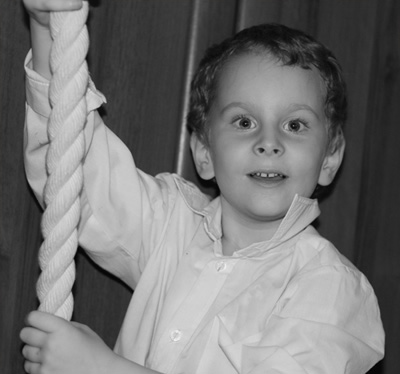
2. Для начала подкорректируем наше фото с помощью уровней Изображение - Коррекция - Уровни (или сочетание клавиш Ktrl+L). По картинке видно, что на фото не хватает белого (справа много пустого места), поэтому сдвигаем белый ползунов влево, до того места, где начинается график, а черный ползунок слегка сдвинем вправо. Фото станет более контрастным
 [392x316]
 [300x281]
3. Итак начнем раскрашивать. Создаем новый слой, нажав на кнопку "Создать новый слой" в нижней части палитры Слои. При помощи любого инструмента выделения выделяем волосы (я для выделения использовала инструмент "Быстрая маска". Как выделять при помощи инструмента "Быстрая маска" , Вы можете прочитать в этом уроке). Для удобства выделения увеличте изображение.

 [269x300]
4. Растушуем выделение Выделение - Модификация - Растушевка, установив радиус растушевки 5 пикселей. И заливаем выделение цветом # a13906 (для своей фотографии Вы можете подобрать другой цвет), при помощи инструмента "Заливка". Меняем режим наложения слоя на "Умножение", а "Непрозрачность" устанавливаем 45%. Еще раз оговорюсь, что эти параметры для данной фотографии, для Ваших фото возможно понадобятся другие значения, тут нужно поэксперементировать

 [265x86]

5. Снова создаем новый слой. На этот раз выделяем кожу. Растушевываем выделение на 5 пикселей (Выделение - Модификация - Растушевка). Заливаем выделение цветом # fbd0ba. Устанавливаем режим наложения слоя - "Цветность", а "Непрозрачность" - 50%. При помощи инструмента "Ластик" стираем цвет с глаз и с зубов.
 [300x290]
 [300x281]
6. Создаем новый слой, как Вы уже поняли - под каждый цвет нужен новый слой. Теперь будем раскрашивать глаза, а значит выделяем радужку глаз вместе со зрачком. Растушевываем выделение на 3 пикселя (Выделение - Модификация - Растушевка). Заливаем выделение цветом # 106afe. Устанавливаем режим наложения слоя - "Мягкий свет", а "Непрозрачность" - 40%.


 [300x293]
 [300x299]
7. Дальше все раскрашиваем точно так-же, не забывая создавать под каждую деталь новый слой.
Для языка использовался цвет # fe1010, режим наложения слоя - "Умножение", а "Непрозрачность" - 35%.


 [258x289]
9.Для губ использовался цвет # d90b0b, режим наложения слоя - "Мягкий свет", а "Непрозрачность" - 20%.

 [283x300]
Для заднего фона использовался цвет # d95d0b, режим наложения слоя - "Мягкий свет", а "Непрозрачность" - 100%.

 [500x468]
11. Если какой нибудь цвет "влез" не туда куда нужно - подтираем мягким ластиком. Ну вот и все - любуемся своим произведением. Творческих успехов вам.
 [534x250]


http://www.fotodryg.ru/lyr_123.php
Серия сообщений "Уроки Photoshop":
Часть 1 - Уроки Photoshop LEDY OLGA
Часть 2 - Здесь собраны уроки по Photoshop от многих мастеров
...
Часть 12 - Техника поэтапного рисования для начинающих - рисунки животных, мышки
Часть 13 - Как сделать анимированную gif - картинку
Часть 14 - И снова о раскраске фотографий
Вы сейчас не можете прокомментировать это сообщение.
Дневник И снова о раскраске фотографий | Валентина_-_Ангел_света - Валентина - Ангел света - Артемчук |
Лента друзей Валентина_-_Ангел_света
/ Полная версия
Добавить в друзья
Страницы:
раньше»