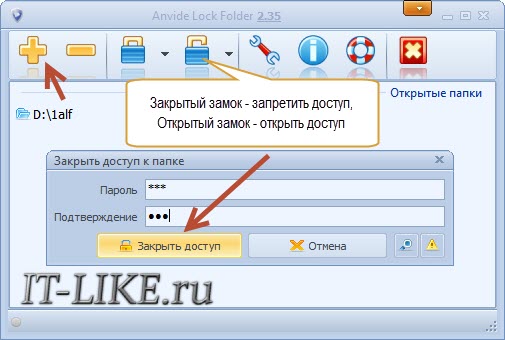
После установки появляется папка с ярлыками на рабочем столе. Чтобы установить пароль на папку нужно её перенести в окно программы или нажать на «плюсик» и выбрать её вручную. Затем кликаем по папке в окне программы и нажимаем «замочек». Придумываем пароль, вводим его два раза и вуаля — папка полностью исчезает из поля зрения!
Подсказку к паролю можно не вводить, но не забывайте его! Чтобы самому зайти в закрытую папку нужно запустить программу, кликнуть по элементу в списке, нажать на «открытый замок» и ввести пароль. Интересно то, что «злоумышленник» не сможет найти ваши данные на компьютере и, даже зная пароль, не поймёт где его вводить  [показать] Даже загрузившись с другой операционной системы он ничего не найдёт!
Поставьте пароль на запуск и на изменение настроек программы, установите галочку «Закрывать доступ ко всем папкам после выхода из программы» и «Принудительно закрывать доступ к папкам». Последнее понадобится если файлы в вашем каталоге будут заняты другой программой и «ALF» не сможет установить на неё пароль.
Итак, чтоб ей воспользоваться нужно ее сначала скачать. Заходим на сайт производителя по адресу http://anvidelabs.narod.ru/ находим и скачиваем программу Anvide Lock Folder. Возможно сайт разработчика переехал, поэтому ее можно отыскать через всеобъемлющий поиск яндекса.
Скачали программу. Разархивируйте её куда нибудь.
[400x103]
Разархивировали. Теперь неплохо было бы создать для нее ярлык на рабочем столе. Чтоб создать ярлык программы, нажмите на файл с расширением «.exe» правой кнопкой мыши, найдите строчку «отправить» и выберите пункт «На рабочий стол». Подробнее как добавить ярлык читайте в этой стать — Я статья от том как добавить ярлык на рабочий стол .
[300x106]
Запускаем программу установки пароля на папку. При первом запуске она предложит прочитать лицензию. Жмем кнопку «Принимаю лицензионное соглашение». В последующие запуски она будет запускаться сразу минуя это окно
[350x228]
Далее программа предложит проверку наличия обновлений. Тут уж выбирайте сами, будет ли она обновляться или нет. Я отказался принимать обновления и нажал кнопку «Нет»
[300x133]
Вот собственно она и установлена без всяких заморочек, что не может не радовать. Теперь нужно выбрать папку на которую мы хотим установить пароль и скрыть от посторонних глаз. Нажимаем на большой плюсик, который обозначает добавление папки
[300x194]
В обзоре папок я выбираю ту же что и в первом способе папку «Документы» и жмем «Ok»
[239x247]
Теперь предварительно выделив папку для установки пароля «Документы» жмем на кнопку «Замок»
[300x192]
Далее, открывается окно закрытия доступа, где в поле вводим пароль и подтверждаем его в поле подтверждения
[300x92]
Есть еще специальная опция «Напоминания», для того если вдруг мы забудем установленный пароль. Кнопка находится в правом нижнем углу. Просто жмем ее и пишем подсказку
[400x117]
Вот так
[223x122]
Итак, установили подсказку, жмем кнопку «Закрыть доступ»
[350x98]
Теперь доступ к папке закрыт. И кстати эту папку теперь нигде не найти на компьютере (по крайней мере обыденному пользователю).
[400x125]
Теперь. чтоб работать с папкой, нужно снова открыть программу и щелкнуть два раза по ней. появиться поле ввода пароля на папку. Вводи его и папка снова появляется на том месте где была. Т.е открываем «Мой компьютер» или другой файл менеджер и идем в то место где она находилась ранее.
[400x93]
Папка без пароля подкрашена светло голубым цветом.
[400x109]
Теперь вы знаете как установить пароль на папку. Надеюсь эта статья поможет Вам сохранить конфидецальную информацию в целости и сохранности.
источник: http://мой-комп.рф/kak-postavit-parol-na-papku/ А теперь интересная особенность. В процессе работы Anvide Lock Folder на жестком диске (в том разделе, где были заблокированы папки) может появиться системная директория RECYCLER, скрыть, переименовать или удалить которую привычными средствами операционной системы не удастся. При ее принудительном удалении, например при помощи утилиты Unlocker, не исключено, что скрытые Anvide Lock Folder папки со всеми содержащимися в них данными также будут потеряны.
Программа, интерфейс dirLock
В открывшемся окне программы Вы увидите:
-
панель меню (всего лишь с двумя разделами);
-
поле для ввода пароля разблокировки выбранной папки;
-
список заблокированных папок (пока пуст :));
-
две кнопки внизу (для разблокировки папки и обновления списка этих папок, соответственно).
Вот и весь интерфейс :).
Настройки программы
Однако, это только основное окно, а в dirLock есть еще и окна настроек и ввода пароля. Начнем с «Опций»:
[306x323]
Попасть в данное окно можно, кликнув пункт «Options» в меню «File». Основное, что нужно нам сделать перед началом работы с программой – внедрить кнопку «Lock/UnLock» в контекстное меню. Делается это простым нажатием соответствующей кнопки (см. скриншот выше). Если интеграция в Проводник Вам не нужна (хотя, какой тогда смысл в данной программе…), Вы можете в любой момент убрать вышеупомянутый пункт меню, нажав кнопку «Remove «Lock/UnLock» context menu» (самая нижняя).
Помимо уже упомянутой возможности интеграции dirLock в Проводник, в опциях Вы можете также задать «Мастер-пароль». Смысл его сводится к тому, что данный пароль будет автоматически присваиваться всем шифруемым папкам без необходимости ввода. То есть Вы вводите его только для разблокировки папки.
Также в настройках есть две кнопки, которые позволяют задействовать или отключить какую-то, то ли панель, то ли вкладку безопасности (Enable Security Tab). Реально же после их нажатия ничего не меняется, но на всякий случай не трогайте эти кнопки без нужды, а то мало ли что ;).
Итак, в настройках мы включили интеграцию с контекстным меню папок, и теперь проверим работу dirLock в «полевых» условиях. Выбираем любую папку и жмем на ней правой кнопкой мыши:

Работа с программой
Практически в самом верху контекстного меню у нас действительно появился пункт «Lock/UnLock», который мы и нажмем:
[298x137]
Перед Вами появится окно ввода пароля для блокировки папки. Дважды прописываем любую комбинацию символов, запоминаем ее (!)и жмем кнопку «Lock».
Обратите также свое внимание на пунктик «Hide» слева от кнопки блокировки. Если Вы отметите его галочкой, то папке после блокировки будет также назначен атрибут «Скрытая», что приведет к внешнему исчезновению Вашей папки. Однако этот прием будет эффективен лишь в том случае, если у Вас активна настройка «Не показывать скрытые файлы и папки» в разделе «Свойства папки». В противном случае папка останется видимой, хоть и «затененной».
Итак, папка заблокирована и при попытке ее открыть, мы увидим следующее системное сообщение:
[423x133]
Теперь открыть папку можно будет только после повторного вызова из контекстного меню пункта «Lock/UnLock» и ввода в нем правильного пароля:
[298x137]
Для разблокировки папки пароль достаточно ввести только один раз, после чего нажать кнопку «UnLock». Главное, после работы со своими данными, не забыть снова закрыть доступ к ним!
Разблокировать запароленные папки Вы также можете и из основного окна программы:
[337x367]
Для этого нужно в поле «Password» ввести пароль разблокировки, в списке папок выбрать нужную и нажать кнопку «UnLock selected directory». Если Вы недавно заблокировали папку, то в списке ее может и не оказаться. В таком случае нужно обновить список, кликнув кнопку «Refresh the list».
Достоинства и недостатки dirLock
 Плюсы:
-
малый размер;
-
интеграция в Проводник;
-
быстрая и удобная блокировка/разблокировка;
-
защита от удаления папки;
-
возможность скрытия папок.
 Минусы:
-
нельзя блокировать отдельные файлы;
-
скрытие папок происходит только «штатными» средствами Windows;
-
нет возможности автоматической блокировки папки после завершения работы с ней;
-
есть возможность обхода блокировки.
Хочу поговорить с Вами по поводу последнего пункта «Минусов». Как и у некоторых конкурентов (и даже платных) у dirLock есть недостаток, который может свести на нет все наши старания. Дело в том, что после удаления программы удаляется и файл, в котором в зашифрованном виде хранятся пароли к Вашим папкам. Как результат, после повторной установки dirLock любой пользователь может задать для заблокированных папок свои пароли!
Бороться с этим можно двумя способами: либо запретить удаление программы вообще, либо постоянно мониторить папку с приложением и при появлении в ней изменений переносить в нее резервную копию файла с паролями (называется он, кстати,lockedfolderlist.xml). В обеих случаях стоит обратить внимание на специальное ПО для исполнения пользовательских скриптов или даже на планировщики задач ;). Написав, нехитрый скрипт из нескольких действий, Вы таким образом обезопасите свои данные от несанкционированного доступа.
Другим же способом защиту dirLock обойти практически невозможно! Поэтому, если Вам нужна небольшая, но функциональная программа для защиты папок от просмотра другими пользователями и Вы при этом не хотите тратить лишнее время на освоение интерфейса, то Ваш выбор вполне может остановиться на dirLock ;).
P.S. Данная статья предназначена для свободного распространения. Приветствуется её копирование с сохранением авторства Руслана Тертышного и всех P.S. и P.P.S.
Бесплатная программа, помогающая поставить пароль на папку или скрыть её от нежелательного просмотра.
 Сегодня существует множество приложений, которые помогают нам тем или иным способом скрыть от посторонних глаз любую информацию на ПК. Однако их можно разбить на две большие группы: те, которые только защищают нужные директории паролем (при этом они остаются видимыми в Проводнике), и те, которые полностью скрывают запароленные папки и файлы. Последний тип программ мне кажется более надежным, поскольку злоумышленник, проникший на Ваш компьютер, никогда не узнает о том, что на нем есть скрытая информация, соответственно получить к ней доступ даже не попытается (если, конечно, заранее не будет знать, что Вы используете программу для скрытия). Заинтригованы? :) Тогда представляю на ваш суд бесплатное приложение WinMend Folder Hidden!
Данная программа позволяет скрыть от посторонних глаз любые файлы и папки на компьютере так, что получить к ним доступ Вы сможете только через интерфейс самой программы. В свою очередь для запуска ее интерфейса нужно знать пароль, без которого вход в хранилище не будет произведен. По принципу работы Folder Hidden напоминает довольно популярную платную утилиту Folder Shielder:
Еще одним недостатком вышеупомянутой программы является отсутствие возможности создания нескольких профилей пользователей. То есть пользоваться функцией скрытия информации может только один пользователь: вторая копия приложения (куда бы ни была она установлена) будет все равно вызывать то же хранилище, что и первая :(. Однако, если скрыть что-либо нужно только лично Вам, тогда Folder Hidden будет идеальным вариантом!
Установка WinMend Folder Hidden
Для установки программы нам потребуется запустить стандартный инсталлятор. При этом русскоязычной инструкции не предусмотрено, поэтому, вначале придется выбрать английский язык:
[303x157]
Далее все по стандарту: принимаем лицензионное соглашение (галочка «I Agree»), выбираем папку и компоненты установки и дожидаемся завершения процесса инсталляции.
После нажатия кнопки «Finish» в последнем диалоговом окне установщика запустится сама программа.
[414x220]
При первом запуске Вы должны будете придумать пароль (от 6 до 15 символов) для доступа к скрытому хранилищу и дважды ввести его в открывшейся форме. После подтверждения пароля и нажатия кнопки «Ok», мы увидим собственно рабочее окно Folder Hidden:
[701x524]
Интерфейс WinMend Folder Hidden
Интерфейс программы по умолчанию английский, однако, русская локализация присутствует также. Для ее активации достаточно кликнуть кнопку «English» в правом нижнем углу рабочего окна, и в открывшемся диалоге выбрать пункт «Russian», после чего нажать кнопку «Ok». Изменение языка произойдет без перезапуска самой программы, поэтому мы сможем сразу же приступить к работе:
[701x524]
Работа с программой
Для начала нужно нажать одну из двух верхних кнопок: например, для скрытия целой директории (как в нашем случае) – «Скрыть папку». В открывшемся окошке обзора теперь достаточно выделить нужную папку и нажать «Ok».
[701x524]
Указанная нами папка исчезнет, но появится в списке Folder Hidden в виде новой записи. Справа от записи Вы увидите ее текущий статус. Теперь, если Вы даже закроете программу, все записи со статусом «Скрытый» будут оставаться невидимыми до тех пор, пока Вы не вернетесь в Folder Hidden и не активируете их видимость!
Теперь о том, как вернуть наши папки на прежнее место. В программе есть два способа изменить видимость скрытых файлов и папок:
-
Использовать кнопки на боковой панели (справа). Для того чтобы кнопка «Показать» стала активной, нужная запись должна быть предварительно отмечена галочкой (слева). Такой способ отображения скрытых папок будет особенно удобен, если требуется открыть несколько или даже все скрытые папки.
-
Для отображения единичной записи в списке Folder Hidden достаточно вызвать ее контекстное меню и выбрать пункт «Показать»(или «Скрыть»). Здесь же (в меню) есть еще один пункт («View Path»), который позволяет быстро перейти к директории, в которой находится скрытый файл или папка.
При желании, находясь в главном окне Folder Hidden, можно поменять пароль входа в программу. Для этого нужно нажать кнопку«Изменить пароль» и в открывшемся окошке дважды ввести новый код доступа к нашим скрытым файлам и папкам.
[701x524]