Выгодное отличие этого урока от многих других про портретную ретушь в Фотошопе в быстроте получения результата и сохранении текстуры лица. Пожалуй, большинству ваших фотографий будет нужна именно такая обработка, а не более детальная. Давайте приступим.
Простая ретушь в Фотошопе, улучшающая ваш портрет С САЙТА FOTOKTO
25-10-2015 11:15
к комментариям - к полной версии
- понравилось!
Это цитата сообщения Нина_Гуревич Оригинальное сообщение
Простая ретушь в Фотошопе, улучшающая ваш портрет С САЙТА FOTOKTO
вверх^
к полной версии
понравилось!
в evernote
Это цитата сообщения Нина_Гуревич Оригинальное сообщение
Простая ретушь в Фотошопе, улучшающая ваш портрет С САЙТА FOTOKTO
Простая ретушь в Фотошопе, улучшающая ваш портрет
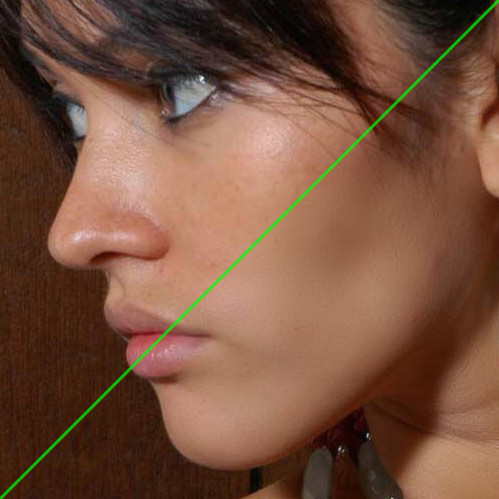
Ретушь в Фотошопе 1
Суть процесса
Фотографию можно условно разделить на три составляющие с помощью размытия и фильтра High Pass.
- наиболее размытая картинка (условно говоря, общий тон кожи лица),
- изображение с мелкими деталями (мелкие поры и детали лица, которые желательно сохранить),
- картинка с промежуточными деталями между первых двух вариантов (более крупные поры, неровности и дефекты лица, которые требуется убрать).
Причем, это разложение никак не меняет исходный портрет, зато позволяет работать именно с теми частями картинки, которые требуют коррекции.
Разделим на 3 части
Логично, что надо будет для трех разных результатов три исходных слоя, поэтому продублируем фон трижды.
Максимальное размытие
Применим к одной из копий фонового слоя размытие по Гауссу. Радиус следует увеличивать пока все неровности и мелкие детали не исчезнут. Но не делайте его значение слишком большим.

Ретушь в Фотошопе 2
Например, значение в примере 5,1 позволило добиться желаемого результата.
Изображение с мелкими деталями
Берем другую копию и в фильтре Цветовой контраст выбираем подходящий радиус, чтобы исчезли средние и крупные неровности, оставив только мелкие поры. В примере используется значение 1,7.
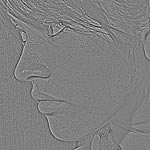
Ретушь в Фотошопе 3
Изображение с дефектами
Третью копию фона также обновляем фильтром Цветовой контраст, причем значение радиуса задаем из первого шага. В нашем примере это 5,1. Затем размоем этот же слой фильтром Гаусса со значением радиуса из второго шага – 1,7.
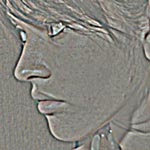
Ретушь в Фотошопе 4
Перестановка слоев
Разместите первый модифицированный нами слой над оригинальным фоновым. Следом выше за ним разместите слой с дефектами (третий, который мы сделали), а еще выше оставшийся слой. Для верхних двух слоев следует настроить режим смешивания Линейный свет, а также установить непрозрачность 50%.
Что получилось:
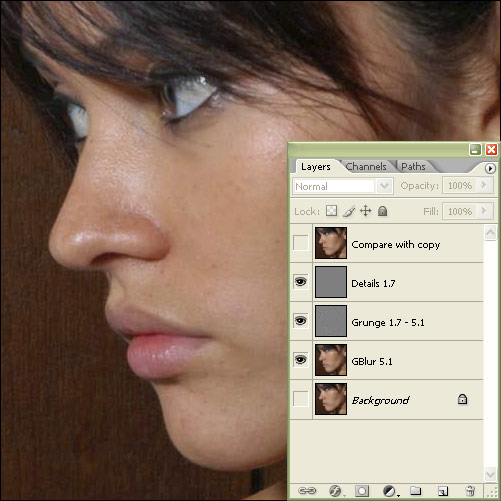
Ретушь в Фотошопе 5
Устранение неровностей границ
Если выключить видимость слоя 2, то мы увидим уже приемлемую кожу, но плохие границы. Включите видимость этого слоя.
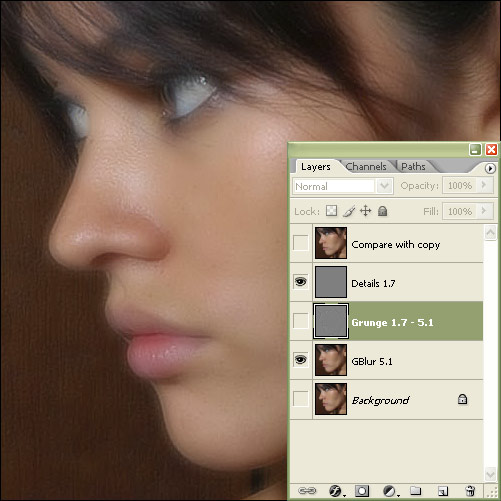
Ретушь в Фотошопе 6
Для исправления границ добавим белую маску на этот второй слой, а затем черной кистью со средней мягкостью закрасим места, где требуется устранить неровности, но не трогаем границы.
Быстрая техника Degrunge
- Продублируйте слой.
- В фильтре размытия по Гауссу выберите такой радиус, чтобы ненужные дефекты кожи исчезли.
- Запомните значение этого радиуса из предыдущего шага, но сам фильтр не применяйте.
- Теперь примените фильтр Цветового контраста с радиусом, который вы запомнили в предыдущем шаге.
- Снова включите фильтр размытия Гаусса на этом слое, установив треть от значения вашего предыдущего радиуса.
- Данный слой инвертируйте, затем установите режим наложения Линейный свет и непрозрачность 50%.
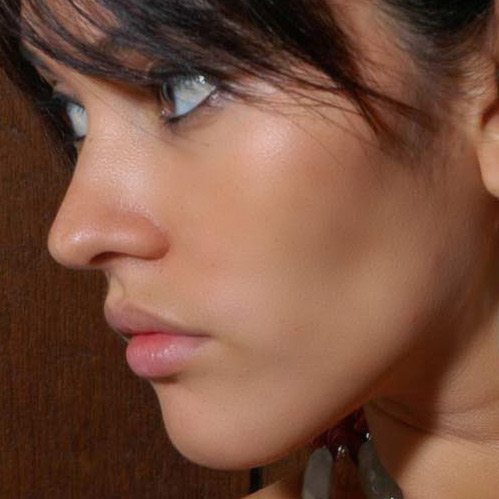
- Примените маску "скрыть все" и белой кистью закрашивайте те места лица, где есть неровности, от которых необходимо избавиться.
Вы сейчас не можете прокомментировать это сообщение.
Дневник Простая ретушь в Фотошопе, улучшающая ваш портрет С САЙТА FOTOKTO | Юкка375 - Дневник Юкка |
Лента друзей Юкка375
/ Полная версия
Добавить в друзья
Страницы:
раньше»