Это цитата сообщения Анатоль_01 Оригинальное сообщение
Подробная инструкция о том, как делать слайд-шоу из фотографий в супер программе Sony Vegas 13
В процессе работы над созданием слайд-шоу из фотографий пришлось преодолеть немало затруднений и этот процесс, если честно, доставил мне удовольствие. Ибо я раньше не знал, как же избавиться от черных полос по бокам экрана на You Tube? Как сделать фотографии "живыми", чтобы они двигались, не застывали на месте? И как сжать огромный файл в 24 Гб, без потери качества, чтобы его можно было легко и быстро загрузить на свою страницу You Tube.
Итак, начну с подбора фотографий для ролика. Вернее, с их подгонки под нужный формат. Сразу скажу главное - делайте фото размером 1920 по ширине и 1080 пикселей по высоте! Именно этот формат идеален для You Tube. Тогда у вас не будет никаких черных полос на экране, все кадры будут четко ложиться как надо.
Начинаю показывать всё на пальцах (то есть в картинках).
Этап 1. Отбор и редактирование фото.
Этот процесс происходит у меня в программе IrfanView. Небольшая удобная программка, которую легко скачать бесплатно. Загружаю в нее одну из фотографий будущего слайд-шоу.
1) Хлопаем мышкой по верхней панели на Image (действие 1), чтобы посмотреть - каков размер у нашей фотографии? Вылетает панель, там кликаем по Resize (2).

По центру вылетает такая табличка. Видим, что фото у нас размером 800 на 600 пикселей. Далеко не идеал.
Поэтому ставим галочку (действие 1), чтобы размер на фото менялся пропорционально. И вбиваем в левое окошечко (действие 2) цифру 1920.

Получается такая картинка.

Теперь мы видим, что по ширине наша фотография нас устраивает, а вот по высоте нет! Целых 1440 пикселей вместо нужных 1080. Что делать? А делать надо очень просто.
Хлопаем левой кнопкой мыши по фото. И потом, зажимая эту левую кнопку, делаем контур тонкой линией по фото. Причем ширину разводим по самым краям, так как фото у нас уже 1920 пикселей по этому направлению, а вот высоту уменьшаем. И смотрим на верхнюю панельку над фото, там бегут цифирки в пикселях, показывающие, - сколько по высоте становится это фото. Видите там справа, у меня цифры 1920 и 1084? Подгонять точно до 1080 пикселей муторное занятие, потом легко убрать 4 лишние пикселя.

Теперь что делать? Надо кликнуть на верхней панели по Edit (действие 1), потом в вылетевшем окне по Crop selection (Cut out). Хуяк!


И картинка приобретает следующий благообразный вид.

Но мы помним, что по ширине то она у нас 1920 пикселей, а вот по высоте 1084. Надо убрать эти лишние 4 пикселя. Как? Просто. Заходим снова в Image и потом в Resize. Там снимаем галочку с значка пропорции, вбиваем в высоту 1080 и кликаем ОК. Фото становится нужного размера (1920 на 1080), его сохраняем в специальную папку, откуда вы будете брать на тайм лайн программы Sony Vegas.
И таким образом обрабатываем все фотографии до этого размера, которые вы хотите включить в ваше слайд-шоу. Если фото сделано больше в высоту, чем в ширину, то тогда, увы, ничего не получиться без резкого обрезания содержания кадра. Так что умерла так умерла, снимайте лучше не переворачивая объектив из обычного положения.
Я обработал таким образом 32 фотографии и все сохранил в одной папке.
Теперь приступаем к самому процессу создания слайд -шоу в Sony Vegas 13. Программу я скачал и загрузил без проблем и всяких таблеток, без регистрации вот здесь, у Дьякова:
http://anti-tor.org/torrent/293086/sony-vegas-pro-13.0-build-453-x64-2014-pc-repack-by-d!akov
В общем, как писал в романе "Грибной царь" Юрий Поляков - "Без всяких яких!"
Открываем Сони Вегас.

Потом открываем папку с фотографиями, кликаем там вверху справа на квадратик, чтобы папка уменьшилась. Подводим папку с фото к окошку программы Сони Вегас. Выделяем все фото в папке, потом зажимаем левую кнопку мыши на фото 1 и тянем его в окошко программы.


Все фото переходят из папки в это окошко. Вот оттуда мы и будем по очереди ставить их на тайм лайн ленту видео программы.

Начнем с фото 1.

Поставили. Далее ставим один за другим несколько фото.

Сделали.
Теперь задумаемся - а может мы хотим что-то написать в нашем слайд шоу. Тогда нам необходимо сделать еще одну видео дорожку. Поэтому кликаем на верхней панели "Вставка"(действие 1), а потом "Вставить видео дорожку" (действие 2). Тотчас на тайм лайне появляется вторая дорожка (сверху)

Снова кликаем "Вставка" и там брякаем по "Текстовые мультимедиа".

Вылетает окно, в нем я начинаю действовать-злодействовать. Все там просто и понятно. Удаляю текст на экране, делаю шрифт 24 Segoe Print, например, пишу текст. Потом редактирую цвет букв, фон и что там еще в голову взбредет.

Ну вот так, например.

Видите, что получается. Сверху стоит файл с текстом. Его подвинул к левому краю.

Теперь колесиком мыши (движение вперед) увеличиваю масштаб для работы с этим текстовым файлом. Курсором подхожу к левому верхнему краю, там появляется такой типа значок похожий на треугольник с плавной гипотенузой, его тащите вправо (если от левого края) (1), или влево (от правого) (2).

Получается как бы синусоида. Это сделано для того, чтобы надпись на экране у вас появлялась плавно, красиво, а не вылетала как черт из табакерки.
Вот так.

Теперь переходим к работе над фотографиями Наиболее трудная часть действия в этом деле.
Видим первое фото на тайм лайне. Если мы хотим немного увеличить его длительность, что подводим курсор к правой части, зажимаем левой кнопкой мыши и тянем вправо. Вот так.

Теперь мы хотим сделать фото в динамике. То есть в движении. А не застывшим тестом. Для этого кликаем в правой части на такой ромбик (второй значок слева). Вылетает следующая штуковина. Называется окно спецэффекты видео события.


Вот с ней мы начинаем работать. Надо иметь ввиду, что черная продольная линия на тайм лайне в это время должны находиться на этом фото, чтобы мы видели, какие изменения там происходят.
Итак, медленно, буквально по каждому вашему движению.
1) Кликаем мышкой по дорожке под фото (1)

2) Кликаем мышкой по такому маленькому плюсику (2) на панели окошка. То есть создаем ключевой кадр. Он возникнет в этом окошке возле курсора в виде такого ромбика (цифра 3)

3) А теперь - внимание! Подводим курсор к малюсенькому квадратику в верхнем правом углу снимка ( 4) , зажимаем левую кнопку мыши и меееееедленно тянем влево вниз (синяя линия). Недалеко! Ибо тогда изображения на фото скочуряться до неприличия! Наблюдаем на экране, как оно меняется (приближается). Потянули чуть и остановились. Всё! Для любителей разнообразия слева на панели есть такой значечек (свободное перемещение по Х и Y. Работая с ним, можно двигать фото в любую сторону. Но я в этом слайде двигал только на себя, как бы увеличивая его. Потом в конце движения фотографии у меня замирали. Получилось красиво.
Закрываем окошечко спецэффекты видео события и проверяем, как же у нас теперь поведет себя ранее неподвижный кадр? Наводим курсор прогонки видео на начала кадра, нажимаем "воспроизвести" и смотрим. Если вы видите небольшую вибрацию в кадре - не беда. При записи потом все это исчезнет.
На первом кадре слева вверху лучше сделать "сдвиг проявления", то есть подвинуть треугольничек вправо, чтобы фото появлялось торжественно, не спеша.
2) Теперь подвигаем второе фото на тайм лайне к первому, двигая его зажатой левой кнопкой мыши. Надо сделать красиво, чтобы фотографии плавно сменяли друг друга. Наиболее простой способ - надвинуть левое фото на правое на одну секунду (слово забыл, как это называется). Вот так будет выглядеть это на дорожке.

Потом подгоняем влево другие фото, с ними проделываем все те же операции, что и с фото 1. Не забываем их накладывать друг на друга на 1 секунду. Кто хочет - может на 2 и на сколько захочет.
Дорожка приобретает следующий вид.

Теперь бы нам надо поставить музычку. Чтобы работалось веселее. Делаем еще одну дорожку. Можно ауди дорожку. Находим в домашней фонотеке файл с красивой и соответствующей настроению фотографий музыкой и тащим ее на тайм лайн. (1)

Наш экран приобретает следующий вид.

Два, еще забыл написать важный момент В процессе работы над роликом вы его сохраняйте время от времени, дабы в случае чего не потерять результаты своего труда.
В итоге я поставил 32 фото, сверху - три текстовых файла, и все приобрело следующий вид.

На звуковой дорожке видите синюю линию вдоль? Это я уменьшил силу звука, зажав на верху дорожки левой кнопкой мыши, получил кулачок, который аккуратно подвинул вниз.
Теперь надо сохранить результаты своего труда. Поэтому надо дважды щелкнуть левой кнопкой мыши по свободной дорожке внизу. Хуяк! И картинка превращается в брюки в эту синеву.

Сохранили файл на верхней панели в левом углу - "Сохранить как". Теперь надо его записать на жесткий диск. Для этого кликаем на значок "Визуализировать" (1)
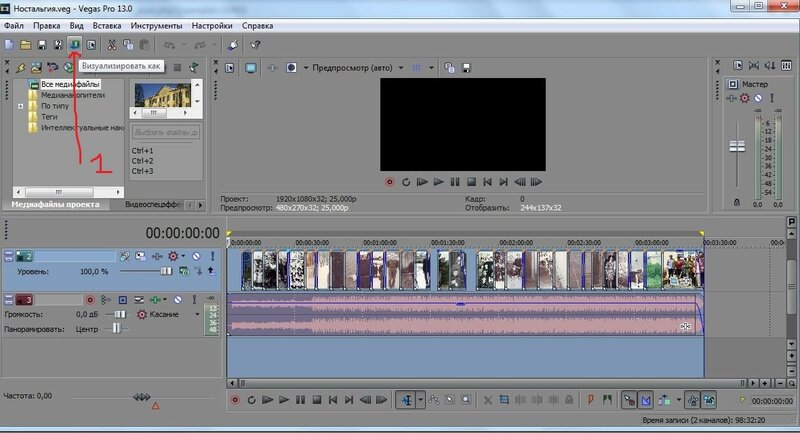
Программа немного повисит, подумает и выплюнет следующую картинку.

Видите - она показывает желтым пятиконечным треугольником, напоминающем звезду Давида, что предпочтительнее (1) записывать на жесткий диск в следующем формате (2). Нам, чайникам, ничего не остается, как хлопнуть мышкой по клавише Render (3).
Программа начнет писать ваше слайд шоу на жесткий диск.

У меня она это делала примерно 10 минут.
На выходе вас ждет чудесный сюрприз - она весит бешеное количество гигабайтов. У меня было аж 24!
Однако, спокойно!! Без паники, граждане, товарищи, друзья и просто интересующиеся!! У нас нету безвыходных положений. Можно, конешно, не спеша загрузить эти 24 гига на You Tube, уйдя покурить на пару-тройку часов или даже навестить свою любимую подругу (друга).
Но лучше скачать конвектор видео. В моем случае это был Format Factory, который абсолютно без потери качества и за недолгое время сжал мои 24 гига в 101 Мегабайт, файл, который за минуту был загружен на You Tube.
Вот итог этой кропотливой и интересной работы, которая доставила мне большое удовольствие.
Надеюсь, что вы, уважаемые читатели, тоже были терпеливы и последовательны, и в будущем вас ждут новые подвиги на этом поприще.