Это цитата сообщения Lusha777 Оригинальное сообщение
Оживляем изображение монитора
Добро пожаловать в новый урок, в котором я научу Вас создавать великолепный коллаж, финальный результат которого перед вами:


Перед началом работы, скачайте архив с материалами урока.http://file.karelia.ru/fkkr9f/ Создайте новый документ размером 4400 х 3500 пикселей, разрешение 72DPI и цветовой режим 8 bits. Откройте изображение монитора и расположите его так, как показано ниже.

Выберите инструмент Pen Tool / Перо и создайте следующую форму.
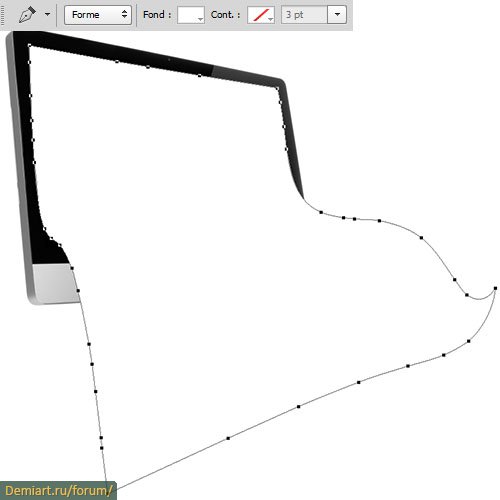
Измените цвет получившейся формы на #f8f2e1.

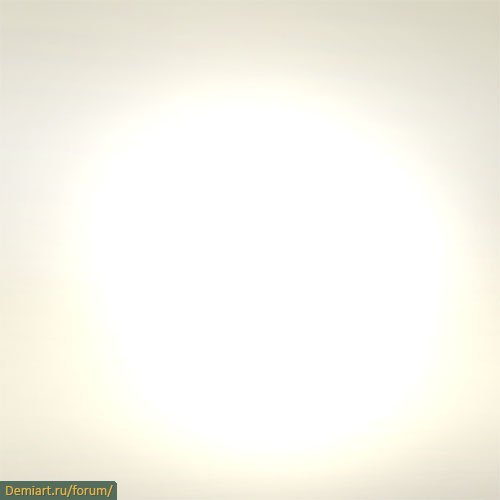
Создайте новый слой (Ctrl+Shift+N), выберите инструмент Brush Tool / Кисть и большой кистью белого цвета (примерно 80% жесткости) поставьте отпечаток кисти, имитирующий источник света.
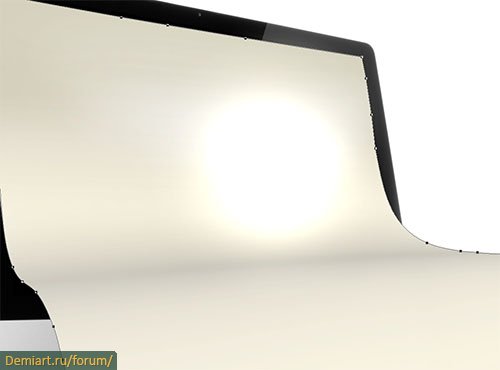
Теперь нарисуйте тень на сгибе листа инструментом Brush Tool / Кисть светло-серым цветом. (Как правильно нарисовать тень узнаете из урока Секреты коллажирования. Создание освещения и теней)
Тем же инструментом Brush Tool / Кисть затемните отогнутый уголок листа, закрасив его серым цветом #868582.
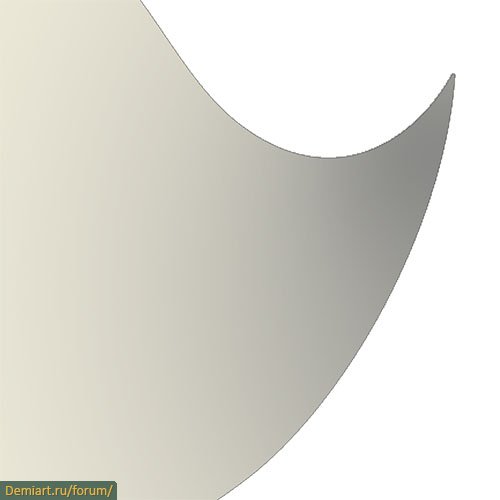
Теперь активируйте Pen Tool / Перо и установите режим Shape / Фигура. Создайте фигуру темно серым цветом (#817f7e) так, как показано на изображении.
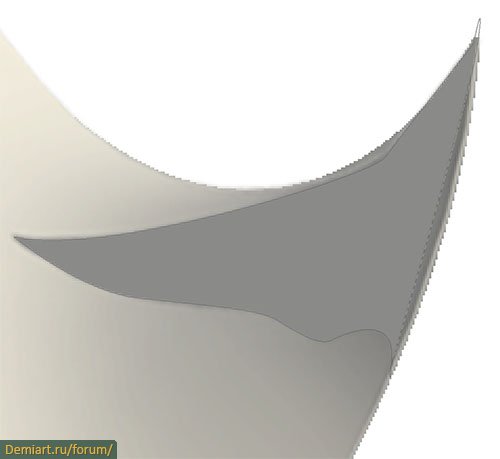
Получаем результат
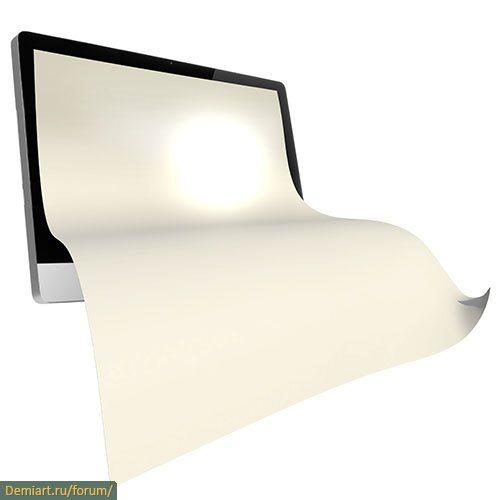
Аналогичным образом создайте тень под листом.
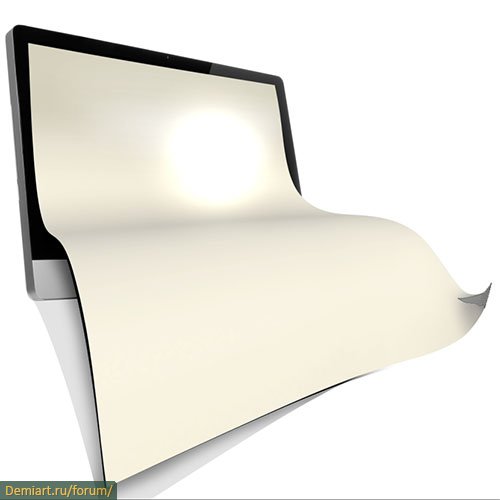
Теперь слейте слой с формой и тенями (Ctrl +E), далее создайте новый слой и переведите его в режим обтравочной маски (выберите новый слой и нажмите ALT + CTRL + G).

Снова выберите инструмент Brush Tool/ Кисть и мягкой кисть голубого цвета #95cee7 закрасьте верхнюю часть листа.
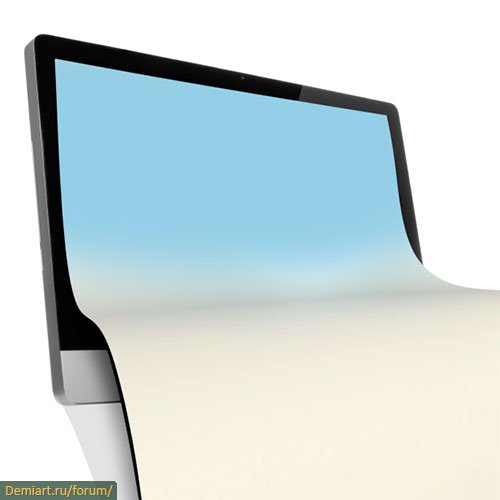
Теперь загрузите кисть облаков из архива, ссылка на который давалась в начале урока, и нарисуйте облака, используя два цвета для большей реалистичности: #d2e9e4 и #d8ebec.
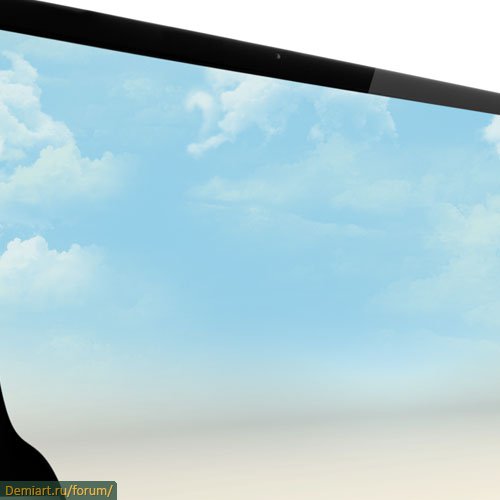
Откройте изображение достопримечательностей, перенесите их в нашу работу и немного наклоните так, как предлагает автор урока.
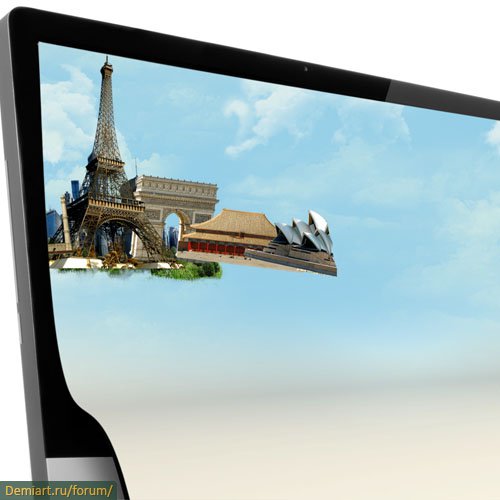
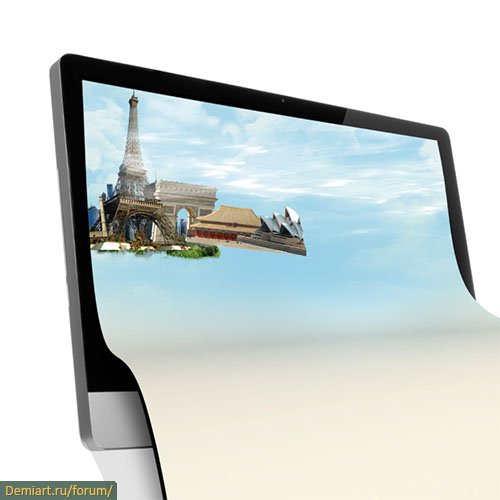
Затем добавьте еще несколько облаков.
Откройте изображение с деревьями и пока не торопитесь переносить его в нашу работу. Выделите верхнюю часть деревья, используя инструмент Quick Selection Tool / Быстрое выделение для выделения и команду Refine Edge / Уточнить край для детализации верхушек деревьев.
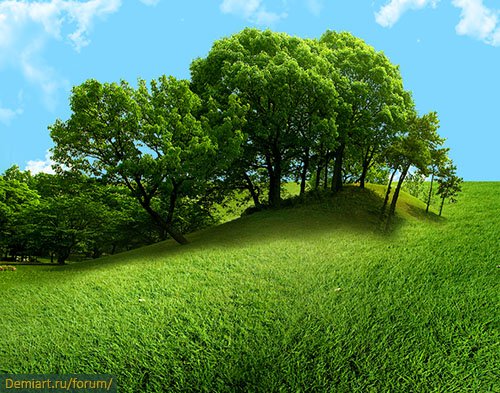

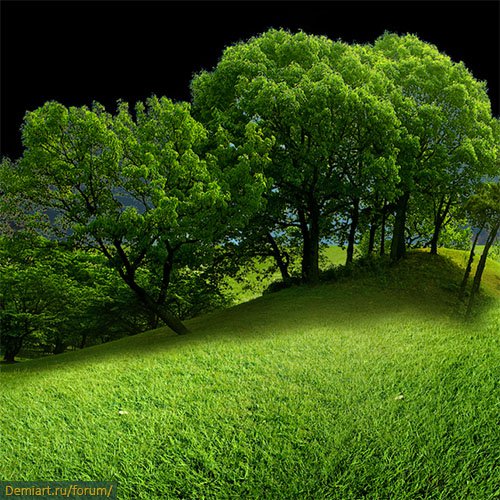
Перенесите выделенное изображение в нашу работу и расположите перед достопримечательностями.
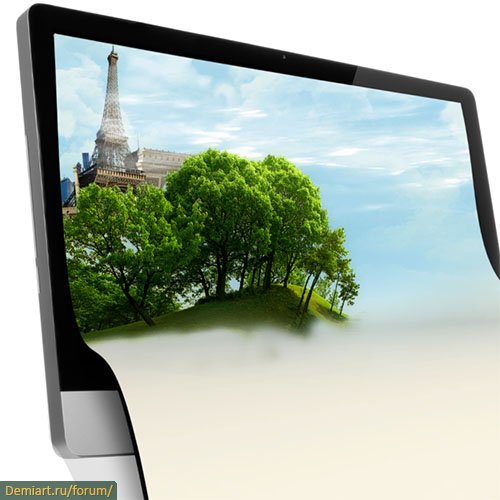
Откройте и перенесите в работу изображение травы, после чего переведите слой в режим Clipping Mask / Обтравочная маска (Alt + CTRL + G).
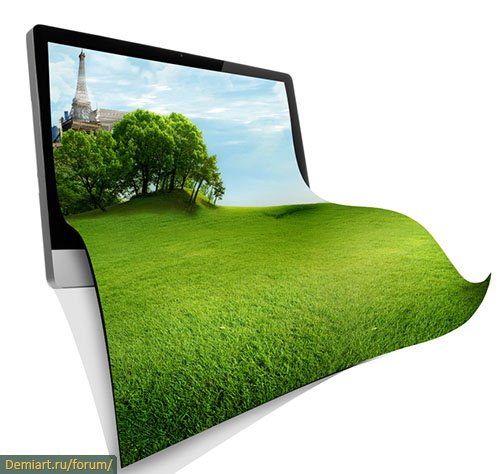
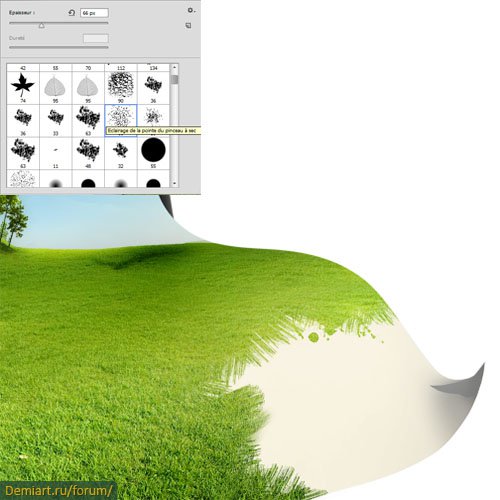
Теперь выберите инструмент Erazer Tool / Ластик, возьмите кисть Dry Brush Tip Light Flow и сотрите часть травы в правом углу листа.
Теперь перенесите в работу изображение водопада.
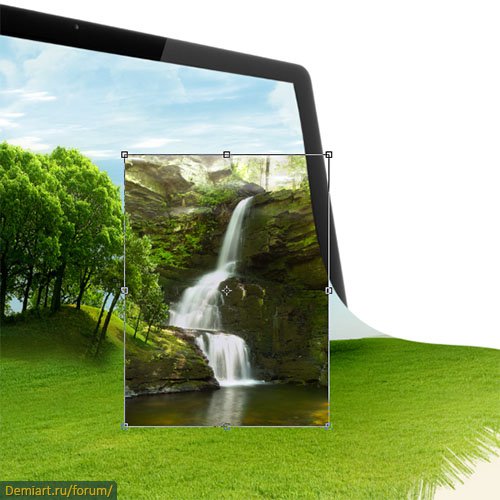
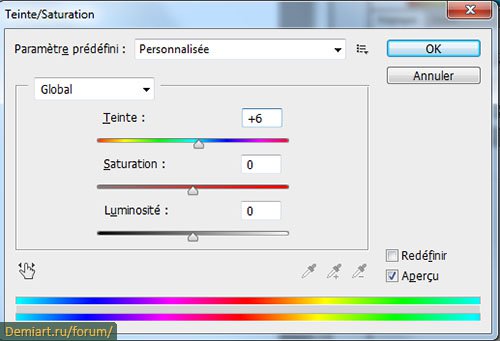
Теперь перейдите Image – Adjustments – Hue / Saturation / Изображение – Коррекция – Цветовой тон/Насыщенность (Ctrl+U) и повысьте значение параметра Hue / Цветовой тон до +6.
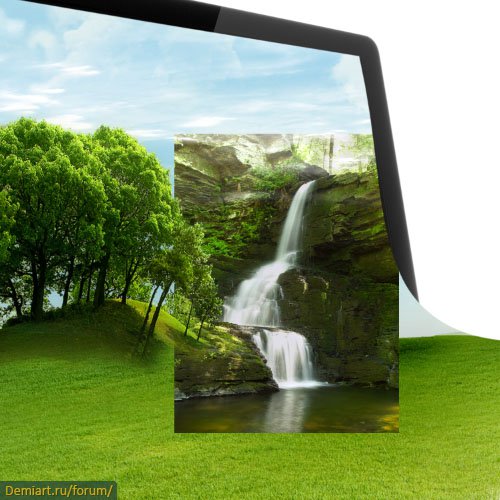
Выберите слой с водопадом, нажмите Edit – Transform – Warp / Редактирование - Трансформация – Деформация и придайте изображению предложенную форму

Теперь выберите инструмент Erazer Tool / Ластик и кистью 100% жесткости сотрите верхнюю часть изображения, а мягкой кистью 0% жесткости сотрите нижнюю часть изображения.

Откройте и перенесите в работу оставшиеся деревья, после чего расположите их так, как сделал это автор.
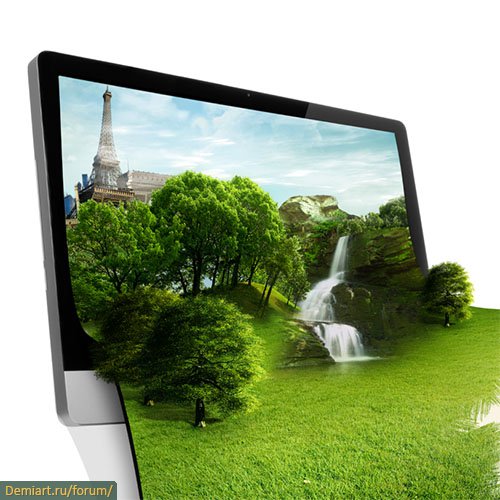
Откройте изображение моря и выделите воду с параметром растушевки 5 пикселей.
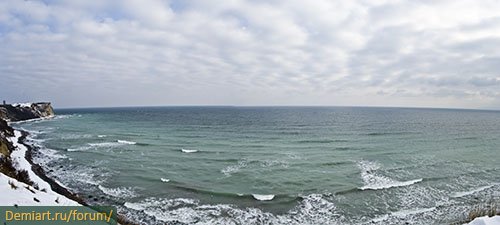

Перенесите выделенную воду в работу и поместите её под водопадом.
Урок взяла здесь
http://demiart.ru/forum/index.php?showtopic=220179