Как-то давно, описывал невероятно раскрученную и разрекламированную где только можно частично бесплатную программу для удалённого управления компьютером под названием TeamViewer. Сильно ошибся сказав тогда, что «достойных аналогов можете не искать — их практически нет».
Есть заменитель! Это полностью бесплатная компьютерная программа SupRemo. От своего знаменитого конкурента она отличается портативностью (её не нужно устанавливать), лёгкостью и простотой.
Удалённая компьютерная помощь
Герой этого обзора не внедряет свои службы в Windows, а использует встроенную системную службу удалённого доступа.
В программе удаленного управления Supremo есть полноэкранный режим отображения чужого рабочего стола и чат для общения, а шустрый файловый менеджер в ней просто поразил удобством — так легко и быстро ещё не обменивался файлами с чужим компьютером по сети.
Но самая главная фишка этой волшебной программы убедила меня расстаться с TeamViewer без сожаления…
Чтоб наладить удалённое управление чужим компьютером используется одинаковый алгоритм в обоих программах — нужно передать партнёру свой номер ID и пароль.
Так вот, в TeamViewer эти данные формируются из цифр и букв латинского алфавита, а в SupRemo только из цифр.
Представьте, что надо помочь настроить или почистить компьютер пожилым родителям живущих в другом городе. Как они передадут Вам ID с паролем?
На помощь приходит мобильный телефон, но родители не учили английский язык и они понятия не имеют, как произносятся такие буквы — «Q», «J (j)» или «Y».
Читайте также на сайте:
AnyDesk для Windows — удаленный доступ к другому компьютеру
TeamViewer — удалённое управление компьютером
Скажете, что это ерунда? Поверьте мне — передача ID и пароля может затянуться на целый час!
Конечно, можно и в TeamViewer при установке указать портативный вариант, а также задать свой простой пароль, но в Supremo это изначально упрощено, на молекулярном уровне — зачем лишние телодвижения и «разрыв мозга» малоопытных пользователей?
Скачать SupRemo
| Название программы (сервиса): | SupRemo |
| Производитель (автор): | Nanosystems® |
| Статус: | Бесплатно |
| Категория: | Удаленный доступ |
| Размер инсталлятора (архива): | 8.25 Мб |
| Поддержка ОС: | Windows XP,7,8,10 |
| Язык интерфейса: | Английский, Русский… |
| Безопасность: | Вирусов нет |
| Похожие программы/сервисы: |
TeamViewer AnyDesk |
| Ссылка на инсталлятор/сайт: | Скачать/Перейти |
Удалённое управление чужим компьютером подразумевает наличие и запуск программы SupRemo на обоих ПК.
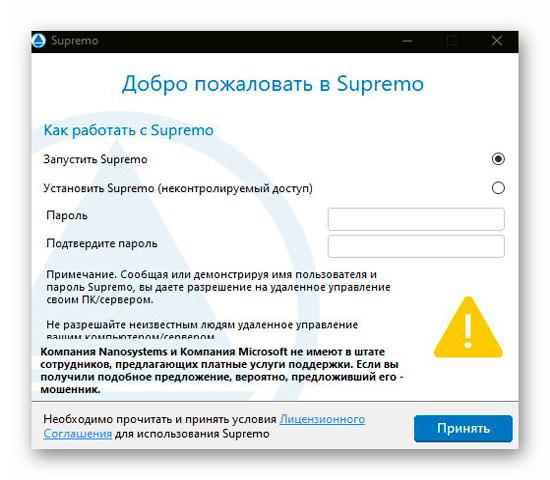
Тыкаем на скачанный файл и соглашаемся с лицензией…
 /optimakomp.ru/wp-content/uploads/2021/05/004_-200x175.jpg" target="_blank">https://optimakomp.ru/wp-content/uploads/2021/05/004_-200x175.jpg 200w" style="box-sizing: inherit; border: 0px; height: auto; max-width: 100%; vertical-align: middle; border-radius: inherit;" width="550" />
Как пользоваться SupRemo
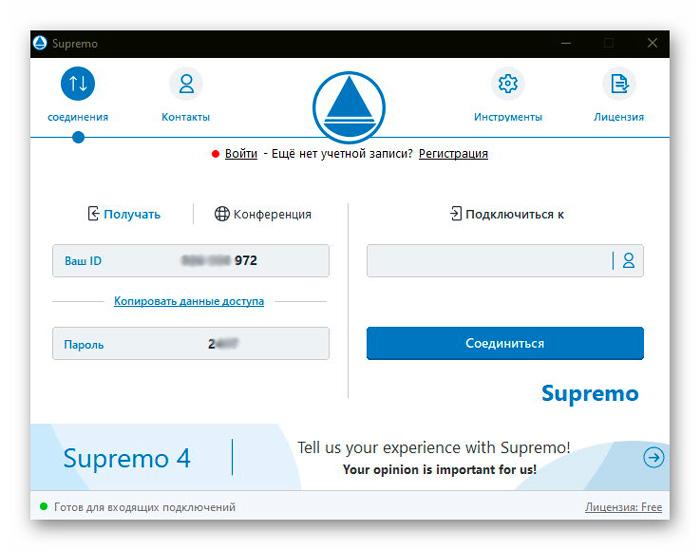
Дальше внимание! На том компьютере, к которому необходимо получить доступ, надо найти в левой части рабочего окна ID с паролем и передать его любым средством коммуникации тому человеку, которому хотите предоставить удаленный доступ…
 /optimakomp.ru/wp-content/uploads/2021/05/003_-200x157.jpg" target="_blank">https://optimakomp.ru/wp-content/uploads/2021/05/003_-200x157.jpg 200w" style="box-sizing: inherit; border: 0px; height: auto; max-width: 100%; vertical-align: middle; border-radius: inherit;" width="700" />
Он, в свою очередь, вводит в строку «Подключиться к» Ваш ID и нажимает «Соединиться». Программа запросит пароль — удалённый помощник вводит Ваш пароль и жмёт «Ок».
В этот момент у Вас появится окно в котором нужно разрешить соединение (не мешкайте — окно автоматически исчезнет через примерно 10 секунд )…
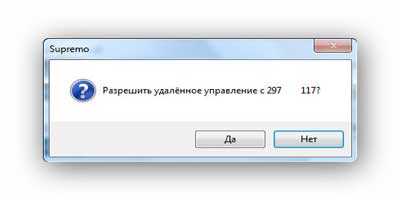
Всё, удалённый товарищ получил доступ к Вашему компьютеру и может пользоваться им как своим (устанавливать программы и удалять их, чистить и оптимизировать систему различными утилитами, перекидывать файлы и т.д.).
На мониторе удалённого помощника появится Ваш рабочий стол в окне, но отобразив верхнюю панель (изначально скрытую) он сможет:
- развернуть это окно на весь экран…
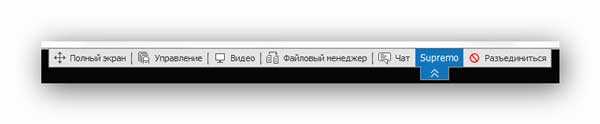
- настроить качество изображения (включение отображения обоев и эффектов Aero заметно замедлит скорость передачи данных между компьютерами)
- запустить чат для переписки с Вами…
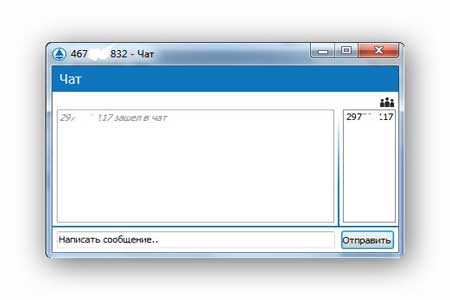
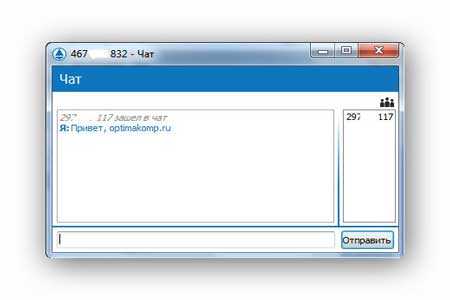
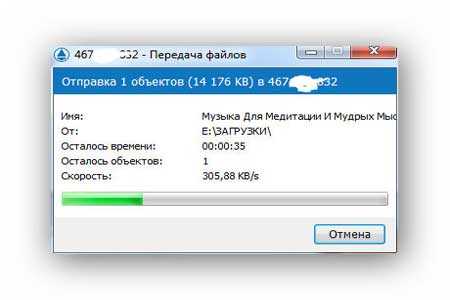
- перекинуть Вам пару файлов со своего компа с помощью файлового менеджера
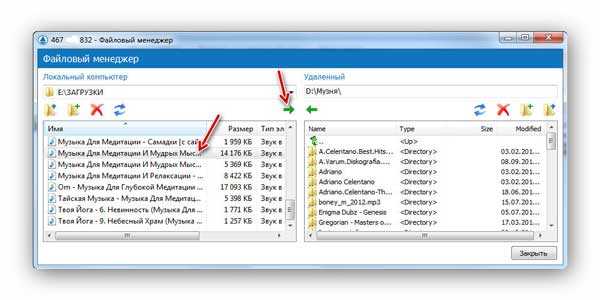
Чтоб в следующий раз не заморачиваться с передачей ID и пароля можно внести эти данные в адресную книгу программы SupRemo.
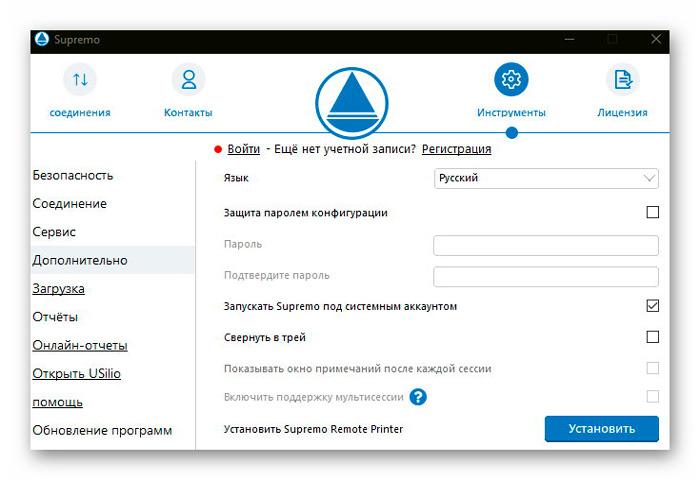
При желании можно заглянуть в настройки и что-нибудь там «поломать» 🙂 …
 /optimakomp.ru/wp-content/uploads/2021/05/005_-200x137.jpg" target="_blank">https://optimakomp.ru/wp-content/uploads/2021/05/005_-200x137.jpg 200w" style="box-sizing: inherit; border: 0px; height: auto; max-width: 100%; vertical-align: middle; border-radius: inherit;" width="700" />
Как видите, у программы TeamViewer есть достойный, качественный и мощный конкурент с помощью которого можно осуществлять удалённое управление компьютером.
ПОЛЕЗНОЕ ВИДЕО
До новых полезных компьютерных программ и советов.
P.S. С течением времени производители программ меняют интерфейс своих творений, всячески улучшают их, добавляют новые функции и удаляют невостребованные… В любом случае, логика, предназначение и дух у них всегда остаются прежние — отталкиваясь от обзора выше можно разобраться в любой ипостаси софта.
Читайте также на сайте:
 Уверенный пользователь трех домашних ПК с многолетним опытом, "компьютерщик" для всех родственников, соседей и знакомых, в течении 11-ти лет автор более тысячи обзоров интересных и полезных программ для компьютера на собственном софтовом блоге OptimaKomp.RU