Это цитата сообщения Владимир_Шильников Оригинальное сообщение
Как отключить автозапуск видео на Youtube.
http://serblog.ru/kak-otklyuchit-avtozapusk-video-na-youtubeВсе мы любим замечательный видео-хостинг Youtube и все мы знаем, что при открытии любой страницы с видео, оно автоматически начинает проигрывать. Это не совсем удобно, особенно тогда, когда нужно открыть несколько вкладок друг за другом (я сам так делаю часто, когда нужно быстро что-то найти). Все ролики в открытых вкладках начинают проигрываться, идет звук, все сливается, в общем — каша. Приходится возвращаться в каждую вкладку и нажимать паузу. Теряется драгоценное время. Да и на сайте почему-то не предусмотрено такой возможности, чтобы видео проигрывалось не сразу, а после того, как я сам решу, когда его нужно включить. В этом минус Youtube.
Но, как вы уже догадались, решение все же есть. И я вам о нем поведаю. Решением является установка специальных расширений в популярные браузеры.
Google Chrome
Расширение для браузера Google Chrome называется Stop Autoplay. Перейдите на страницу расширения и нажмите кнопку Add to Crome. После того, как расширение установится, можно перейти на Youtube и спокойно просматривать ролики, включая их самостоятельно. От вас больше не требуется никаких манипуляций, все должно работать.
Opera
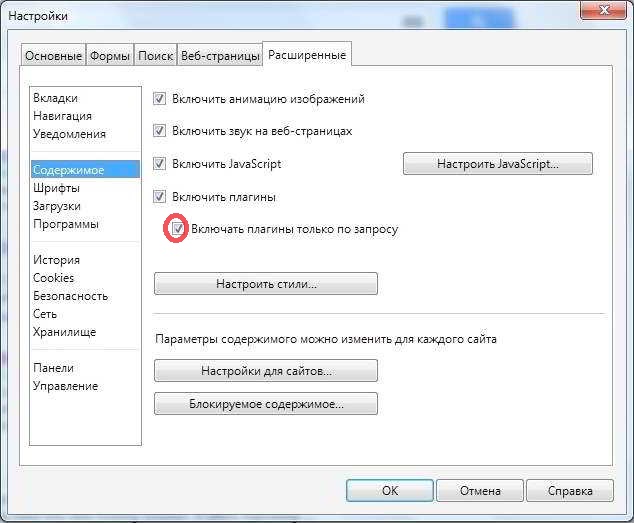
В оперу не нужно ничего устанавливать? нужно зайти в Настройки — Общие настройки — Расширенные - Содержимое, и поставить галочку: Включать плагины только по запросу. Затем просто нажать ОК и можно переходить к просмотру видео на Youtube.
[300x247]
Firefox
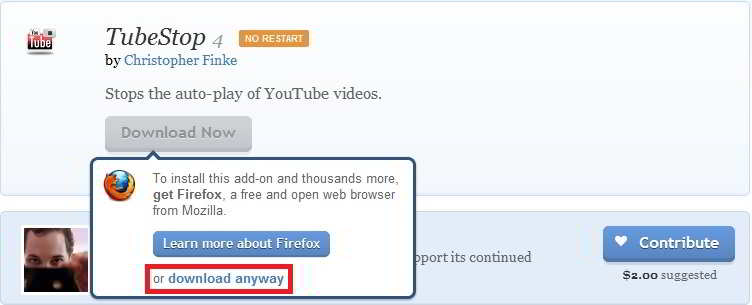
Для того, чтобы нужная нам функция работала в браузере Mozilla Firefox, нам нужно загрузить в него расширение. Переходим на страницу расширения TubeStop и нажимаем кнопку Download Now.
Автоматическая установка данного расширения по неизвестным причинам недоступна, поэтому устанавливаем его вручную.
Нам предлагают скачать браузер Firefox, который у нас уже есть. Ведь есть же?
Расширение весит всего 7 кб, поэтому скачивается моментально. Открываем FF (Firefox), идем в Инструменты — Дополнения, нажимаем справа вверху на кнопочку с шестеренкой