Это цитата сообщения Nelya_Gerbekova Оригинальное сообщение
Урок для новичков.Вставляем текст и картинку в рамку с кодом
Первое, находим рамку с кодом. На ЛИ.РУ их огромное множество.Как я их нахожу? Перехожу на главную страницу Liveinternet и в строку поиска вписываю "рамки для текста", выбираю " искать в дневниках и перед Вами целый список ответов. Так я делаю всегда, для поиска нужной информации.Поверьте! В дневниках есть всё!!!! Для лучшей наглядности даю скриншоты

Получаете вот это! "По запросу найдено 2000 ответов."

Далее выбираете понравившуюся рамку и копируете код как обычно, правой кнопкой мыши. Далее: новая запись >>> расширенный редактор >>> источник >>>вставляем код >>> текст >>> снова источник.

После того, как рамка будет готова,туда можно вставить картинку и музыку обычным способом. Картинку загружаете при помощи кнопки ИЗОБРАЖЕНИЕ
Теперь можно и отредактировать ВАШ ТЕКСТ
Что значит отредактировать? Изменить размер,цвет и стиль шрифта.
Как подогнать картинку под размер рамки? Правой кнопкой мыши жмите на картинку и выберите "СВОЙСТВА ИЗОБРАЖЕНИЯ"теперь жмите на ЗАМОЧЕК ,чтобы пропорции сохранялись измените размер картинки и снова нажмите на замочек (я добавляю или убавляю по чуть-чуть, чтобы не переборщить.

Как регулировать размер рамки ? Я nelyashaNelya Gerbekova[/user] уже писала об этом в комментариях к другому посту (ссылка внизу сообщения) Внимательно просмотрите код и найдите там вот такие цифры в кавычках: height="100" style="border:0px none #000000" width="650"> измените эти цифры, сохраняя пропорции, и размеры рамки изменятся.Таким образом можно изменять размеры видео, аудио плеера,Флеш
Запомните! width="650" -это высота, height="100"- ширина

Например вот так:
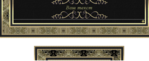
В рамку можно добавить музыку вставив код плеера. Это ,конечно,для неопытного пользователя кажется сложным, но нужно постараться и потренироваться в черновике.
В нужном месте напишите МУЗЫКА , перейдите в ИСТОЧНИК в левом верхнем углу редактора, затем аккуратно удалите коде слово МУЗЫКА и вставьте скопированный код плеера.
Читайте пост: Как я вставляю музыку в дневник

Автор рамки klavdia-France
Все мои уроки здесь
Серия сообщений " Оформление дневника на ЛИ.РУ":
Часть 1 - Как создать кнопку-переход
Часть 2 - 7 причин по которым не стоит вставлять в комментарии картинки
...
Часть 19 - On-line генераторы
Часть 20 - Отдельный домен для дневника на Лиру.
Часть 21 - Урок для новичков.Вставляем текст и картинку в рамку с кодом
Часть 22 - Для новичков. Загружаем музыку с ПК и создаем плеер.
Часть 23 - Урок для новичков .Как вставить плейлист и картинку в рамку
...
Часть 32 - Как создать простую рамочку в дневнике и превратить ее в открытку
Часть 33 - Как сделать окошко для кода рамки
Часть 34 - Все коды для оформления дневника в одном месте
Серия сообщений "Для новичков ЛИ.РУ.":
Часть 1 - С чего начинать дневник?
Часть 2 - Для самых начинающих лирушников.
...
Часть 7 - Как сделать ссылку с названием и ссылку на ник с использованием спецкодов
Часть 8 - Урок для новичков.Как использовать приложение "Я ФОТОГРАФ"
Часть 9 - Урок для новичков.Вставляем текст и картинку в рамку с кодом
Часть 10 - Для новичков на Лиру!!!Как добавить сообщение в свой дневник?
Часть 11 - Как увеличить масштаб страницы и настроить шрифты в Google Chrome
...
Часть 34 - Первые шаги для самых новеньких на Ли.ру.Как добавить статью из интернета в дневник . Пошаговая инструкция.
Часть 35 - Наводим порядок в дневнике!Как разложить все сообщения в дневнике по полочкам и другие самые важные рекомендации для новичков!
Часть 36 - Уроки для новичков Лиру.