Это цитата сообщения Vagasa Оригинальное сообщение
Делаем ФОТОКОЛЛАЖ вязания легко онлайн
Делаем ФОТОКОЛЛАЖ вязания легко онлайн
©Сауле Вагапова
Нередко в личных сообщениях и в комментариях меня спрашивают, как быстро, "не заморачиваясь", сделать коллаж из фотографий по вязанию.
Вначале коротко, что такое фото-коллаж Фотоколлаж – это одно изображение, состоящее из нескольких других изображений. Допустим, нам нужно показать свое вязанное изделие сразу с нескольких сторон. Или, показать парочку картинок из мастер-класса. Например, так

Для этого я пользуюсь одним ОНЛАЙН-СЕРВИСОМ, который нашла в интернете, когда искала простую замену Пикаса (Picasa).
Онлайн-программы удобнее - ничего не надо скачивать и устанавливать, все делается прямо в интернете. Конечно, если у вас интернет-лимит, такой способ может оказаться неподходящим. Но, мне не нравится скачивать на комп разные приложения\программы, т. к. можно с ними и вирус прихватить. да и место они занимают. Поэтому, сама пользуюсь таким способом.
Ну, надеюсь, Мк кому-то пригодится, буду рада, что не зря старалась.
Если хотите еще научиться красиво обрабатывать фотографии - делать чистый фон, накладывать надписи и пр., уроки тут
А по шапке-бини, что на фотоколлаже - она вяжется поперечным вязанием, укороченными рядами, фото-МК здесь. Кстати, по шапке - не мучайтесь со стягиванием макушки на таких шапках. Если вязать, правильно укорачивая ряды (очень легко), она сама по себе сложится.
В общем, показываю, как быстро сделать фотоколлаж онлайн.
Входим по ссылке сюда http://createcollage.ru/
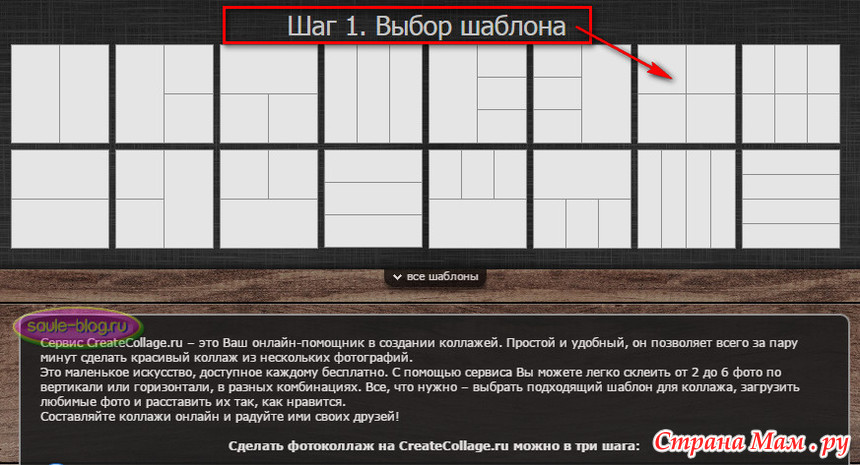
Видим такую страницу. Тут сразу предлагают множество шаблонов: т. е. на одном фото можно расположить разное количество фото и в разном соотношении. К примеру, выбираю (нажав на нее ЛКМ - левой кнопкой мышки) тот, на который указала стрелкой.
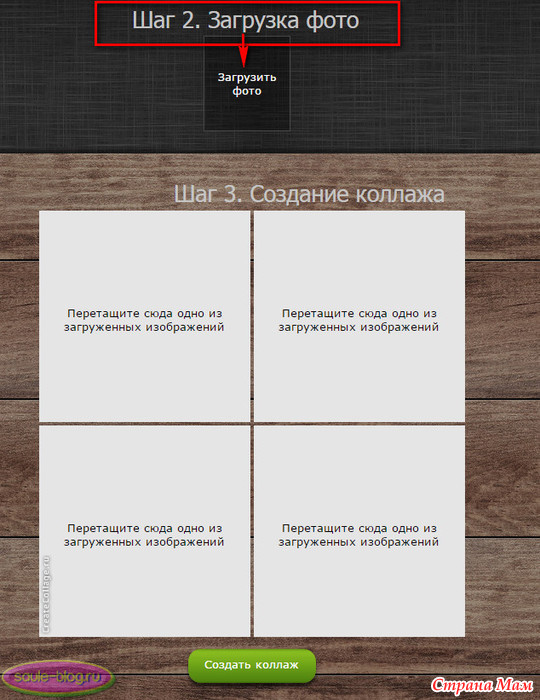
Здесь нам нужно окно "Загрузить фото" - жмем ЛКМ.
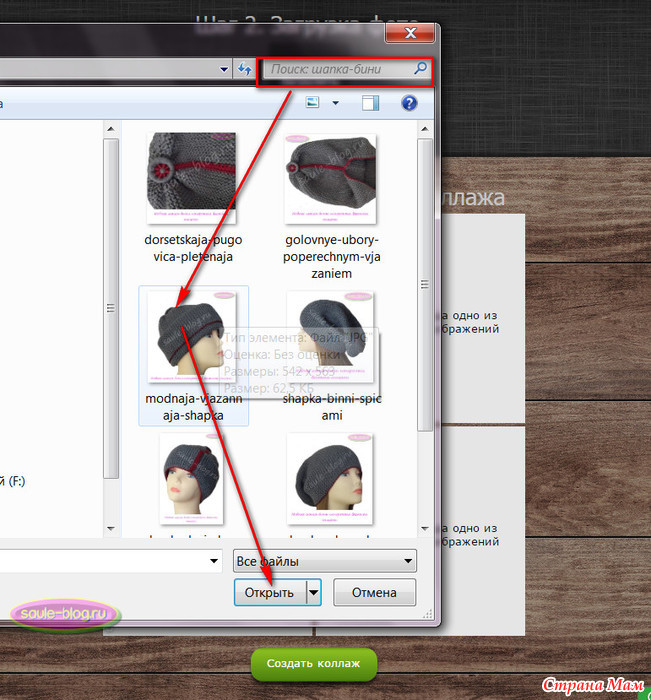
Открылось новое окно - ищите то место, где у вас сохранены фото. Видите, у меня они на "Рабочем столе", в желтой папке "Шапка-бини". Жмем по ней два раза ЛКМ.
Потом, нажимаем на то фото, которое хотим загрузить ЛКМ и "Открыть".
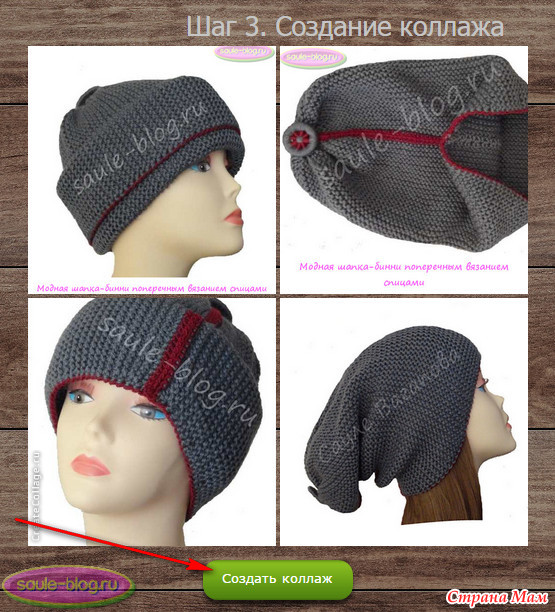
Нас сразу перебросит назад в сервис. Видите, одно фото загрузилось!
Опять все повторим, нажимая на "Загрузить", и загрузим еще три фото.
Дальше - все проще некуда. Перетаскиваем левой мышкой каждое фото в пустые окошки - для примера показала направления движения стрелками.

Все! Фото-коллаж готов! Остается нажать на кнопку "Создать коллаж".
Жмем прямо на картинке ПКМ - правой кнопкой мыши, затем "Сохранить изображение".

После сохранения внизу коллажа появятся кнопки "Создать новый" и "Редактировать". Это удобно, если что-то не устраивает, можно подредактировать фотографию. Но, мне проще это сделать в фоторедакторе "FhotoFiltre". Вот как выглядит теперь мое фото.
Этот коллаж я сделала, что называется, "на скорую руку", в качестве образца. Если еще чуть постараться, будет намного лучше смотреться.
Ну, надеюсь, Мк кому-то пригодится, буду рада, что не зря старалась.
Спасибо за внимание.
Серия сообщений "Интернет/компьютер":
Часть 1 - Отдельный домен для дневника на Лайвинтернет
Часть 2 - ЛиРу: как читать, если фон мешает и текст не видно?
...
Часть 23 - Как отключить рекламу Яндекса на главной странице
Часть 24 - Как красиво обработать фото, сделать белый фон и пр.
Часть 25 - Делаем ФОТОКОЛЛАЖ вязания легко онлайн