"Сверкание" с помощью кистей в Фотошопе.
11-11-2012 15:38
к комментариям - к полной версии
- понравилось!
Это цитата сообщения Mademoiselle_Viv Оригинальное сообщение
Новички, открывшие для себя программу Фотошоп, с восторгом смотрят на "сверкающие" картинки, считая их почти верхом совершенства (вспоминаю себя ). И они обращаются ко мне с вопросом "Как это сделать?". Оказалось, что в моем дневнике нет (!) такого урока. Восполним пробел и начнем учится.
 [показать]
Для этого урока нам могут понадобиться кисти "искорки"
Скачать кисти для фотошопа можно здесь
Как установить кисти в Фотошоп, читать здесь
1. Откройте картинку в Фотошопе (Файл / Открыть). Если у Вас не открыта панель "Анимации", ее так же нужно открыть (Окно / Анимация).
В панели "Слои" нужно снять "замочек" со слоя "фон". Для этого кликните по слою в панели двойным кликом левой кнопкой мыши и в выпавшем окне, ничего не меняя, нажмите "Ок".
 [360x227]
 [604x149]
2. Создайте новый слой:
 [372x223]
 [365x225]
3. На переднем плане нужно выставить белый цвет
 [611x376]
4. Активируйте инструмент "Кисть", простым нажатием на панели "Инструментов"
Установите такие настройки.
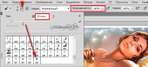 [677x306]
Примечание:Если у Вас нет кисти "искорка", можно использовать мягкую круглую кисть, подобрав нужный размер (size).
 [369x276]
Эффект будет немного другой, но для обучения подойдет и он.
5. Подведите курсор к картинке и кликайте по нужным местам, рисуя "звездочки"
 [499x288]
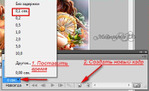
6. В панели "Анимация" установите время отображения кадра 0,1 (нажав на крохотный треугольник) и создайте копию выделенного кадра
 [463x281]
7. В панели "Слои"
 [465x365]
8. Теперь на этом слое рисуем "звездочки", но в других местах.
Примечание:Слоев и кадров можно создавать столько, сколько Вам захочется.
Можно менять кисти, размер кисти, цвет переднего плана, уменьшать "непрозрачность".
 [376x329]
9. Закончив рисование, просмотрите получившийся результат
 [456x124]
10. Если Вам нравится, сохраните результат (Файл / Сохранить для Web и устройств)
 [700x500]
вверх^
к полной версии
понравилось!
в evernote
Это цитата сообщения Mademoiselle_Viv Оригинальное сообщение
"Сверкание" с помощью кистей в Фотошопе.
Новички, открывшие для себя программу Фотошоп, с восторгом смотрят на "сверкающие" картинки, считая их почти верхом совершенства (вспоминаю себя
 ). И они обращаются ко мне с вопросом "Как это сделать?". Оказалось, что в моем дневнике нет (!) такого урока. Восполним пробел и начнем учится. [показать]
Для этого урока нам могут понадобиться кисти "искорки"
Скачать кисти для фотошопа можно здесь
Как установить кисти в Фотошоп, читать здесь
1. Откройте картинку в Фотошопе (Файл / Открыть). Если у Вас не открыта панель "Анимации", ее так же нужно открыть (Окно / Анимация).
В панели "Слои" нужно снять "замочек" со слоя "фон". Для этого кликните по слою в панели двойным кликом левой кнопкой мыши и в выпавшем окне, ничего не меняя, нажмите "Ок".
[360x227] [604x149]2. Создайте новый слой:
[372x223] [365x225]3. На переднем плане нужно выставить белый цвет
[611x376]4. Активируйте инструмент "Кисть", простым нажатием на панели "Инструментов"
Установите такие настройки.
[677x306]Примечание:Если у Вас нет кисти "искорка", можно использовать мягкую круглую кисть, подобрав нужный размер (size).
[369x276]Эффект будет немного другой, но для обучения подойдет и он.
5. Подведите курсор к картинке и кликайте по нужным местам, рисуя "звездочки"
[499x288]6. В панели "Анимация" установите время отображения кадра 0,1 (нажав на крохотный треугольник) и создайте копию выделенного кадра
[463x281]7. В панели "Слои"
[465x365]8. Теперь на этом слое рисуем "звездочки", но в других местах.
Примечание:Слоев и кадров можно создавать столько, сколько Вам захочется.
Можно менять кисти, размер кисти, цвет переднего плана, уменьшать "непрозрачность".
[376x329]9. Закончив рисование, просмотрите получившийся результат
[456x124]10. Если Вам нравится, сохраните результат (Файл / Сохранить для Web и устройств)
[700x500]
Серия сообщений "Фотошоп для начинающих":
Часть 1 - Простой фон
Часть 2 - Сохраняем незавершенную работу в Фотошопе
...
Часть 34 - Ответ на вопросы к коллажу
Часть 35 - Совмещение нескольких анимашек с разным временем задержки
Часть 36 - "Сверкание" с помощью кистей в Фотошопе.
Часть 37 - Анимация "Вспышка-затухание"
Часть 38 - Как совместить две анимации.
...
Часть 45 - Photoshop: Как создать фигуру из шаблонов или изображений
Часть 46 - Загружаем Произвольные формы (Заказные фигуры) в Фотошоп
Часть 47 - Цветовой диапазон в Фотошопе.
Вы сейчас не можете прокомментировать это сообщение.
Дневник "Сверкание" с помощью кистей в Фотошопе. | efrosnv - Дневник efrosnv |
Лента друзей efrosnv
/ Полная версия
Добавить в друзья
Страницы:
раньше»