Капля воды... урок...
01-03-2014 20:37
к комментариям - к полной версии
- понравилось!
Это цитата сообщения Mademoiselle_Viv Оригинальное сообщение
Капля воды
 [700x464]
1. Откройте ту картинку, куда вы хотите добавить одну или несколько капелек воды.
 [700x464]
2. Создайте новый слой и с помощью инструмента "Овальное выделение"
 [345x90]
сделайте выделение на месте, где будет капелька. Выделение не должно быть идеально круглым, чтобы результат был более реалистичным.
 [466x311]
3. Теперь установите цвета по умолчанию (клавиша D).
4. Не снимая выделения, выберите в панели инструментов "Градиент" и линейный градиент на верхней панели.
 [599x81]
Если у вас выставлен какой-либо другой градиент, то выберите черно-белый в выпавшем окне после клика по его иконке сверху.
 [300x302]
5. Теперь залейте выделение выбранным градиентом от красной точки к синей (см. скрин).
 [221x214]
6. После этого снимите выделение (Ctrl+D на клавиатуре или Выделение-Отменить выделение) в меню на верхней панели).
7. Добавим капле прозрачности, для этого в панели "Слои" нужно установить для слоя с каплей режим смешивания Перекрытие.
 [565x297]
8. Добавим Стили слоя, нажав на fx на панели под палитрой слоев.
Для начала выберем Тень со следующими настройками:
 [370x276]
 [236x277]
 [437x353]
9. Внутренняя тень со следующими параметрами:
 [700x345]
В результате должно получиться примерно так:
 [235x194]
Не забывайте, что вы можете изменять настройки. Тут все зависит от вашего фона и размеров капли.
10. Добавление блика.
С помощью клавиши X(англ.раскладка клавиатуры) установите на переднем плане белый цвет. Активируйте инструмент "Кисть" (размер в зависимости от размера капли) и на новом слое нарисуйте блик:
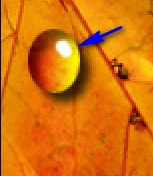
11. Немного "размоем" блик:
Фильтр -> Размытие - >Размытие по Гауссу
 [366x337]
12. Слои -> Выполнить сведение.
Вот и все!
 [700x464]
Это цитата сообщения Mademoiselle_Viv Оригинальное сообщение
Капля воды
[700x464]1. Откройте ту картинку, куда вы хотите добавить одну или несколько капелек воды.
[700x464]2. Создайте новый слой и с помощью инструмента "Овальное выделение"
[345x90]сделайте выделение на месте, где будет капелька. Выделение не должно быть идеально круглым, чтобы результат был более реалистичным.
[466x311]3. Теперь установите цвета по умолчанию (клавиша D).
4. Не снимая выделения, выберите в панели инструментов "Градиент" и линейный градиент на верхней панели.
[599x81]Если у вас выставлен какой-либо другой градиент, то выберите черно-белый в выпавшем окне после клика по его иконке сверху.
[300x302]5. Теперь залейте выделение выбранным градиентом от красной точки к синей (см. скрин).
[221x214]6. После этого снимите выделение (Ctrl+D на клавиатуре или Выделение-Отменить выделение) в меню на верхней панели).
7. Добавим капле прозрачности, для этого в панели "Слои" нужно установить для слоя с каплей режим смешивания Перекрытие.
[565x297]8. Добавим Стили слоя, нажав на fx на панели под палитрой слоев.
Для начала выберем Тень со следующими настройками:
[370x276] [236x277] [437x353]9. Внутренняя тень со следующими параметрами:
[700x345]В результате должно получиться примерно так:
[235x194]Не забывайте, что вы можете изменять настройки. Тут все зависит от вашего фона и размеров капли.
10. Добавление блика.
С помощью клавиши X(англ.раскладка клавиатуры) установите на переднем плане белый цвет. Активируйте инструмент "Кисть" (размер в зависимости от размера капли) и на новом слое нарисуйте блик:
11. Немного "размоем" блик:
Фильтр -> Размытие - >Размытие по Гауссу
[366x337]12. Слои -> Выполнить сведение.
Вот и все!
 [700x464]
Вы сейчас не можете прокомментировать это сообщение.
Дневник Капля воды... урок... | Megapolis - Дневник Megapolis |
Лента друзей Megapolis
/ Полная версия
Добавить в друзья
Страницы:
раньше»