Это цитата сообщения Ledi_Bliss Оригинальное сообщение
Делаем коллаж в «Окно в другой мир»
Не является переводом!

Фильтры:
Mura's Meister/ Cloud/
Mura's Meister/ Perspective Tiling/
~Подготовка~
Узоры поместить в папку My PSP Files/ Узоры/
№1 


Выделение в папку My PSP Files/ Элементы выбора/
Для тех кто хочет сделать коллаж в ФОТОШОПе, используйте шаблон выделений в формате PSD
***
В коллаже я использую цвета
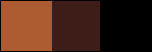
Цвет переднего плана ~ светлый #ad5b30
Цвет фона ~ темный #3e1d19
Цвет обводки черный
***
~ Создаем узор для заливки~
1.Создать новое прозрачное изображение 404*404
2.Загрузить выделение с диска «V_Drugoy_mir_1»

3.Заполнить выделение черным цветом
4.Выделение отменить
Отложить заготовку узора
***
1.Открыть документ с альфа-каналами в формате PSP(во вложении)
(Кто работает в фотошопе открывает формат PSD)
Работать будем на нем
2.Заполнить темным цветом(фона)
3.Эффекты/ Плагины/ Mura's Meister/ Cloud/

4.Новый растровый слой
5.Заполнить узором №1

Режим смешивания - умножение
Эффекты краев улучшение
6.Слои слить видимые
7.Слои дублировать
***
1.Новый растровый слой
2.Заполнить узором №2

3.Поверх него заполнить узором, который делали вначале урока


4.Эффекты/ Плагины/ Mura's Meister/ Perspective Tiling

***
1.Перейти на слой «копия слитый»
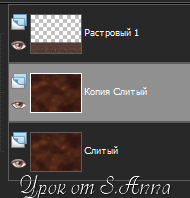
2.Загрузить выделение «выделенный элемент №1» из альфа-канала

Нажать delete
3.Новый растровый слой
4.Трехмерные эффекты/ Штихель/

5.Выделение отменить
6.Применить внутренний скос

7.Копировать и вставить как новый слой пейзаж

8.Упорядочить вниз под слой копия слитый

Подогнать по размеру окна
Настройка резкости 2 раза
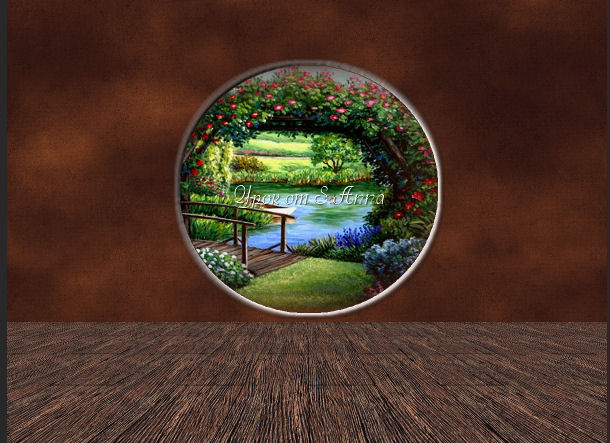
Перейти на слой « копия слитый»
9.Копировать и вставить как новый слой узор

10.Уменьшить размер на 60%
(Галочка в изменении размера всех слоев- снята!)
11.Расположение слева-внизу окружности

12.Слой дублировать
13.Зеркальное отражение
Режим смешивания - мягкое освещение, непрозрачность 40%
14.Слои слить видимые
***
1.Новый растровый слой
2.Загрузить выделение № 2 из альфа – канала

3.Заполнить черным цветом
4.Выделение изменить/ уменьшить на 1 пикс.
5.Заполнить узором-дерева №2

6.Выделение отменить
7.Загрузить выделение№3 из альфа - канала

8.Заполнить узором дерева №3

9.Применить внутренний скос(настройки те же)

10.Новый растровый слой
11.Заполнить черным цветом
12.Выделение уменьшить на 1 пикс.
На клавиатуре нажать delete
13.Слои слить с нижним
***
1.Загрузить выделение№4 из альфа- канала

2.Новый растровый слой
3.Заполнить черным цветом
4.Выделение уменьшить на 1 пикс.
5.Заполнить узором дерева №3
6.Выделение уменьшить на 15 пикс.
7.Заполнить черным цветом
8.Выделение уменьшить на 1пикс.
DELETE
Выделения не отменять!
9.Новый растровый слой
10.Заполнить узором №1
11.Выделение отменить
12.Слои дублировать
13.Зеркальное отражение
14.Cлои слить с нижним
Режим смешивания - наложение
15.Эффект краев улучшение
16.Слои упорядочить вниз

17.Вернутся на слой с дверной рамой(растровый 2)
Применить внутренний скос, с прежними настройками(остаются в памяти)
18.Слой дублировать
19.Зеркальное отражение
20.Слить с нижним

***
1.Загрузить выделение №5 из альфа- канала

2.Новый растровый слой
3. Заполнить узором дерева №3
4.Выделение уменьшить на 3 пикс.
Нажать DELETE
5.Выделение отменить
6.Загрузить выделение №6 из альфа- канала

7.Заполнить тем же узором дерева
8. Выделение уменьшить на 3 пикс.
DELETE
9. Выделение отменить
10. Применить внутренний скос(настройки те же)
11.Слой дублировать
12.Зеркальное отражение
13.Слить с нижним
14.Волшебной палочкой

Выберите любые несколько окошек решётки в одной из дверей

15.На новом слое заполните белым цветом

16.Выделение отменить
17.Повторите выделение уже других окошек волшебной палочкой

18.Перейти на верхний слой
заполните черным цветом

19.Выделение отменить
20.Слой упорядочить вниз

21.Слои дублировать
22.Зеркальное отражение
23.Слои слить с нижним
Режим смешивания- мягкое освещение, непрозрачность 40%

24.Слои слить видимые
***
1.Добавить на коллаж девушку

Расположить по вашему вкусу
(если используете другой клипарт, и девушка намного меньше, чем нужно, увеличьте ее и не забудьте добавить резкости)
2.Добавьте 3 Dтень -17/ 19/43/37 цвет черный
3.Открыть россыпь цветов

4.Копировать, вставить как новый слой
5.Изменить размер на 60%
6.Изображение/ Произвольный поворот/

7.Расположить в правом верхнем углу

8.Слой дублировать
9.Зеркальное отражение/ Переворот
10.Слить с нижним
Режим смешивания наложение или мягкое освещение
По желанию можно уменьшить непрозрачность
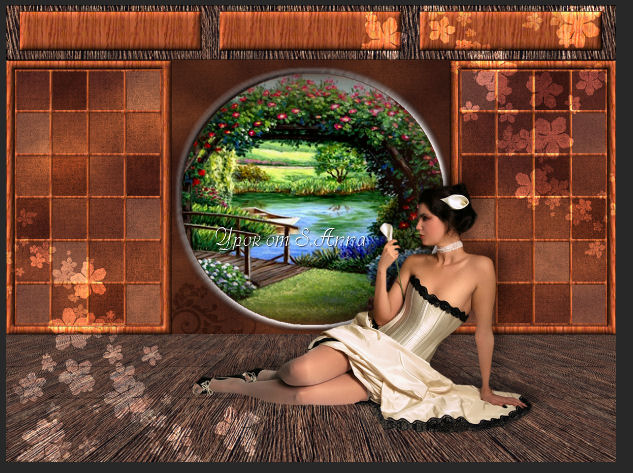
11.Добавить границы
1 пикс. светлым цветом
3 пикс. темным цветом
1 пикс. светлым цветом
12.Выделить все
13.Выделение уменьшить на 5 пикс.
14.Выделение инвертировать
15.Применить внутренний скос как раньше
16.Изменить размер коллажа
Подписать свою работу!
Коллаж готов!!
Варианты:

