Писать большой сборник лайфхаков для новичков — та ещё задача. Во-первых, начав его делать, я не представлял, сколько времени у меня это займёт. Торопиться было некуда, поэтому писал постепенно в течение двух недель. Во-вторых, трудно поставить себя на место новичка… Многие вещи мне кажутся очевидными, ведь я с системой iOS на ТЫ уже 5.5 лет. Поэтому я старался писать всё подряд, что потенциально можно отнести к лайфхакам или полезным советам. Но в то же время игнорировал совсем уж очевидные вещи…
Получилось то, что получилось. :) Остановился я на красивой цифре 50.
Система
Как располагать иконки приложений на рабочих экранах решать вам, но у меня есть общие рекомендации, которые ускорят работу с девайсом.
- Закиньте самые используемые программы в отдельные папки. Папки переместите на главный экран, ну или на второй (я знаю людей, которые первый экран держат вообще без иконок)…
- Помните, что папки можно располагать даже на нижней панели.
- Не закидывайте в папки больше 9 приложений для iPhone (для iPad — 16). Хоть это и возможно, но поверьте — неэффективно.
- Уберите неиспользуемые или малоиспользуемые стандартные приложения в папки (меньше будут мозолить глаза).
В iOS 9 Apple ввела надпись «Назад к Имя_программы», если ты переходишь по ссылке из одного приложения в другое. Убрать перманентно её нельзя, но временно убрать с глаз можно. Для этого нужно свернуть приложение и зайти в него заново (быстрее всего через панель многозадачности). И вы снова увидите уровень сигнала и статус сети.
iOS 9 позволяет установить шестизначный пароль на вход в систему. Рекомендую сменить свой четырёхзначный именно на шестизначный, дабы в несколько раз уменьшить вероятность входа в ваше устройство посторонним.Настройки->Touch ID и пароль->Изменить пароль. Перед вводом нового пароля вы увидите ссылку «Параметры пароля». Тыкайте и в выпадающем меню выбирайте Произвольный пароль.
Функция картинка в картинке доступна не на всех iPad. Но там где она доступна, можно проделать любопытную штуку: выкинуть видео за границы экрана. Потащите окно с видео влево или вправо, как бы за экран. От видео останется лишь небольшой участок, который будет торчать. Потяните за него и видео вернётся назад. Удобно, если закрывать не хочется, но хочется продолжать слушать. При появлении чего-то интересного, видео в один свайп возвращается назад.
В панели многозадачности (двойное быстрое нажатие кнопки Home) можно закрывать сразу по 2 приложения (в iOS 9, или по 3 в iOS 7,8). Просто скидывайте их вверх сразу двумя пальцами одной руки.
Как вы знаете, многие разработчики монетизируют приложение следующим образом: вставляют банер, который можно (а иногда нельзя!) отключить за деньги. Если вы не хотите платить деньги и не хотите, чтобы реклама мешала вам пользоваться программой или играть в игру:
- Закройте программу
- В настройках включите Авиарежим
- Откройте программу
Всё, рекламы нет! Совет не подходит для приложений, которым обязательно нужен интернет для работы (например, браузеры).
Сам девайс
Для создания скриншота необходимо одновременно нажать и отпустить кнопки Home и Power. Скриншоты попадают в отдельный альбом в приложении Фото.
Я лично видел, как люди выключают звук на планшете тыканьем по кнопке громкости. Проще нажать кнопку уменьшения громкости и не отпускать секунду. Громкость прыгнет на ноль.
Функционал переключателя на боковой панели можно изменить в Настройки->Основные. Переключатель может блокировать ориентацию экрана или выключать звук.
Фото
В программе фото есть простой, но эффективный редактор. Он умеет накладывать фильтры, обрезать снимки, применять простейшие эффекты. Примечательно, что изменённую в этом редакторе фотку можно вернуть к оригиналу.
Самый удобный способ делиться снимками с другом, который тоже на iOS — это общие фотопотоки (вкладка Общие). Да, мы по привычке шлём снимки через мессенджеры, но общие фотопотоки реально более крутая тема. Рекомендую хотя бы попробовать — может быть привыкните.
Сообщения
В iMessage все снимки из переписок хранятся в программе. И занимают место. Их можно удалить, причём оптом. Зайдите в переписку с контактом. Нажмите кнопку «Подробно». Внизу раздел с Вложенными файлами. Подержите палец на первой фотке. В меню выберите «Ещё…». Теперь выбирайте снимки, а потом удалите (значок корзины).
Чтобы увидеть дату сообщения в iMessage сделайте свайп справа налево (и держите палец на экране) и время всех сообщений появится на экране с правой стороны.
Любого абонента можно заблокировать — прекрасная защита от надоедливых товарищей или спама. ЖмёмПодробно. Потом значок «i» рядом с номером. Внизу выбираем «Заблокировать абонента».
Сири
Таймер проще всего поставить через Siri. Скажите фразу вроде «таймер Сири 13 минут» и ваши макароны всегда будут сварены идеально. :)
Ещё Сири хороша для озвучивания погоды. Спросите её: «Сири Погода Москва вслух».
Камера
Видео занимает много места в памяти телефона. Просто уменьшите его качество до 720p. Настройки->Фото и Камера->Запись видео. Актуально, если планируете записать что-то длительное. Места хватит на вдвое большую продолжительность.
Снимки в приложении Камера можно делать с помощью физических кнопок увеличения/уменьшения звука, расположенных на боковой стороне устройства.
При фотографировании подержите палец на объекте фокусировки. У вас сработает функция «Фиксация экспозиции/фокуса». Камера автоматически подберёт освещение и фокуc. Также освещение можно поменять свайпом вверх/вниз справа от квадратика фокусировки. Это же самое можно проделать и без фиксации, тогда просто быстро тапните по экрану, а потом меняйте освещённость.
Быстрый доступ к камере можно осуществить ещё с экрана блокировки. Нажмите быстро на кнопку Home. В правом нижнем углу будет значок камеры. Проведите от значка свайпом вверх — откроется приложение камера. Кстати, недостатком iOS является то, что эту функцию никак не отключить, кроме полного отключения камеры через настройки ограничений.
Мы привыкли, что при панорамной фотке камеру нужно перемещать слева-направо, но если в режиме Панорама тапнуть по центральной полосе (где формируется фото), то панораму можно будет делать справа налево.
Safari
В iOS 9, чтобы открыть «Полную версию сайта» в Safari, необходимо нажать и подержать палец на кнопке обновления страницы. Если вас чем-то не устраивает мобильная версия сайта просто переключитесь на полную. Правда, эта функция корректно работает не на всех сайтах…
Я думаю, немногие пользуются любопытным функционалом «Общих ссылок», который реализован в Safari в iOS. Недавно я осознал, что этот функционал можно превратить в простенькую читалку (наподобие RSS-читалок).
Находясь на любимых сайтах, добавляем их в «Общие ссылки»:
Затем заходим в эти Общие ссылки.
Теперь можно тапнуть по статье из списка. Начать читать. В самом низу текста будет переход на следующую статью.
Не совсем очевидно, но все иконки в окошке, которое предназначено для шаринга и дополнительных опций, можно перетаскивать. Нужно задержать палец на иконке/опции и перетянуть на другое место, таким образом меняя порядок.
Если вдруг вы случайно закрыли нужную вкладку в Safari (а по опыту — часто такое происходит) — не беда! Подержите палец на кнопке открытия новой вкладки (плюсик), появится небольшой список последних закрытых вкладок. Выбирайте нужную.
Ещё один способ отложенного чтения в Safari — сохранять страницы в iBooks в формате PDF. Благо делается это в два клика. Жмите кнопку «Поделиться», а затем в верхнем ряду «Сохранить PDF в iBooks»
Safari поддерживает виджеты. Это значит, что вы можете добавлять полезные опции в него с помощью сторонних программ. Например, переводчик страниц или полный скриншот сайта.
Wi-Fi, 3G, LTE
Нужно быстро перезагрузить 3G/LTE? (иногда необходимо и помогает, если сеть вдруг переключилась на более медленный EDGE). В панели управления включите авиарежим на пару секунд и выключите его. Это гораздо быстрее, чем лезть в настройки.
Настройки->Сотовая связь->Помощь с Wi-Fi — включите, если необходимо, чтобы iPhone или iPad сами переключались на сотовую связь в случае нестабильного сигнала Wi-Fi. И наоборот отключите, если вас не устраивает, что Wi-Fi срывается и постоянно переключается на сотовую связь, а вам это не нужно.
Клавиатура iOS
Быстрое двойное нажатие на кнопку пробел аналогично символам точка+пробел. Для этого есть специальная опция, которая должна быть включена — Настройки->Основные->Клавиатура->Быстрая клавиша «.»
На iPad клавиатуру можно разделить. Поставьте два пальца с двух сторон виртуальной клавиатуры и разведите их в стороны влево и вправо. Клавиатура разделится для более удобной печати двумя руками.
А на этой разделённой клавиатуре имеются невидимые кнопки!
 [показать]В стандартной клавиатуре можно скрыть панель предиктивного набора с помощью свайпа.
Калькулятор
Чтобы удалить неправильно набранную цифру во встроенном калькуляторе, нужно сделать свайп слева-направо по числу.
Поиск Spotlight
Встроенный в поиск Spotlight калькулятор и конвертер. Попробуйте в поиске набрать пример и система сразу подсчитает ответ.
Чтобы воспользоваться конвертером валют, достаточно указать в правильном формате значение. Например, чтобы перевести доллары в рубли, можно написать «107 usd». Для Евро будет «eur», для гонконгского доллара «hkd» и т.п. Если написать «rub», то конвертер автоматически покажет сумму в долларах.
Почта
Редактирование снимков прямо в приложении Почта. После вставки фотографии подержите палец на ней и в меню выберите пункт «разметка». Появится неплохой редактор, в котором можно сделать электронную подпись, порисовать, увеличить конкретное место, написать текст.
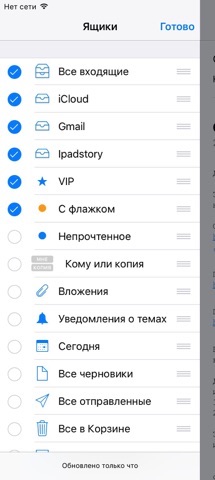
Не все знают, что в почте iOS есть «Умные» почтовые ящики. Например, с помощью их можно выделить все письма с вложениями (со всех адресов). Это очень удобно для чистки и освобождения места. Жмите кнопку «Изменить» и добавляйте нужные ящики.
Работа с текстом
Для того, чтобы выделить слово в тексте, нужно сделать двойной тап по нему.
Чтобы выделить абзац в тексте можно:
а) Тапнуть по нему одновременно двумя пальцами.
б) Тапнуть по абзацу 3 раза подряд одним пальцем.
Чтобы выделить отрывок текста произвольного размера, нужно тапнуть по началу отрывка два раза одним пальцем и на втором тапе, не отпуская палец, потянуть его к окончанию нужного отрывка.
Как выделить весь текст? Нет ничего проще. Надо лишь подержать палец на любом слове и в появившемся меню нажать «Выбрать всё»
Самый быстрый способ отменить последние действия при работе с текстом: встряхнуть девайс. Появится окно с выбором действий. Таким образом можно восстановить только что удалённый текст или наоборот удалить набранный.
Контакты
Контакты можно разделять по группам. Актуально, если контактов очень много. Делается это на сайте iCloud.com.
Когда все группы созданы, просто перетаскивайте контакты в нужную группу. Пользоваться этим в iOS по прежнему не очень удобно, но всяко лучше, чем полный хаос.
Настройки
В iOS 9 на iPhone полуавтоматически включается режим энергосбережения, если заряд достигнет 20% (и 10%). Но этот режим можно включить и вручную Настройки->Аккумулятор->Режим Энергосбережения. Актуально, если предполагается длительное отсутствие источника энергии.
Если вы хотите посмотреть на стандартные приложения, которые актуальны только для американского рынка, то достаточно переключить язык системы на английский в настройках, а также сменить регион на США. Например, таким образом можно «пощупать» приложение News. Делаем это тут: Настройки->Основные->Язык и регион.
iCloud Drive — единственное стандартное приложение, которое опционально можно убрать/показать на рабочем столе iOS. Настройки->iCloud->iCloud Drive->На экране «Домой».
По умолчанию поиск Spotlight ищет во всех возможных стандартных программах, а также в приложениях из App Store. Бывает это даже бесит: например, у меня часто в топе сообщения из почты, хотя они меня редко интересуют, а если интересуют, то я предпочитаю искать прямо в программе. Можно отключить столь глубокий поиск в: Настройки->Основные->Поиск Spotlight. Выключите переключатель напротив тех приложений, в которых поиск осуществлять не нужно.
В самих Настройках тоже есть встроенный поиск по ним. Зайдите в настройки и потяните список вниз. Сверху вылезет строка поиска.
В Настройки->Основные->Универсальный доступ->Assistive Touch кроется один из самых интересных функционалов iOS. Я подробно его описывал в отдельном обзоре. С помощью специальной панели пользователь получает доступ к популярным функциям iOS (снимок экрана, блокировка и т.п). Особенно актуально, если у вас проблемы с физическими кнопками на девайсе.
Если вам надоела анимация iOS или хочется ускорить свой устаревший девайс (например, актуально для iPad 2, iPad Mini или iPhone 4S) зайдите в Настройки->Основные->Универсальный доступ->Уменьшение движения и включите переключатель.
Всем, кто дочитал, большое спасибо. :)