ЛиРу - работа в расширенном редакторе
17-10-2011 11:01
к комментариям - к полной версии
- понравилось!
Это цитата сообщения Дом_советов Оригинальное сообщение
ЛиРу - работа в расширенном редакторе [386x65]
Все, теперь нам открылся расширенный редактор (чтобы вернуться в простой редактор, там же жмем надпись "простой").
Теперь по пунктам, т.е. по значкам в редакторе, смотрим:
[246x91]
1. "Источник" - эта кнопка для ввода html. Т.е. не нажимая ее, вы просто пишете текст, ссылки там всякие вставляете, а если вам надо вставить html код, то надо нажать эту кнопочку, а затем уже в поле ввода сообщения вставить код. Потом надо не забыть переключиться обратно (еще раз нажать "источник").
2. "Свойства документа"- честно говоря, так и не понял что сие означает. Ни разу не загорелось:-)) так что опустим этот пункт за ненадобностью:-)
3. "Новая страница" - у нас просто все стирается в редакторе (все что вы написали), и можно начать все заново:-)
[386x65]
Все, теперь нам открылся расширенный редактор (чтобы вернуться в простой редактор, там же жмем надпись "простой").
Теперь по пунктам, т.е. по значкам в редакторе, смотрим:
[246x91]
1. "Источник" - эта кнопка для ввода html. Т.е. не нажимая ее, вы просто пишете текст, ссылки там всякие вставляете, а если вам надо вставить html код, то надо нажать эту кнопочку, а затем уже в поле ввода сообщения вставить код. Потом надо не забыть переключиться обратно (еще раз нажать "источник").
2. "Свойства документа"- честно говоря, так и не понял что сие означает. Ни разу не загорелось:-)) так что опустим этот пункт за ненадобностью:-)
3. "Новая страница" - у нас просто все стирается в редакторе (все что вы написали), и можно начать все заново:-)
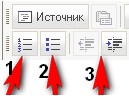 1. "Вставить, удалить нумерованный список" - т.е. можно пронумеровать какой-либо список. Например, написали три строки текста. Выделяем их и жмем эту кнопочку. Получится список.
Можно сразу писать списком. Нажмите эту кнопочку и каждый раз при переходе на новую строку (кнопкой enter), этой строке будет даваться порядковый номер.
2. "Создать/удалить маркированный список" - точно так же пользуемся этой функцией, только вместо цифр, список будет нумероваться вот такими точками:
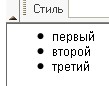 3. Две кнопочки "увеличить отступ", "уменьшить отступ" - тут все понятно - отступ перед текстом. Смотрим до и после нажатия кнопки.
Идем дальше:
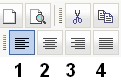 Это кнопки расположения содержимого поста.
1. По левому краю
2. По центру
3. По правому краю
4. По ширине
Трудно показать наглядно, так что понажимайте,- сами увидите. Выделяем кусок текста (или весь) и жмем нужную кнопку.
Это кнопки расположения содержимого поста.
1. По левому краю
2. По центру
3. По правому краю
4. По ширине
Трудно показать наглядно, так что понажимайте,- сами увидите. Выделяем кусок текста (или весь) и жмем нужную кнопку.
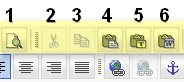 1. "Предварительный просмотр" - тут все понятно. Жмем кнопочку, выползет небольшое окошко, где будет показано, как выглядит ваш пост на данном этапе работы.
2. "Вырезать" - выделяем, жмем эту кнопочку. То, что мы выделили, вырежется и сохранится в буфере.
3. "Копировать" - то же самое. Только текст (или то, что вы выделили) не исчезает, а просто копируется в буфер.
4. "Вставить" - вставить то, что вы скопировали в буфер.
5. "Вставить только текст" - то же самое, что и просто "вставить", но в данном случае из буфера вставится только текст (если там к тексту прилагалась картинка,- она не вставится)
6. "Вставить из Word" - т.е. если вы написали какой-либо текст в ворде, то с помощью этой кнопочки можно его перенести в пост. Копируете его в ворде и вставляете тут. Сохранятся все параметры текста (курсив, размер и т.д.)
Далее:
[216x83]1. "Печать" - если к компьютеру подключен принтер и включен, то при нажатии этой кнопочки документ (пост) распечатается на бумагу.
2. "Отменить" - если во время написания поста вы сделали случайно ненужное действие (например, взяли и удалили кусок текста), то при нажатии этой кнопочки - отменится ваше последнее действие (в данном случае удаление) и все вернется.
3. "Повторить" - обратное кнопке "отменить". Отменили что-то кнопкой "отменить", жмете эту кнопку и все вернется.
4. "Найти" - поиск текста в посте. В выползшем окошке вводите слово или текст, который хотите найти, жмете кнопочку "найти", и этот "кусок" найденного текста вам подсветят.
5 "Заменить" - замена фразы или слова в посте. В выползшем окошке в "найти" вписываем то, что хотим заменить, а в окошко "заменить на" вписываем то, на что хотим заменить.
6. "Выделить все" - жмем кнопочку, и выделится весь пост (и текст, и картинки)
7. "Убрать форматирование" - выделяем кусок текста и жмем эту кнопочку. Если текст был с определенными параметрами (шрифт, цвет, размер), то после нажатия все эти параметры аннулируются и текст будет обычным (обычного размера и, например, без курсива).
[показать]1. "Жирный" - кнопочка делает ваш текст жирным. Либо нажимаем ее сначала, тогда она загорится вот так - [показать], а потом пишем тот текст, который хотим выделить жирным написанием. Чтобы перестать писать "жирным", жмем еще раз эту кнопку (отключаем т.е.).
Либо выделяем уже написанный текст и жмем эту кнопочку - выделенный текст станет жирным. С последующими кнопками работаем так же:-)
2. "Курсив" - кнопочка делает ваш текст курсивным.
3. "Подчеркнутый" - кнопочка делает ваш текст подчеркнутым.
4. "Зачеркнутый" - кнопочка делает ваш текст
1. "Предварительный просмотр" - тут все понятно. Жмем кнопочку, выползет небольшое окошко, где будет показано, как выглядит ваш пост на данном этапе работы.
2. "Вырезать" - выделяем, жмем эту кнопочку. То, что мы выделили, вырежется и сохранится в буфере.
3. "Копировать" - то же самое. Только текст (или то, что вы выделили) не исчезает, а просто копируется в буфер.
4. "Вставить" - вставить то, что вы скопировали в буфер.
5. "Вставить только текст" - то же самое, что и просто "вставить", но в данном случае из буфера вставится только текст (если там к тексту прилагалась картинка,- она не вставится)
6. "Вставить из Word" - т.е. если вы написали какой-либо текст в ворде, то с помощью этой кнопочки можно его перенести в пост. Копируете его в ворде и вставляете тут. Сохранятся все параметры текста (курсив, размер и т.д.)
Далее:
[216x83]1. "Печать" - если к компьютеру подключен принтер и включен, то при нажатии этой кнопочки документ (пост) распечатается на бумагу.
2. "Отменить" - если во время написания поста вы сделали случайно ненужное действие (например, взяли и удалили кусок текста), то при нажатии этой кнопочки - отменится ваше последнее действие (в данном случае удаление) и все вернется.
3. "Повторить" - обратное кнопке "отменить". Отменили что-то кнопкой "отменить", жмете эту кнопку и все вернется.
4. "Найти" - поиск текста в посте. В выползшем окошке вводите слово или текст, который хотите найти, жмете кнопочку "найти", и этот "кусок" найденного текста вам подсветят.
5 "Заменить" - замена фразы или слова в посте. В выползшем окошке в "найти" вписываем то, что хотим заменить, а в окошко "заменить на" вписываем то, на что хотим заменить.
6. "Выделить все" - жмем кнопочку, и выделится весь пост (и текст, и картинки)
7. "Убрать форматирование" - выделяем кусок текста и жмем эту кнопочку. Если текст был с определенными параметрами (шрифт, цвет, размер), то после нажатия все эти параметры аннулируются и текст будет обычным (обычного размера и, например, без курсива).
[показать]1. "Жирный" - кнопочка делает ваш текст жирным. Либо нажимаем ее сначала, тогда она загорится вот так - [показать], а потом пишем тот текст, который хотим выделить жирным написанием. Чтобы перестать писать "жирным", жмем еще раз эту кнопку (отключаем т.е.).
Либо выделяем уже написанный текст и жмем эту кнопочку - выделенный текст станет жирным. С последующими кнопками работаем так же:-)
2. "Курсив" - кнопочка делает ваш текст курсивным.
3. "Подчеркнутый" - кнопочка делает ваш текст подчеркнутым.
4. "Зачеркнутый" - кнопочка делает ваш текст зачеркнутым (зачеркнутым).
5. "Подстрочный индекс" - делает ваш текстподстрочным
6. "Надстрочный индекс" - делает ваш текстнадстрочным
Далее:
[показать]
1. "Вставить/редактировать ссылку" - жмем кнопочку, выползает табличка:
[показать]
Жмем на стрелочку и выбираем тип ссылки, которую мы хотим вставить в сообщение:
[показать]
"url" - это обычная ссылка на какой-либо сайт, дневник и т.д. При нажатии пользователя перекинет на указанную страницу (на тот сайт, который вы указали).
"Якорь на эту страницу" - что такое якоря и как с ними работать, читаем ниже.
"Эл. почта" - Сия функция, по логике, должна вставлять специальную ссылку, при нажатии на которую будет открываться почтовая программа, с помощью которой пользователь сможет написать письмо на указанную электронную почту и еще куча, куча функций. Но на ЛиРу это не работает. Так что не трогаем эту функцию. Но если очень хочется, прописываем адрес своей почты используя такой код:
<a href="mailto:адрес_вашей_почты">Фраза или слово подмена, например,- "моя почта"</a>
Вот что получится в результате, кстати, пишите если что;-) не стесняйтесь:-):
Моя почта
[показать]При вставке ссылки в окошке есть еще вот такие пункты.
Но туда заходить смысла тоже нет... Лиру сие не поймет и ничего вам не даст...
2. "Убрать ссылку" - выделяем созданную нами ссылку и жмем эту кнопочку. МММ...Текст ссылки останется, но она станет не кликабельна. Пример того, что получится:
legion-blog@ya.ru
3. "Вставить/редактировать якорь" - А вот это очень полезная вещь, в особенности для длинных постов. Якорь - это ссылка на определенный "кусок" страницы (в нашем случае - поста). Если вдруг вы решили в одном посте выложить целиком весь роман "Война и мир", для примера, то можно сделать вот такие специальные ссылки на отдельные главы, хоть они и находятся на одной странице.
[показать]Жмем на кнопочку, нам выползает такая табличка, где (по стрелке) вписываем произвольное (какое захотите) "имя" (латиницей или цифрами) и потом жмем "ок".
Все, якорь вставили. Проверяем, что он стоит там, где нам нужно, ибо именно к этому месту поста будет переходить пользователь, нажав на специальную ссылку. Как написать эту специальную ссылку, чтобы при нажатии на нее пользователя перекидывало на определенное "место" в посте?
Читаем внимательно
Если эту ссылку вы хотите расположить в этом же посте, тогда пишем так:
<a href="#Имя якоря, которое вы ему присвоили при установке (читать выше про имя)">Фраза или слово подмена, например, "в начало поста"</a>
Проверяем, нажмите на ссылку:
в начало поста
Теперь, если вы хотите разместить эту ссылку не в этом посте (в другом посте, на сайте и т.д.), тогда пишем почти то же самое, но прописываем еще и ссылку на сам пост:
<a href="ссылка на сам пост#Имя якоря, которое вы ему присвоили при установке (читать выше про имя)">Фраза или слово подмена, например, "в начало поста"</a>
4. "Вставить/редактировать изображение" - еще один способ вставки картинок в пост, я уже писал о нем ТуТ
5. "Вставить/редактировать таблицу" - Таблица,- вещь нужная и полезная. Так что о ней в следующем посте.
6. "Вставить горизонтальную линию" - Жмем на кнопочку, и в сообщении встает вот такая горизонтальная линия:
7. "Вставить смайлик" - жмем кнопочку, вылезет табличка со списком смайликов. Щелкаем по нужному нам, и он встанет в поле сообщения: [показать]
8. - "Вставить специальный символ" - жмем кнопочку, вылезет табличка со списком спец. символов. Щелкаем по нужному нам, и он встанет в поле сообщения:
[показать] [217x178]
Жмем по стрелочке. Нам откроется окошко вот с такими вариантами (стилями) написания текста. Пользуемся как обычно: либо выделяем нужный кусок текста, а потом применяем к нему стиль какой-нибудь,
либо сначала выбираем стиль, а потом начинаем печатать текст. Тогда он сразу будет "нарисован" тем стилем, который вы выбрали. Следующие функции используем точно так же.
[293x175]
Точно так же жмем по стрелочке и выбираем "размер" (форматирование) какой хотим.
Точно так же жмем по стрелке и выбираем нужный нам размер текста. Как видите, названия размера написаны тем шрифтом, какой получится в результате использования того или иного размера. Далее:
 1. Цвет текста - жмем, нам выползет такая вот табличка с цветами. Выбираем нужный нам и пишем. Или как обычно: выделяем нужный кусок текста, жмем эту кнопку и выбираем цвет.
2. Цвет фона - пользуемся точно так же как и цветом текста. В результате получим, например, вот такую обводку:
1. Цвет текста - жмем, нам выползет такая вот табличка с цветами. Выбираем нужный нам и пишем. Или как обычно: выделяем нужный кусок текста, жмем эту кнопку и выбираем цвет.
2. Цвет фона - пользуемся точно так же как и цветом текста. В результате получим, например, вот такую обводку:
 Жмем кнопочку, нам откроется такая вот табличка:
[350x175]
Здесь нам надо "настроить" нашу табличку. По порядку:
"Строки" - кол-во строк в табличке. Вписываем нужное нам число.
"Колонки" - кол-во столбиков. Пишем нужное нам.
"Размер бордюра" - толщина такой своеобразной обводки таблички. Если впишем ноль, то сама табличка будет не видна, видно будет только ее содержимое.
Жмем кнопочку, нам откроется такая вот табличка:
[350x175]
Здесь нам надо "настроить" нашу табличку. По порядку:
"Строки" - кол-во строк в табличке. Вписываем нужное нам число.
"Колонки" - кол-во столбиков. Пишем нужное нам.
"Размер бордюра" - толщина такой своеобразной обводки таблички. Если впишем ноль, то сама табличка будет не видна, видно будет только ее содержимое.
"Выравнивание" -Т.е. куда должна встать таблица,- справа, слева или по центру поста. Жмем по стрелке и выбираем нужный нам вариант:
[234x75]
"ширина" - ширина таблицы. Можно указать ее в пикселях или в процентах. В процентах по отношению к окошку поста. Жмем по стрелке и выбираем:
[296x56]
"Высота" - минимальная высота таблички. Указываем в пикселях. Именно минимальная, потому что при заполнении ее текстом, например, она растянется до нужного размера сама. И может быть уже больше того числа, которое вы укажете.
"Промежуток "spacing" - расстояние между ячейками таблицы. По логике должно выглядеть Так, но на лиру... что-то разницы никакой... хоть и странно.
"Отступ (padding)" - т.е. отступ от границы ячейки до текста. Но... что-то тоже.. не очень адекватно в результате получается...разница.. как-то не ощущается.
Далее "загрузка картинок", вот этот значок:
 Жмем на кнопочку, откроется вот такая табличка:
[300x270]Где:
1. Ссылка на картинку,- т.е. не обязательно грузить картинку на лиру, достаточно просто в это окошко вписать ссылку на картинку с любого другого сайта. Тогда она встанет в ваш пост.
2. Альтернативный текст - можно писать, а можно не писать... Альтернативный - в плане если у пользователя не отобразится картинка (например, в его браузере стоят настройки "не показывать изображения") - то на месте этой картинки он увидит текст. Который вы захотите.
3. Предварительный просмотр - тут просто, в этом окошке вам показывают как на данном этапе будет выглядеть ваша картинка.
Дальше:
[300x269]1, 2. Ширина и высота изображения - размер картинки в пикселях. Не советую что-либо тут писать. Но можно таким образом уменьшить изображение (но не советую), которое увидит пользователь. Например, картинка изначально 300 на 300 пкс.
Пишем в "высоте", например, 150... тогда "ширина" автоматически проставится (пропорционально, т.е. уменьшаете в 2 раза высоту,- в ширину уменьшится тоже в 2 раза).
3. "Бордюр" - такая вот обводка картинки. Мне эта функция очень удобна. Смотрим при 5 (т.е. я вписал в это поле цифру 5, она в пикселях,- чем больше,- тем толще обводка.
Жмем на кнопочку, откроется вот такая табличка:
[300x270]Где:
1. Ссылка на картинку,- т.е. не обязательно грузить картинку на лиру, достаточно просто в это окошко вписать ссылку на картинку с любого другого сайта. Тогда она встанет в ваш пост.
2. Альтернативный текст - можно писать, а можно не писать... Альтернативный - в плане если у пользователя не отобразится картинка (например, в его браузере стоят настройки "не показывать изображения") - то на месте этой картинки он увидит текст. Который вы захотите.
3. Предварительный просмотр - тут просто, в этом окошке вам показывают как на данном этапе будет выглядеть ваша картинка.
Дальше:
[300x269]1, 2. Ширина и высота изображения - размер картинки в пикселях. Не советую что-либо тут писать. Но можно таким образом уменьшить изображение (но не советую), которое увидит пользователь. Например, картинка изначально 300 на 300 пкс.
Пишем в "высоте", например, 150... тогда "ширина" автоматически проставится (пропорционально, т.е. уменьшаете в 2 раза высоту,- в ширину уменьшится тоже в 2 раза).
3. "Бордюр" - такая вот обводка картинки. Мне эта функция очень удобна. Смотрим при 5 (т.е. я вписал в это поле цифру 5, она в пикселях,- чем больше,- тем толще обводка.
 4. "Горизонтальный отступ" - т.е. как встанет ваша картинка в пост. Отступ от границы поста по горизонтали, как всегда, чем больше число - тем больше отступ. Эх... на лиру не работает...
5. "Вертикальный отступ" - Тоже не работает, - не пользуемся. Далее:
[250x206]
Тут речь о расположении текста относительно картинки, смотрим на конкретных примерах (как будет располагаться текст, если вы выберете тот или иной пункт):
4. "Горизонтальный отступ" - т.е. как встанет ваша картинка в пост. Отступ от границы поста по горизонтали, как всегда, чем больше число - тем больше отступ. Эх... на лиру не работает...
5. "Вертикальный отступ" - Тоже не работает, - не пользуемся. Далее:
[250x206]
Тут речь о расположении текста относительно картинки, смотрим на конкретных примерах (как будет располагаться текст, если вы выберете тот или иной пункт):
Как видите, куча "повторов", но разница все ж есть. Будем считать это домашним заданием: тыкайте и смотрите:-)) Ничего страшного не случится...
Теперь про остальные пункты, а точнее:
[250x225]Про "ссылка"... как всегда,- половина функций там не работает.. Такой вот редактор...
Про "закачать" я уже рассказывал ТуТ
вверх^
к полной версии
понравилось!
в evernote
Это цитата сообщения Дом_советов Оригинальное сообщение
ЛиРу - работа в расширенном редакторе
Надо завершать начатое. После ЛиРу - работа с простым редактором логично рассказать о расширенном редакторе, который как раз вызывает немало вопросов. Плюс бывают у него не очень понятные завихрения в работе:-)) Воспользуемся постом Legionary. Поехали!Как зайти в обычный редактор, надеюсь вы уже знаете. Зашли, теперь надо перейти в "расширенный редактор". Вверху страницы видим надпись "расширенный", жмем ее, а в выползшем потом окошке жмем "ок":
[386x65]
Все, теперь нам открылся расширенный редактор (чтобы вернуться в простой редактор, там же жмем надпись "простой").
Теперь по пунктам, т.е. по значкам в редакторе, смотрим:
[246x91]
1. "Источник" - эта кнопка для ввода html. Т.е. не нажимая ее, вы просто пишете текст, ссылки там всякие вставляете, а если вам надо вставить html код, то надо нажать эту кнопочку, а затем уже в поле ввода сообщения вставить код. Потом надо не забыть переключиться обратно (еще раз нажать "источник").
2. "Свойства документа"- честно говоря, так и не понял что сие означает. Ни разу не загорелось:-)) так что опустим этот пункт за ненадобностью:-)
3. "Новая страница" - у нас просто все стирается в редакторе (все что вы написали), и можно начать все заново:-)
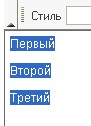
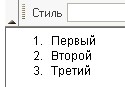
1. "Вставить, удалить нумерованный список" - т.е. можно пронумеровать какой-либо список. Например, написали три строки текста. Выделяем их и жмем эту кнопочку. Получится список.
До:
  | После нажатия на кнопочку:
 |
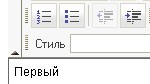
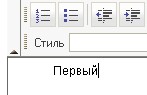
3. Две кнопочки "увеличить отступ", "уменьшить отступ" - тут все понятно - отступ перед текстом. Смотрим до и после нажатия кнопки. До:
 | После:
 |
Это кнопки расположения содержимого поста.
1. По левому краю
2. По центру
3. По правому краю
4. По ширине
Трудно показать наглядно, так что понажимайте,- сами увидите. Выделяем кусок текста (или весь) и жмем нужную кнопку.
1. "Предварительный просмотр" - тут все понятно. Жмем кнопочку, выползет небольшое окошко, где будет показано, как выглядит ваш пост на данном этапе работы.
2. "Вырезать" - выделяем, жмем эту кнопочку. То, что мы выделили, вырежется и сохранится в буфере.
3. "Копировать" - то же самое. Только текст (или то, что вы выделили) не исчезает, а просто копируется в буфер.
4. "Вставить" - вставить то, что вы скопировали в буфер.
5. "Вставить только текст" - то же самое, что и просто "вставить", но в данном случае из буфера вставится только текст (если там к тексту прилагалась картинка,- она не вставится)
6. "Вставить из Word" - т.е. если вы написали какой-либо текст в ворде, то с помощью этой кнопочки можно его перенести в пост. Копируете его в ворде и вставляете тут. Сохранятся все параметры текста (курсив, размер и т.д.)
Далее:
[216x83]1. "Печать" - если к компьютеру подключен принтер и включен, то при нажатии этой кнопочки документ (пост) распечатается на бумагу.
2. "Отменить" - если во время написания поста вы сделали случайно ненужное действие (например, взяли и удалили кусок текста), то при нажатии этой кнопочки - отменится ваше последнее действие (в данном случае удаление) и все вернется.
3. "Повторить" - обратное кнопке "отменить". Отменили что-то кнопкой "отменить", жмете эту кнопку и все вернется.
4. "Найти" - поиск текста в посте. В выползшем окошке вводите слово или текст, который хотите найти, жмете кнопочку "найти", и этот "кусок" найденного текста вам подсветят.
5 "Заменить" - замена фразы или слова в посте. В выползшем окошке в "найти" вписываем то, что хотим заменить, а в окошко "заменить на" вписываем то, на что хотим заменить.
6. "Выделить все" - жмем кнопочку, и выделится весь пост (и текст, и картинки)
7. "Убрать форматирование" - выделяем кусок текста и жмем эту кнопочку. Если текст был с определенными параметрами (шрифт, цвет, размер), то после нажатия все эти параметры аннулируются и текст будет обычным (обычного размера и, например, без курсива).
[показать]1. "Жирный" - кнопочка делает ваш текст жирным. Либо нажимаем ее сначала, тогда она загорится вот так - [показать], а потом пишем тот текст, который хотим выделить жирным написанием. Чтобы перестать писать "жирным", жмем еще раз эту кнопку (отключаем т.е.).
Либо выделяем уже написанный текст и жмем эту кнопочку - выделенный текст станет жирным. С последующими кнопками работаем так же:-)
2. "Курсив" - кнопочка делает ваш текст курсивным.
3. "Подчеркнутый" - кнопочка делает ваш текст подчеркнутым.
4. "Зачеркнутый" - кнопочка делает ваш текст [показать]
1. "Вставить/редактировать ссылку" - жмем кнопочку, выползает табличка:
[показать]
Жмем на стрелочку и выбираем тип ссылки, которую мы хотим вставить в сообщение:
[показать]
"url" - это обычная ссылка на какой-либо сайт, дневник и т.д. При нажатии пользователя перекинет на указанную страницу (на тот сайт, который вы указали).
"Якорь на эту страницу" - что такое якоря и как с ними работать, читаем ниже.
"Эл. почта" - Сия функция, по логике, должна вставлять специальную ссылку, при нажатии на которую будет открываться почтовая программа, с помощью которой пользователь сможет написать письмо на указанную электронную почту и еще куча, куча функций. Но на ЛиРу это не работает. Так что не трогаем эту функцию. Но если очень хочется, прописываем адрес своей почты используя такой код:
<a href="mailto:адрес_вашей_почты">Фраза или слово подмена, например,- "моя почта"</a>
Вот что получится в результате, кстати, пишите если что;-) не стесняйтесь:-):
Моя почта
[показать]При вставке ссылки в окошке есть еще вот такие пункты.
Но туда заходить смысла тоже нет... Лиру сие не поймет и ничего вам не даст...
2. "Убрать ссылку" - выделяем созданную нами ссылку и жмем эту кнопочку. МММ...Текст ссылки останется, но она станет не кликабельна. Пример того, что получится:
legion-blog@ya.ru
3. "Вставить/редактировать якорь" - А вот это очень полезная вещь, в особенности для длинных постов. Якорь - это ссылка на определенный "кусок" страницы (в нашем случае - поста). Если вдруг вы решили в одном посте выложить целиком весь роман "Война и мир", для примера, то можно сделать вот такие специальные ссылки на отдельные главы, хоть они и находятся на одной странице.
[показать]Жмем на кнопочку, нам выползает такая табличка, где (по стрелке) вписываем произвольное (какое захотите) "имя" (латиницей или цифрами) и потом жмем "ок".
Все, якорь вставили. Проверяем, что он стоит там, где нам нужно, ибо именно к этому месту поста будет переходить пользователь, нажав на специальную ссылку. Как написать эту специальную ссылку, чтобы при нажатии на нее пользователя перекидывало на определенное "место" в посте?
Читаем внимательно
Если эту ссылку вы хотите расположить в этом же посте, тогда пишем так:
<a href="#Имя якоря, которое вы ему присвоили при установке (читать выше про имя)">Фраза или слово подмена, например, "в начало поста"</a>
Проверяем, нажмите на ссылку:
в начало поста
Теперь, если вы хотите разместить эту ссылку не в этом посте (в другом посте, на сайте и т.д.), тогда пишем почти то же самое, но прописываем еще и ссылку на сам пост:
<a href="ссылка на сам пост#Имя якоря, которое вы ему присвоили при установке (читать выше про имя)">Фраза или слово подмена, например, "в начало поста"</a>
4. "Вставить/редактировать изображение" - еще один способ вставки картинок в пост, я уже писал о нем ТуТ
5. "Вставить/редактировать таблицу" - Таблица,- вещь нужная и полезная. Так что о ней в следующем посте.
6. "Вставить горизонтальную линию" - Жмем на кнопочку, и в сообщении встает вот такая горизонтальная линия:7. "Вставить смайлик" - жмем кнопочку, вылезет табличка со списком смайликов. Щелкаем по нужному нам, и он встанет в поле сообщения:
[показать]
8. - "Вставить специальный символ" - жмем кнопочку, вылезет табличка со списком спец. символов. Щелкаем по нужному нам, и он встанет в поле сообщения:
[показать] [217x178]
Жмем по стрелочке. Нам откроется окошко вот с такими вариантами (стилями) написания текста. Пользуемся как обычно: либо выделяем нужный кусок текста, а потом применяем к нему стиль какой-нибудь,
либо сначала выбираем стиль, а потом начинаем печатать текст. Тогда он сразу будет "нарисован" тем стилем, который вы выбрали. Следующие функции используем точно так же.
[293x175]
Точно так же жмем по стрелочке и выбираем "размер" (форматирование) какой хотим. Пользуемся точно так же как и со стилем.
 | Все то же самое и точно так же. Жмем, выбираем шрифт.
 |
1. Цвет текста - жмем, нам выползет такая вот табличка с цветами. Выбираем нужный нам и пишем. Или как обычно: выделяем нужный кусок текста, жмем эту кнопку и выбираем цвет.
2. Цвет фона - пользуемся точно так же как и цветом текста. В результате получим, например, вот такую обводку:
Текст
3. О программе - это нам не надо: просто информация об этом редакторе. Теперь вернемся к обещанным таблице и изображениям. "Вставить/редактировать таблицу"
Жмем кнопочку, нам откроется такая вот табличка:
[350x175]
Здесь нам надо "настроить" нашу табличку. По порядку:
"Строки" - кол-во строк в табличке. Вписываем нужное нам число.
"Колонки" - кол-во столбиков. Пишем нужное нам.
"Размер бордюра" - толщина такой своеобразной обводки таблички. Если впишем ноль, то сама табличка будет не видна, видно будет только ее содержимое. | А так к примеру, если 2 (в миниатюре):
| А если впишем 5:
|
[234x75]
"ширина" - ширина таблицы. Можно указать ее в пикселях или в процентах. В процентах по отношению к окошку поста. Жмем по стрелке и выбираем:
[296x56]
"Высота" - минимальная высота таблички. Указываем в пикселях. Именно минимальная, потому что при заполнении ее текстом, например, она растянется до нужного размера сама. И может быть уже больше того числа, которое вы укажете.
"Промежуток "spacing" - расстояние между ячейками таблицы. По логике должно выглядеть Так, но на лиру... что-то разницы никакой... хоть и странно.
"Отступ (padding)" - т.е. отступ от границы ячейки до текста. Но... что-то тоже.. не очень адекватно в результате получается...разница.. как-то не ощущается.
Далее "загрузка картинок", вот этот значок:
Жмем на кнопочку, откроется вот такая табличка:
[300x270]Где:
1. Ссылка на картинку,- т.е. не обязательно грузить картинку на лиру, достаточно просто в это окошко вписать ссылку на картинку с любого другого сайта. Тогда она встанет в ваш пост.
2. Альтернативный текст - можно писать, а можно не писать... Альтернативный - в плане если у пользователя не отобразится картинка (например, в его браузере стоят настройки "не показывать изображения") - то на месте этой картинки он увидит текст. Который вы захотите.
3. Предварительный просмотр - тут просто, в этом окошке вам показывают как на данном этапе будет выглядеть ваша картинка.
Дальше:
[300x269]1, 2. Ширина и высота изображения - размер картинки в пикселях. Не советую что-либо тут писать. Но можно таким образом уменьшить изображение (но не советую), которое увидит пользователь. Например, картинка изначально 300 на 300 пкс.
Пишем в "высоте", например, 150... тогда "ширина" автоматически проставится (пропорционально, т.е. уменьшаете в 2 раза высоту,- в ширину уменьшится тоже в 2 раза).
3. "Бордюр" - такая вот обводка картинки. Мне эта функция очень удобна. Смотрим при 5 (т.е. я вписал в это поле цифру 5, она в пикселях,- чем больше,- тем толще обводка.
4. "Горизонтальный отступ" - т.е. как встанет ваша картинка в пост. Отступ от границы поста по горизонтали, как всегда, чем больше число - тем больше отступ. Эх... на лиру не работает...
5. "Вертикальный отступ" - Тоже не работает, - не пользуемся. Далее:
[250x206]
Тут речь о расположении текста относительно картинки, смотрим на конкретных примерах (как будет располагаться текст, если вы выберете тот или иной пункт):| "По левому краю":
[250x161] | "Абс понизу":
[250x168] |
| "Абс посередине":
[250x166] | "По базовой линии":
[250x170] |
| "Понизу":
[250x165] | "Посередине":
[250x165] |
| "По правому краю":
[399x141] | |
| "Текст наверху":
[250x165] | "По верху":
[250x171] |
[250x225]Про "ссылка"... как всегда,- половина функций там не работает.. Такой вот редактор...
Про "закачать" я уже рассказывал ТуТ
Вы сейчас не можете прокомментировать это сообщение.
Дневник ЛиРу - работа в расширенном редакторе | buka777 - Черновик |
Лента друзей buka777
/ Полная версия
Добавить в друзья
Страницы:
раньше»