|
Хочу поделиться с вами одним из способов оживления пламени свечи,при помощи стандартного фильтра фотошоп-"Пластика".
Для примера,я возьму такое изображение.
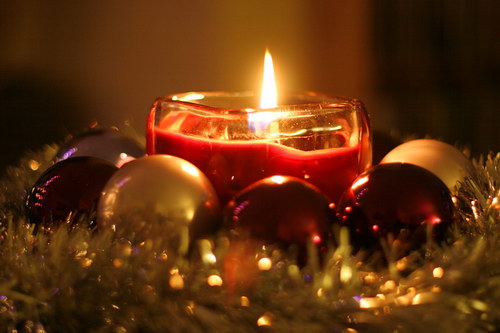
Откроем его в фотошопе при помощи команды "Файл-Открыть"
Для того чтобы оживить пламя свечи,нам потребуется четыре слоя.
Поэтому дублируем нашу картинку в палитре слоёв,трижды.
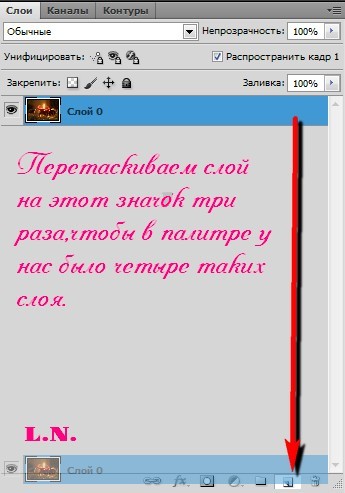
...вот так должно получиться
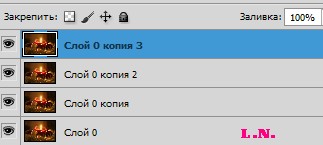
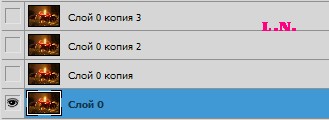
Отключаем видимость трёх последних слоёв,путём нажатия на глазки рядом с ними.
Палитра слоёв теперь у меня выглядит так.
Далее ,открываем панель анимации (Окно-Анимация)
и проделываем следующее
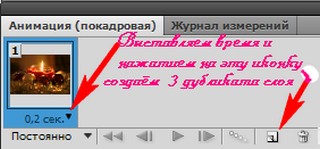
...должно получиться 4 фрейма,как на скриншоте ниже.
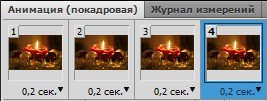
Теперь определим видимость для каждого слоя.
Если в палитре анимации мы встанем на первый слой

...то в палитре слоёв видим,что видимый у нас тоже первый слой

Здесь ничего не трогаем и идём сразу на второй слой в палитре анимации
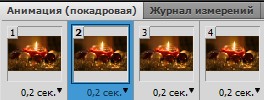
смотрим на палитру слоёв..
Ничего не поменялось...поэтому,там мы убираем глазик с первого слоя и ставим его на второй
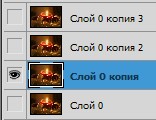
Таким образом меняем видимость для каждого слоя.
Для третьего слоя ...
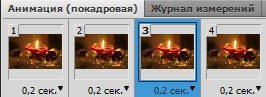
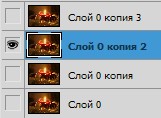
Для четвёртого слоя...
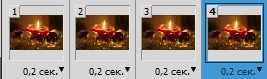
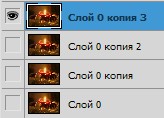
Важно!!!
Когда мы начнём работать отдельно,с каждым слоем,не забываем,что если в палитре анимации мы стоим на первом слое,то и палитре слоёв тоже обязательно встаём на первый слой.Если в палитре анимации переходим на второй слой,то и в палитре слоёв активным должен быть так же второй слой....то же самое правило,относительно третьего и четвертого слоёв...
Теперь встаём на первый слой и идём...
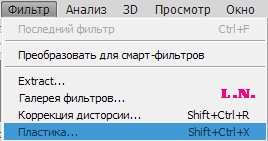
Находим там значок "Заморозка".Он выглядит вот так.

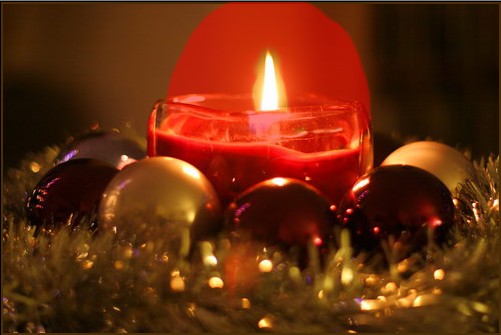
...и закрашиваем область вокруг пламени свечи.
(Ту область,которая у нас не будет видоизменяться).
Примерно это будет выглядеть так
(красным цветом выделена область заморозки)
Дополнение:
-если вы закрасили лишнее,то просто пройдитесь по этому участку инструментом "Разморозка".Он расположен прямо под "Заморозкой"
Далее активируем инструмент деформация.

...и сдвигаем пламя свечи чуть-чуть влево.
Нажимаем "Ок"
Второй слой мы оставим без изменений,поэтому переходим сразу на третий.
Снова идём Фильтр-Пластика.
Замораживаем область вокруг пламени.
Выбираем инструмент "Деформация" и сдвигаем немного пламя свечи уже в правую сторону.
На четвёртом слое,проделываем всё то же самое,только пламя свечи уже будем сдвигать немного вниз.
Теперь можно посмотреть,что получилось.
Если вас устраивает то, как "пляшет" огонёк у вашей свечи,тогда идём дальше.
На панели инструментов выберем "Осветлитель"

...и выставим для него настройки
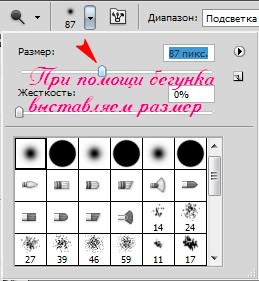
я выбрала размер 100 и верхняя панель у меня теперь выглядит так

Встаём на первый слой нашей анимации и кликаем инструментом "Осветлитель" по пламени свечи.
Это нужно для того,чтобы создать ореол вокруг него.
Теперь встанем на второй слой и изменим размер "Осветлителя" на 120.

Снова кликаем по пламени свечи,но уже дважды.
Третий слой.Размер - 140.

Кликаем по пламени свечи три раза.
Идём на четвёртый слой и проделываем действия с "Осветлителем"точно такие же как и на втором слое.(Размер 120,кликаем два раза)
Вот что у нас вышло.
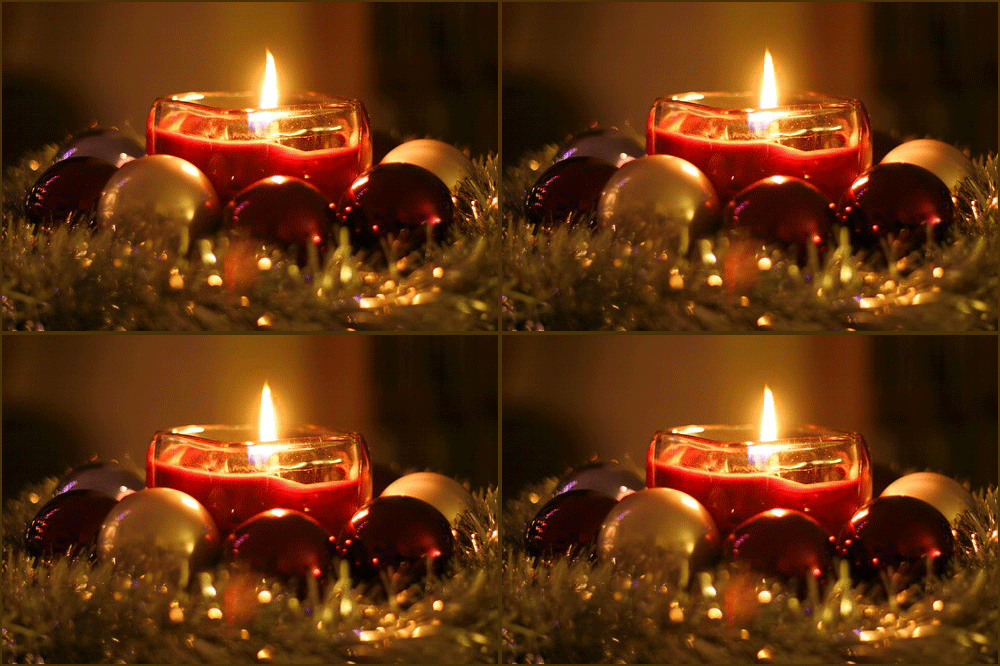
А чтобы картинка была более живой,можно добавить света ещё и на шарики))


|


