Это цитата сообщения Синтез Оригинальное сообщение
Отличный урок. Оригинальная валентинка
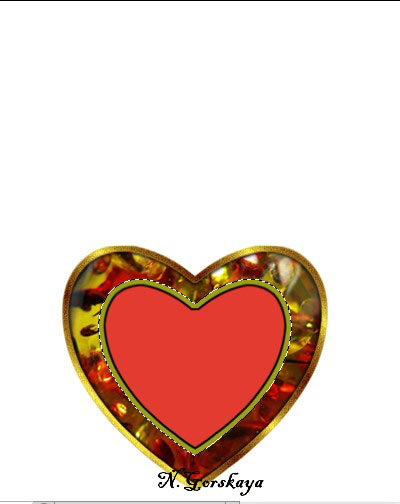
День Святого Валентина, самый подходящий день для признания в любви, день, когда преподносят любимым подарки и , конечно, открытки-валентинки. В интернете можно найти много красивых валентинок, но оригинальные валентинки можно сделать только своими руками. Как сделать оригинальную валентинку в фотошопе, смотрите в этом уроке.

1-Файл-создать. Размер 400 на 500 пик.
2- Редактирование-выполнить заливку. Залить белым цветом.
3-Открыть картинку с сердцем

(или нарисовать, как в уроке "Как нарисовать сердце в фотошопе". Только градиент не делать.)
4-Инструментом "перемещение"  перетащить изображение сердца на файл.

5-Редактирование-свободное трансформирование. Уменьшить изображение сердца, нажав вместе Shift и Alt , потянуть угловой маячок внутрь и затем переместить сердце вниз.
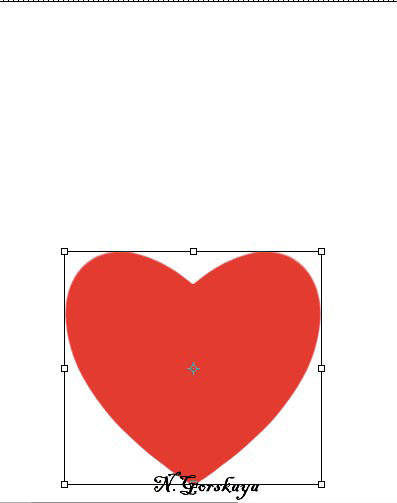
6-Нажать на клавиатуре Enter.
7-Открыть узор
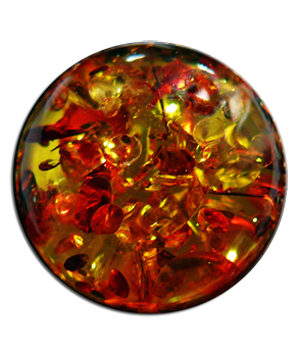 [300x349] и перенести его на изображение сердца.
8-Редактирование- свободное трансформирование. Немного увеличить узор.

9-Загрузить выделение на слое с сердцем: в окне слоев кликнуть по миниатюре слоя с сердцем, одновременно нажав Ctrl.

10-Выделение-инверсия
11- На клавиатуре нажать Delete.

12- Слой-новый-слой. На этом слое будет обводка внутри.
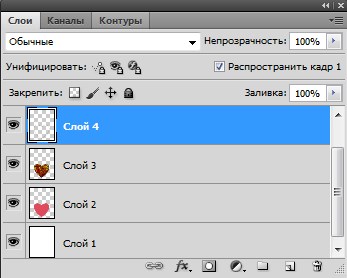
13-Редактирование-выполнить обводку. Ставим 2 пик, цвет черный, внутри.
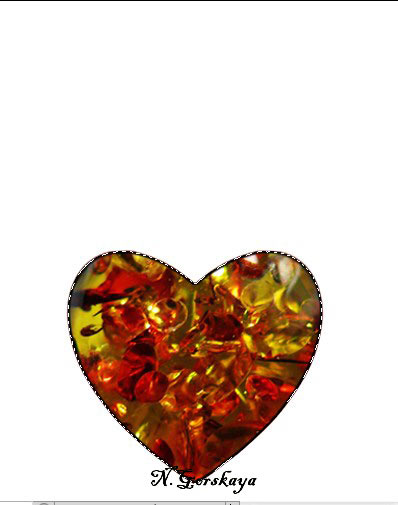
Выделение не снимать.
14- Слой-новый слой. Этот слой для обводки снаружи.
15-Редактирование-выполнить обводку, 5 пик, цвет любой, снаружи.
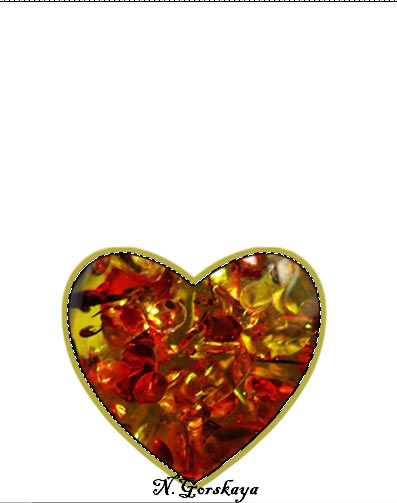
Открыть узор для заливки обводки. Добавить в узоры. (Редактирование-определить узор.)

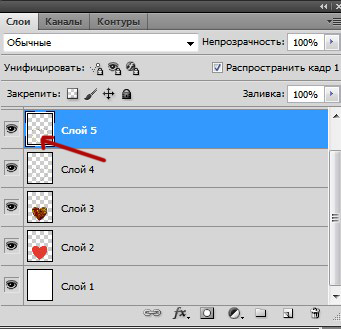
16-В окне слоев кликнуть по миниатюре слоя 5 , нажав Ctrl. Обводка выделится с двух сторон.
17-Редактирование-выполнить заливку. Залить узором.

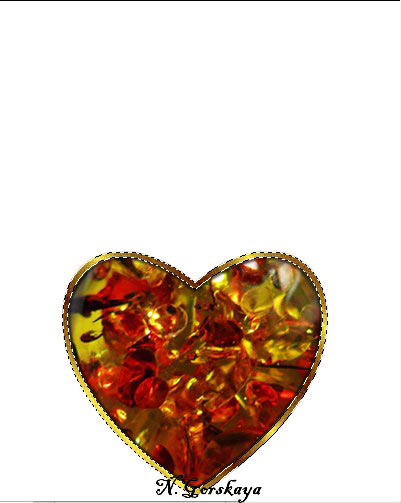
18-Выделенте отменить выделение.
19-В окне слоев активировать слой 4 с черной обводкой.
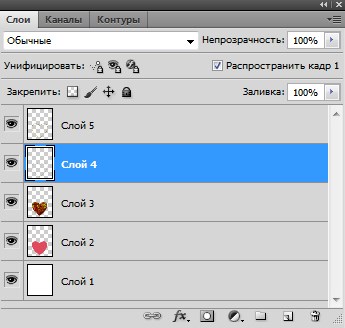
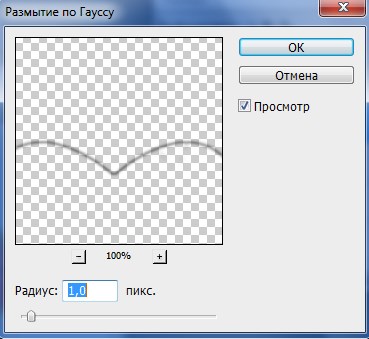
20-Фильтр-размытие по Гаусу. Ставим 1 пик.
Теперь сделаем серединку на валентинке.
21-Активировать слой 2.
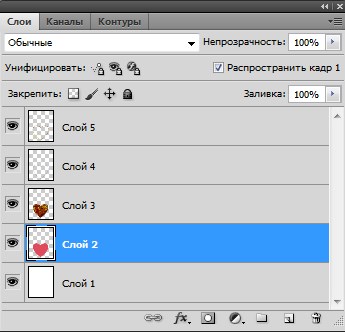
22-Слой -создать дубликат слоя.
23-Созданный дубликат поставить выше слоя 3.
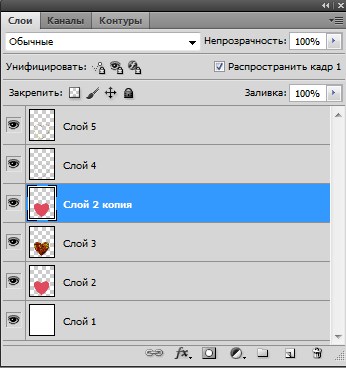
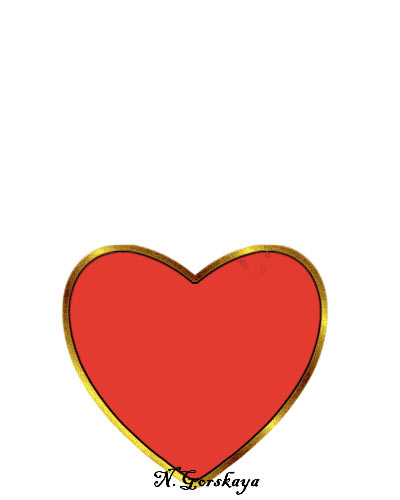
24-Редактирование-свободное трансформирование, уменьшить сердце,как в пункте 5.

25-Загрузить выделение слоя 2 копия, кликнув по миниатюре и нажав Ctrl.
26-Слой-новый -слой. Здесь будет обводка для второго сердца.
27-Редактирование-выполнить обводку, 7 пик, цвет черный, внутри.
28-Слой-новый слой. Тоже для обводки.
29- Редактирование-выполнить обводку, 5 пик, цвет любой, внутри.
30-Загрузить выделение обводки слоя 7, кликнув по миниатюре слоя вместе с Ctrl.
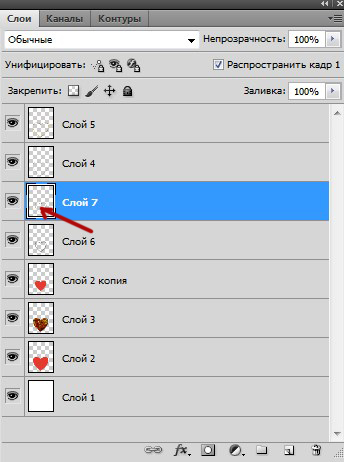
31-Редактирование-выполнить заливку, залить узором.
32-Выделение-отменить.
33-Активировать слой 6.
34-Фильтр-размытие по Гаусу, поставить значение 3.

35-Открыть картинку с парой.
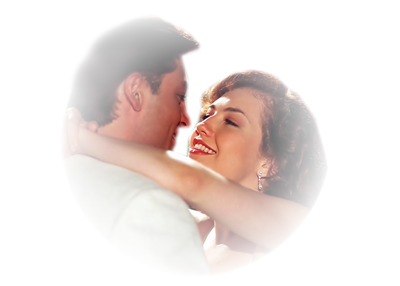
36-Инструментом "перемещение" перенести пару на валентинку.

37-Уменьшить изображение пары.
38-В окне слоев слой с парой поставить под слоем 6.
39-В окне слоев загрузить выделение на слое 2 копия, слой с парой активен.
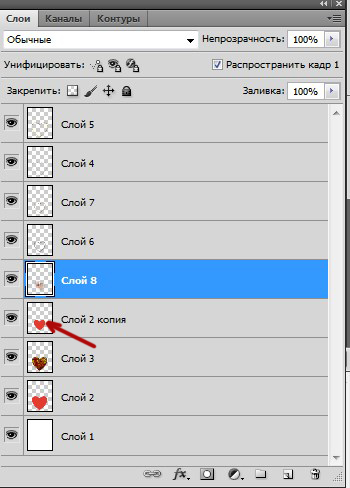
40-Выделение-инверсия и нажать Delete.

Теперь нужно изображение пары подсветить.
41-Активировать слой 2 копия.
42- Слой-новый слой.
43- Кистью с размытыми краями , размером 100 пик, поставить белым цветом пятно.
44-Фильтр-размытие по Гаусу. Значение 12.
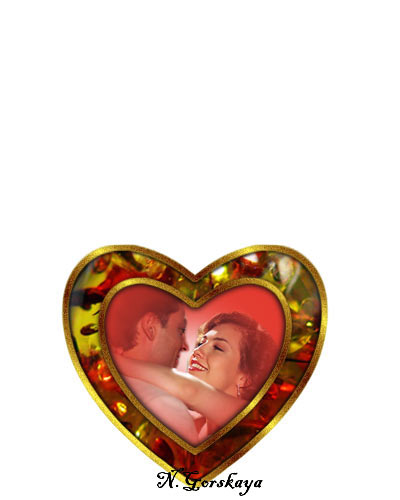
Объединим несколько слоев, чтобы не мешались.
45-Кликнуть по слою 2 копия, нажать Shift и кликнуть по слою 7. Слои выделятся.

46-Слои-объединить слои.

47-Открыть файл с изображением петли.
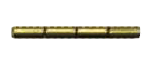
48-Переместить петлю на валентинку.
49-Редактирование-свободное трансформирование, уменьшить петлю. Нажать Enter.

50-Слои-создать дубликат слоя.
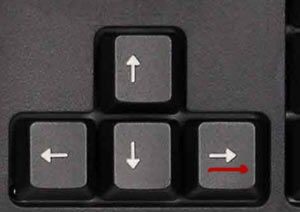
51- Переместить вторую петлю вправо, нажимая на стрелочку на клавиатуре.
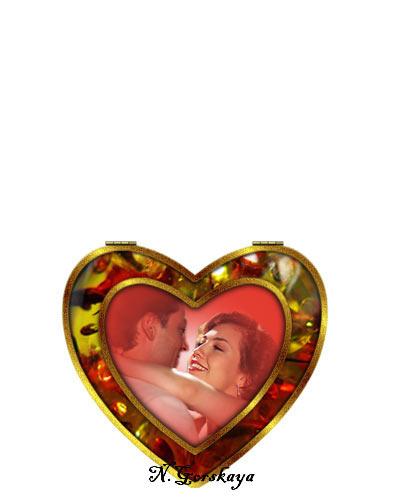
Объединим петли в один слой.
52-Слой-объединить с предыдущим.
Теперь нужно сделать верх валентинки.
53-В окне слоев активировать слой 2.
54-Нажать Ctrl и кликнуть по слою 4 и слою 5 . Три слоя выделяться.
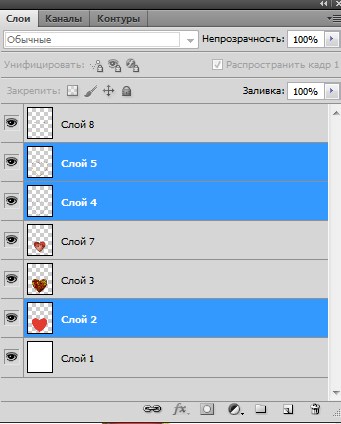
55-Слои-создать дубликат слоев.
Выделение слоев не снимать.
56-Редактирование-трансформирование-отразить по вертикали.
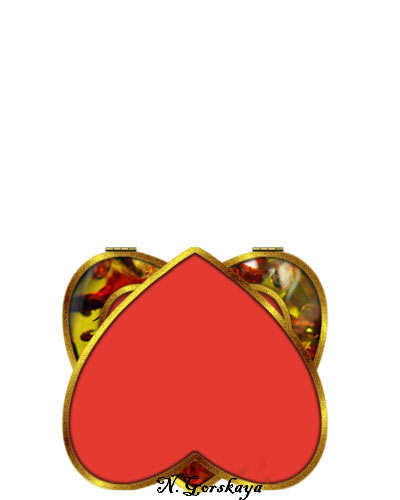
Выделение не снимать.
57-Стрелочкой на клавиатуре передвигать дубликат сердца вверх.
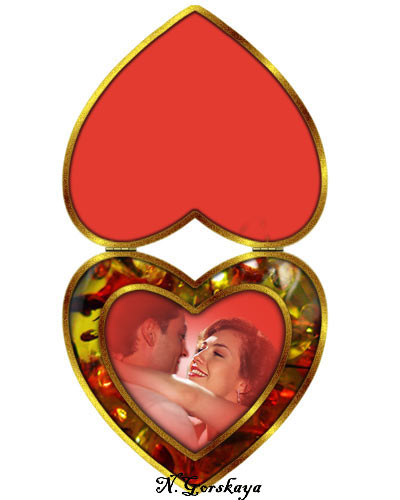
Три слоя, по-прежнему, выделены.
58-Слои-объединить слои.

59-Открыть текст.
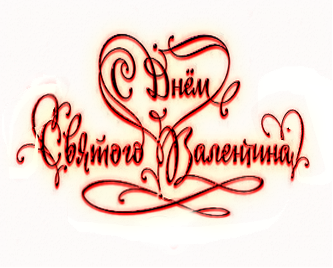
60-Переместить текст на валентинку.
61-Редактирование-свободное трансформирование. Уменьшить текст.
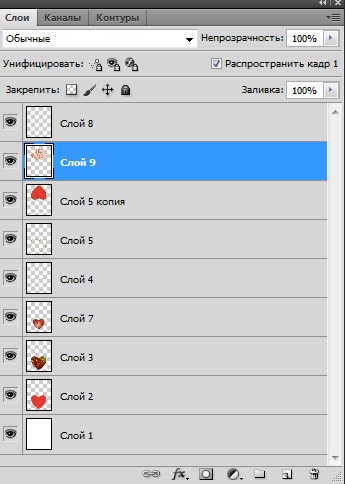
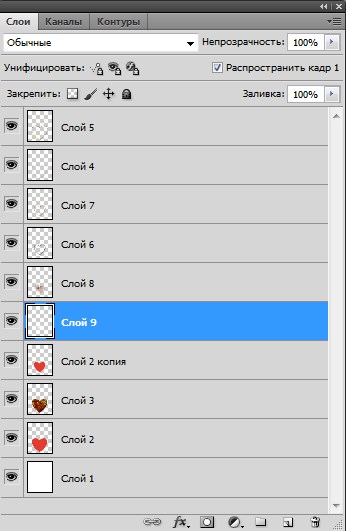
62-Слой-объединить с предыдущим. Окно слоев такое.
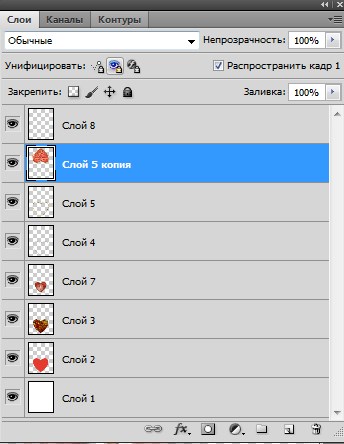
Оригинальная валентинка сделана. На этом сегодня закончим, а в следующем уроке будем делать анимацию на созданной валентинке. Для этого сохраните файл и в формате PSD, чтобы потом открыть его со всеми слоями.
63-Файл-сохранить.
Оригинальные готовые валентинки можно посмотреть здесь.