Это цитата сообщения Sonya_kot Оригинальное сообщение
Создание кукольного образа в Photoshop
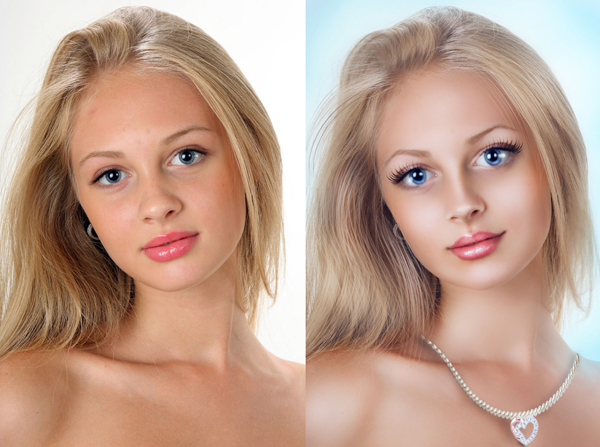
1) Девушка и так похожа на куколку, но этого недостаточно. Для того, чтобы «подогнать» черты лица к более кукольным нам необходима пластика лица. В меню сверху находим Filter «Фильтры» ниже Liqify «Пластика». Или набираем комбинацию клавиш Shift + Ctrl + X.

Выбираем инструмент «Деформация», размер примерно 30 пикс. Аккуратно деформируем части лица так, как показано на фото. Сужаем губы по краям и немного растягиваем вверх и вниз, чтобы создать форму бантика. Глаза в уголках необходимо сделать немного шире, чтобы они выглядели крупнее, а носик по бокам уже. Только не увлекайтесь! Слишком маленький нос и глаза на пол лица нам ни к чему .
2) С формами мы определились. Теперь необходимо преобразить кожу нашей будущей куколки. Я долго не заморачивалась, и выбрала, на мой взгляд, самый простой способ.
Дублируем наш слой и в Фильтрах выбираем «Размытие» в нём «Размытие по поверхности» (Filter > Blur > Surface Blur) примерно с таким значением, как на фото (11- 15). И.. видим вот такой результат.

Всё бы хорошо, но некоторые части лица выглядят неаккуратными. Чтобы это исправить, нам нужно взять ластик. Непрозрачность поставьте на 45%, и стирайте губы, ноздри, глаза и брови. Также и волосы девушки.
Вот! Теперь то, что нам нужно! Объединяем слои т.к те фрагменты, что мы стёрли не будут поддаваться обработке.
3)Самое простое мы с вами сделали! Но после размытия лицо девушки стало выглядеть плоским. Блики и тени на лице нужно увеличить. Желательно конечно, чтобы вы примерно представляли анатомическое строение лица человека, в таком случае вам будет проще .
Есть много вариантов прорисовки теней, но мы воспользуемся прорисовкой с помощью серого слоя в режиме «мягкий свет».
Создайте новый слой и залейте его 50% серым. Сделать это можно такой комбинации клавиш Shift + F5. В появившемся окне выбираем 50% серого.

Ставим наш слой в режим «мягкий свет» (soft light) и рисуем инструментами Осветлитель (Dodge Tool) и Затемнитель (Burn Tool).
Осветляем:
линию носа
крылья носа
веки
лоб
губы
скулы (щеки)
подбородок
блики на волосах
шею
Затемняем:
ноздри
брови
внешнюю часть скул
внутреннюю линию рта и носогубную складку
виски

Таким образом выглядит наша маска в обычном режиме.
4) Вот мы уже почти у цели . Осталось подправить глазки и сделать их более выразительными!
Всем известно, что куклы отличаются большими густыми ресницами, а у нашей куколки они совсем маленькие. Вы можете воспользоваться разными способами наращивания ресниц, нарисовать от руки или с помощью пера. Я предлагаю вам вариант проще… нарастить с помощью кистей. У вас наверняка имеется подобный набор ресничек, если нет, то вы можете скачать их здесь.
Создайте новый слой и выберете подходящий размер и цвет для ресниц. Всё зависит от ваших предпочтений. Если вас не устраивает, как ложится ресничка, то можете это исправить нажав
Ctrl + T. Нажмите правую кнопку мыши и в появившемся окне выберите деформацию и правьте реснички.

Ресницы мы сделали, теперь нужно добавить больше выразительности глазам. Я это делаю с помощью осветлителя и затемнителя (Dodge Tool) и (Burn Tool). Затемняю брови, придавая им форму, и окантовку радужки глаза. Саму радужную оболочку желательно осветлить.

Основные моменты создания кукольного эффекта я вам показала. Остальное уже ваша фантазия и предпочтения. Можете добавить новые элементы в виде бантика или ожерелья, поиграться с цветом и тенями. Надеюсь, что этот урок будет для вас полезным.
Вот что получилось:

Автор урока – Юлия Багацкая