Коллаж в фотошопе.
28-10-2012 22:33
к комментариям - к полной версии
- понравилось!
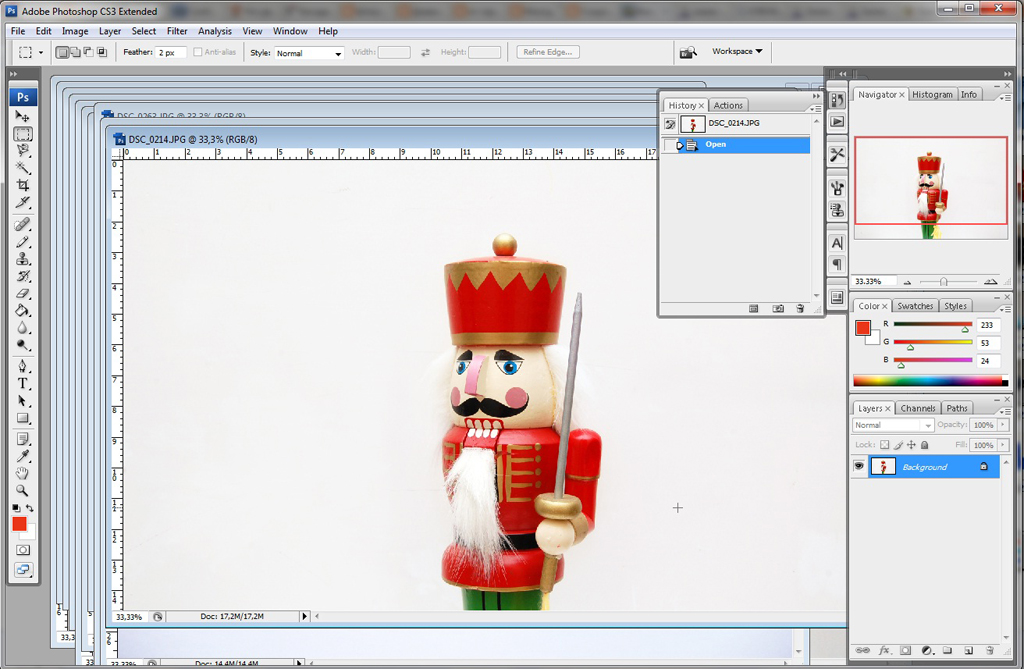
1. Открываю все файлы в фотошопе. Для моего коллажа их девять.
2. Создаю новый файл.
11. Сохраняем. Любуемся )))
 вверх^
к полной версии
понравилось!
в evernote
вверх^
к полной версии
понравилось!
в evernote
Источник здесь: http://puzatiyslon.blogspot.com/2012/10/blog-post_23.html#more
Как я делаю фото-коллаж
Сегодня у нас на тренинге новое задание. Нужно сделать коллаж из 9 предметов заданных цветов. Скрап материалы использовать нельзя ))) Помните, в прошлом году был моден такой флешмоб?
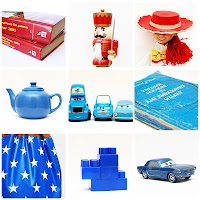
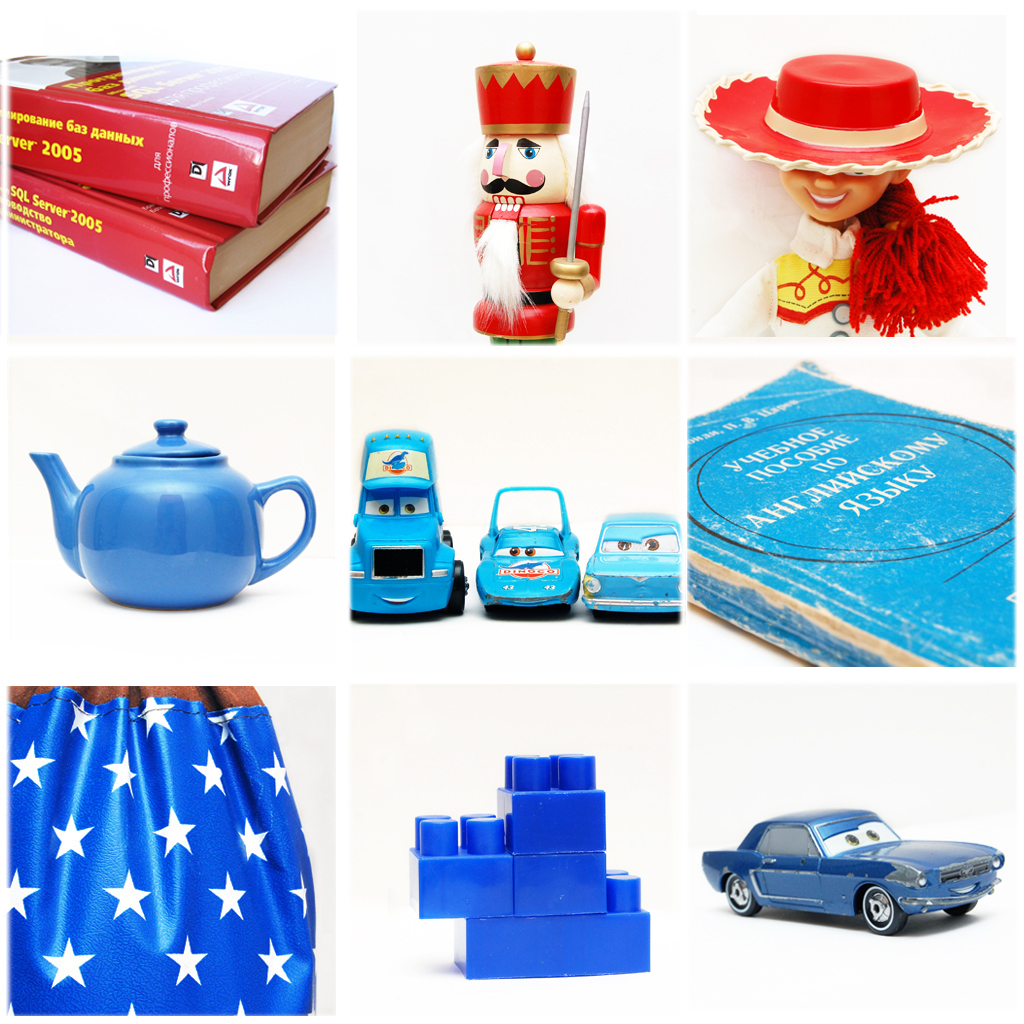
Только в этот раз у меня было три цвета: красный, синий, голубой. Красного у меня дома завались. Голубого тоже еще худо-бедно наскребла. А вот с синим проблема )))) Тем более с правильным синим ))) Результат такой:
Ну и за компанию сделала небольшой МК на эту тему. Хотя уверена, в сети их много, да и кто-то из скрап-леди такое недавно делал. Но у девочек был вопрос. Отвечаю:
2. Создаю новый файл.
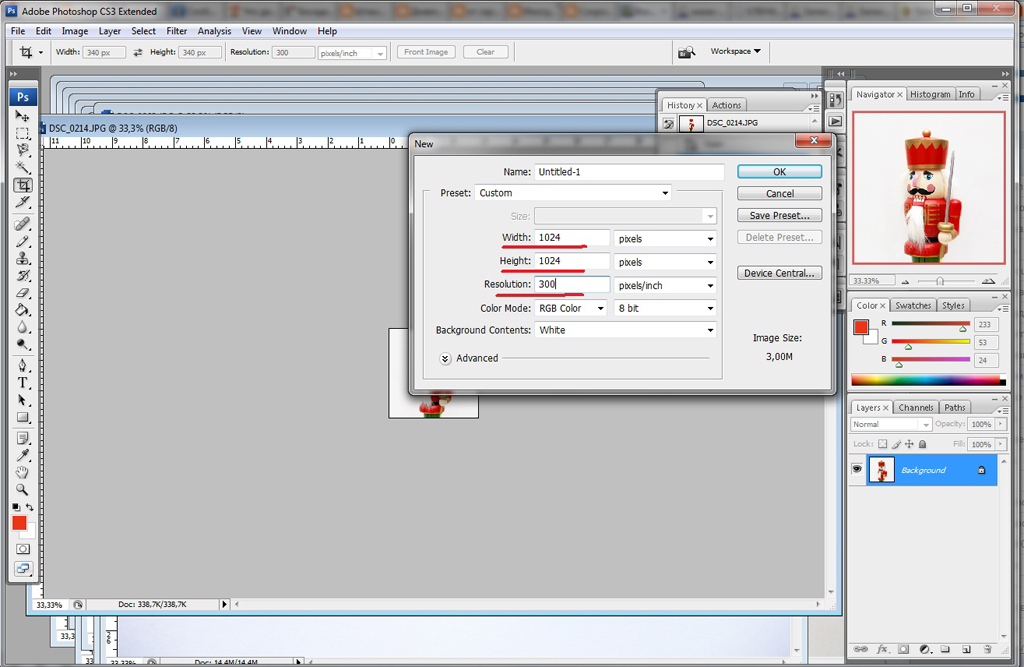
3. Далее мне нужно что бы все картинки были одного размера, и желательно квадратными. перехожу на одну из нужных мне картинок и использую инструмент Groop Tool. Посмотрите на выбранный размер! Его подсчитать не трудно. Размер нашего файла делим на три (три картинки в "строке").
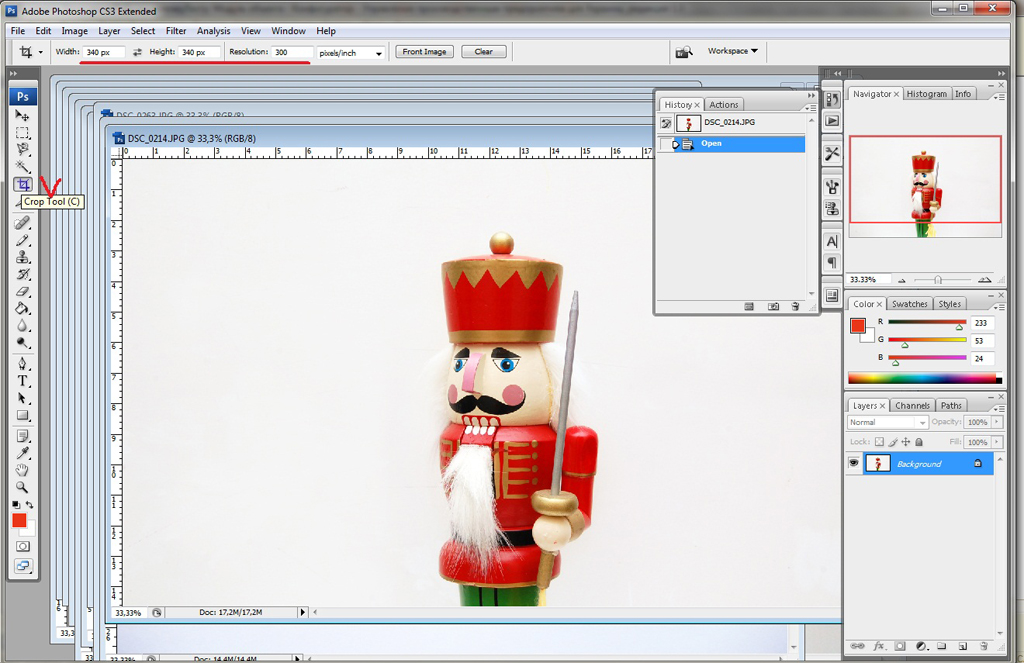
4. Выделяю нужный мне фрагмент. Очень удобно, выделятся будет квадратная область и можно не задумываться какая сторона может случиться больше. Нажимаю Еnter. Картинка станет маленькой, но это и не важно. Главное, есть нужный нам размер. Теперь копируем: жмем Control+A и Control+С. Этот файл теперь можно закрыть. Сохранять не нужно )))
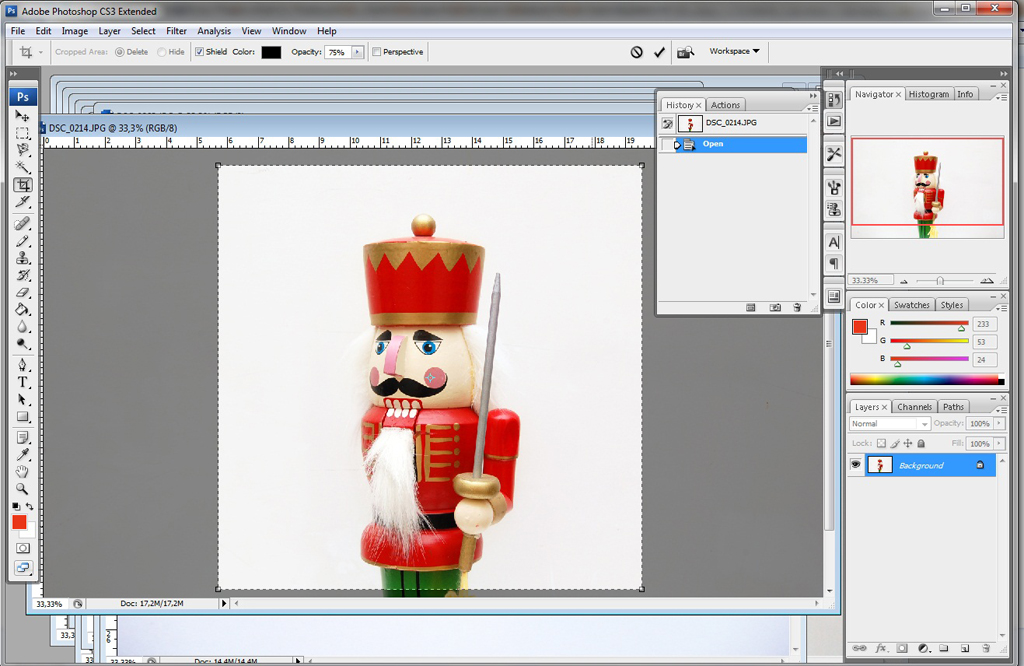
5. Переходим на созданный файл и жмем Control+V. Картинка вставится посередине, чтобы ее переместить жмем Control+T (она выделилась, теперь таскайте ее мышью). И не забываем после перемещения нажать Еnter!
З.Ы. Мне Оля еще подсказала что перемещать можно просто нажав клавишу "V" )))
З.Ы. Мне Оля еще подсказала что перемещать можно просто нажав клавишу "V" )))
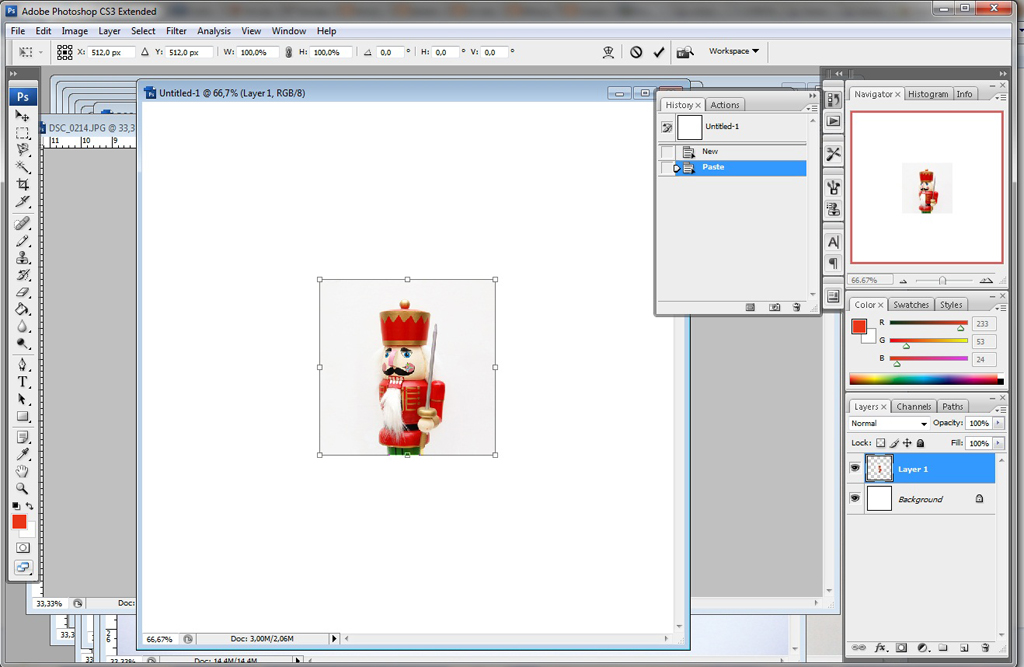
6. Повторяем пункты 3-5 со всеми файлами. Пока можно не расставлять их красиво. Это сделаем потом))))
7. Уже видно каким будет наш коллаж. Обратите внимание, каждая картинка находится в своем слое! Правый нижний угол.
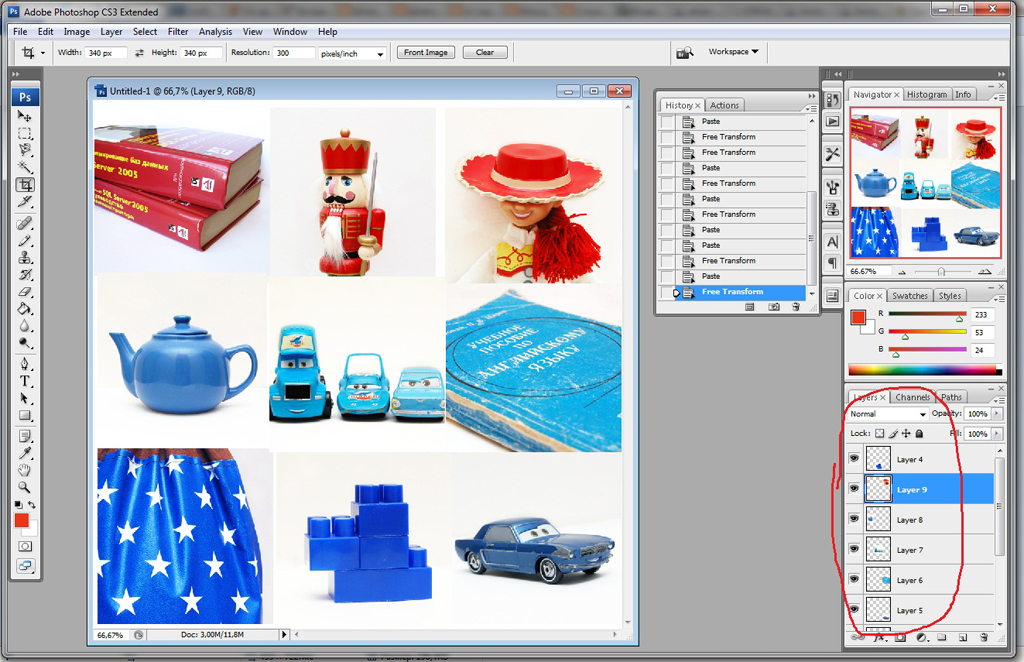
8. Теперь можно менять картинки местами или подтянуть уровни/яркость. Для этого выбираем нужный нам слой (у меня видите выбран слой 6 и выделена картинка с учебником?). Для того чтобы переместить что-то куда-то опять используем Control+T или V. Если нужно поработать с цветом слоя то просто выделяем его в панельке слоев (товарищи, так хоть пишу-то?). Если хотите картинку увеличить/уменьшить, то после нажатия Control+T, тянем за угол с зажатой клавишей Shift. Это нужно для равномерного увеличения/уменьшения.
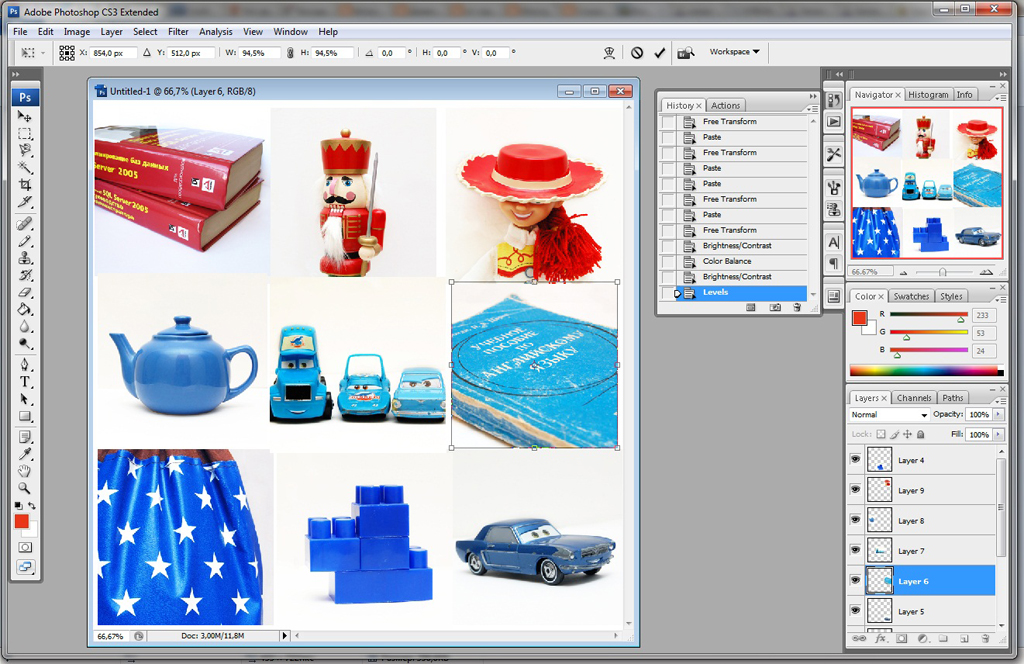
9. Если все устраивает нам нужно просто склеить все слои ))) Для этого правой кнопкой мышки клацаем на основном слое и жмем "Flatten image".
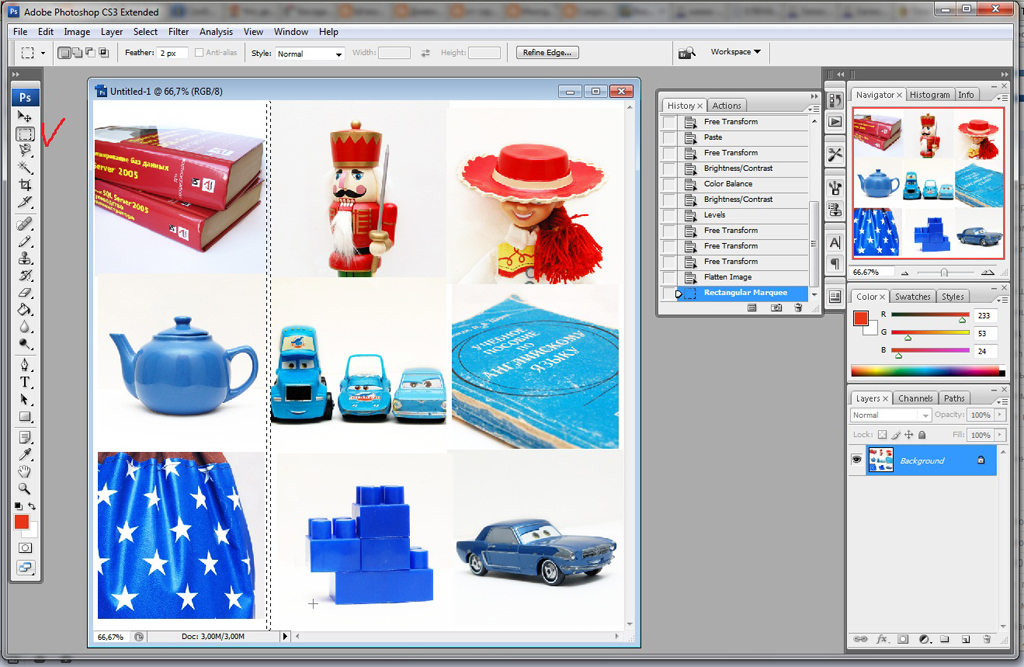
10. Ну и нам же нужны красивые выделенные квадратики? Выбираем инструмент "Rectangular marquee tool (M)". И по всем сторонам квадрата и внутри его выделяем тонкие полоски и ждем Delete.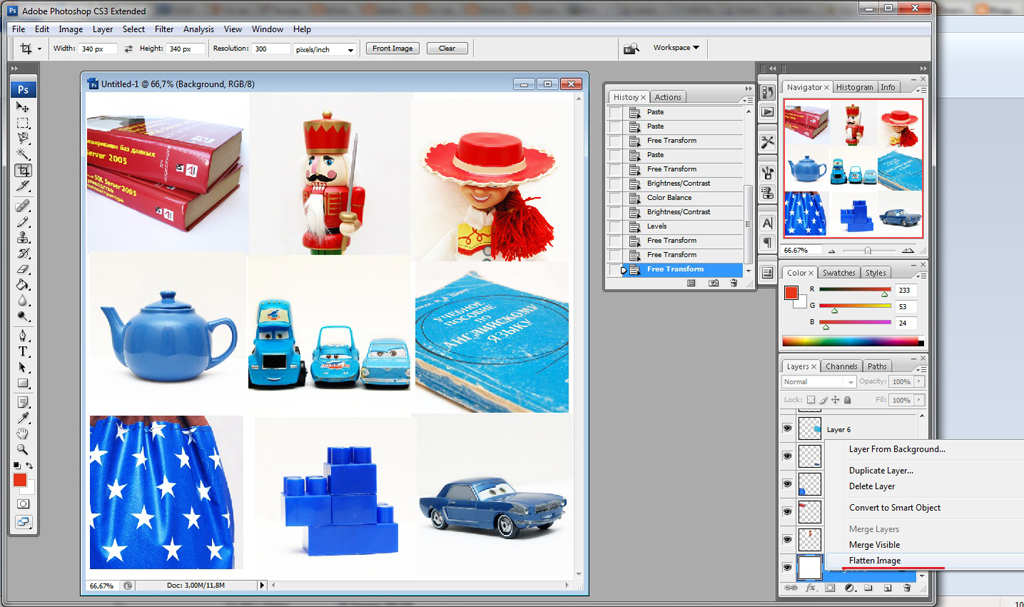
11. Сохраняем. Любуемся )))
Я не большой знаток фотошопа. Так что если чего-то напутала, пишите. Спасибо

Вы сейчас не можете прокомментировать это сообщение.
Дневник Коллаж в фотошопе. | AnnaVM - Дневник AnnaVM |
Лента друзей AnnaVM
/ Полная версия
Добавить в друзья
Страницы:
раньше»