Что такое градиент. Как сделать градиент. Наложение градиента.
16-12-2014 06:29
к комментариям - к полной версии
- понравилось!
Это цитата сообщения Nina62 Оригинальное сообщение
Что такое градиент. Как сделать градиент. Наложение градиента.

Градиент - это плавный переход от одного значения к другому. При этом значением физической величины может быть все что угодно, от температуры и скорости до цвета и прозрачности (в случае использования в фотошоп). Надо отметить, что это плавный переход может осуществляться с различной скоростью, в различном пространстве и времени. Главное, чтобы не было резких скачков.
Какое значение имеет градиент в фотошопе? Скажу без преувеличения - огромное. Ведь именно используя инструмент градиент, мы создаем в фотошоп плавный переход между двумя или несколькими цветами, меняем освещенность, или попросту говоря, делаем свою работу естественной, натурализованной.
Применять градиент можно как к содержимому слоя, так и используя новый слой, назовем его - "градиент заливка". В этом случае градиент будет находиться на своем собственном слое "градиент заливка" и обладать свойством маски слоя, маскирующей пиксели изображения основного слоя.
Photoshop является самой популярной программой для обработки изображений растровой графики. Ежедневно количество ее поклонников увеличивается. Поэтому есть смысл рассказать, где градиент в фотошопе находится. Несмотря на то, что инструмент градиент является одним из основных инструментов Photoshop, незнающий человек сразу его не найдет. Итак, где градиент в фотошопе находится?
Выбор инструмента градиент осуществляется кликом правой клавиши мыши по группе с инструментом "Заливка" (Paint Bucker) (1) на панели инструментов. При открытии дополнительного окна, кликом левой клавишей мыши непосредственно по иконке "инструмент градиент" (2), переходим в режим работы с градиентами. Так же для перехода в режим работы с градиентами можно воспользоваться клавишей G, или Shift+G, для переключения между инструментами группы.
При этом на панели свойств появятся: изображение градиента в окне активного инструмента (3), окно текущего градиента (4) и кнопки выбора типа градиента (6-10).
 [400x569]
Тип градиента выбираем в зависимости от спланированной работы при помощи кнопок на панели параметров (6-10).
 Линейный градиент (6) предназначен для градиентной заливки слоя цветом или прозрачностью по прямой линии, вдоль указанного нами направления (включен по умолчанию).
 Радиальный градиент (7) определяет переход цвета или прозрачности равномерно во все стороны от той точки, которую Вы задали.
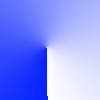 Конусообразный градиент (8) предусматривает переход цвета или прозрачности по спирали, образующую форму в виде конуса.
 Зеркальный градиент (9) задает переход цвета или прозрачности по прямой линии с зеркальным отображением. По сути своей является двумя линейными градиентами распространяющимися в противоположных направлениях от начальной точки градиента.
 Ромбовидный градиент (10) позволяет задать переход цвета или прозрачности по диагоналям ромба от его центра. Или другими словами - четыре линейных градиента, расходящихся из одной точки под углом 90 градусов относительно друг друга.
В прямоугольном окошке (4) мы с Вами видим текущий вариант градиента. Если щёлкнуть левой кнопкой мыши по стрелке (5), расположенной рядом, то нам откроется палитра градиентов. Нам остается выбрать нужный градиент, кликнув по нему левой кнопкой мыши.
 [281x233]
При клике по стрелке (11) нам откроется меню, разделенное на несколько подменю. С помощью подменю (12) мы можем настроить вид палитры градиентов. В другом подменю (13) находятся доступные нам наборы градиентов, которыми можно заменить набор градиентов, представленный в палитре градиентов.
Кроме уже перечисленных вышее свойств градиента, на панели свойств мы увидим: "Режим" (14), "Непрозрачность" (15), "Инверсия" (16), "Дизеринг" (17) и "Прозрачность" (18).
При этом Свойством градиента "Непрозрачность" мы регулируем уровень непрозрачности всего градиента. Устанавливаем либо цифрами в окне, либо перемещением ползунка по шкале, вызываемой нажатием треугольной стрелки справа от окна.
Свойство "Инверсия" меняет порядок цветов в градиенте на обратный. "Дизеринг" предотвращает появление полос. "Прозрачность" применяет маску прозрачности градиента (включает или отключает градиент прозрачности как составной части всего градиента). Включение (отключение) данных свойств градиента осуществляется установкой (снятием) галочки в их окне.
 [700x565]
Свойство градиента "Режим" предоставляет нам широкий выбор режимов наложения градиента. Достаточно кликнуть по треугольной стрелки справа от окна текущего режима наложение градиента и перед нами откроется меню режимов наложения градиента. Используя один и тот же градиент, но разные режимы его наложения, Вы сможете добиться нужного эффекта. Поэкспериментируйте с режимами на одном и том же изображении, чтобы понять, какие эффекты они дают. Не забудьте, что сначала выбираем режим, и только затем осуществляем наложение градиента.
 [534x700]
Если мы кликнем левой кнопкой мыши по окну градиента (4), то откроется редактор градиентов, который мы и будем использовать для редактирования имеющихся и создания новых градиентов фотошоп.
 [488x510]
Источник: Web-студия А.Овчинникова
Как сделать градиент

Мы научимся с Вами делать градиент цвета и прозрачный градиент. Думаю, Вы уже заметили, что верхний край имеет прозрачность большую, нежели весь градиент.
Итак, начинаем:
1. Входим в фотошоп, выбираем инструмент "Градиент" - правой клавишей кликаем по панели (палитре) инструментов там, где находится инструмент "Заливка". Левой клавишей кликаем по инструменту "Градиент". Затем кликнем левой клавишей мыши по окну образца градиента на панели "Свойства" (на рисунке показано красной стрелочкой).
 [325x415]
Откроется окно редактора градиента, где мы увидим:
а) Наборы (Presets) - содержит поставляемые с программой градиенты. Отображаются градиенты активного набора градиентов.
б) Имя (Name) - имя выбранного градиента, которое мы можем менять как нам удобно для пользования. Просто выделяем название и вписываем свое. В данном случае у нас на скиншоте - "Заказная" (Custom), градиент с пользовательскими настройками.
в) Градиент (Gradient Type). Нажав на стрелку увидим два варианта: Непрерывный (Solid) и Шум (Noise)
г) Гладкость (Smoothness) - мягкость перехода цветов в градиенте. Так же можем менять при необходимости.
д) Цветовая полоса с ползунками (движками) сверху и снизу. Ползунки определяют местонахождение контрольных точек цвета (синие стрелки) и непрозрачности (красные стрелки). В центре окна - образец выбранного градиента.
 [418x448]
При активации одного из ползунков цвета или непрозрачности, мы так же увидим "среднюю точку цвета" или "среднюю точку непрозрачности", соответственно, располагающиеся между ползунками.
 [590x674]
2. Теперь давайте кликнем левой клавишей мыши по левому нижнему ползунку (1), треугольник над ним станет цветным, значит, ползунок стал активным. Об этом нам говорит и окно цвета (2), которое стало активныи и окрасилось в цвет ползунка.
3. Кликнем по окну "Цвет" левой клавишей мыши и откроется дополнительное окно "Выберите цвет". Здесь мы и выберем цвет начала градиента, кликнув по цветовому полю (3). Если Вы хотите выбрать цвет другой цветовой гаммы, то переместите ползунок (5) на цветовой шкале в нужный Вам диапазон. Или просто кликните по цветовой шкале в нужном месте. В случае, если у Вас есть номер цвета, то введите его в окно (4). После выбора цвета нажмите "ОК" для его сохранения. Если Вы желаете сделать градиент от основного цвета к фону, то кликните по черной стрелке справа от окна "Цвет" (2). Откроется дополнительное окно, где мы можем выбрать "Основной цвет", "Фон" или "Заказной". Основной цвет и фон соответствуют установленным на панели инструментов цвету и фону.
Тоже самое проделываем и с нижним правым ползунком - задаем конечный цвет градиента. Для простоты возьмем цвет той же цветовой гаммы, но более темный. В результате получим линейный градиент цвета от светлого к темному.
 [684x398]
4. Чтобы у нас было понимание, какую роль играет положение ползунков, переместим их на 10% от краев удерживая нажатой левую клавишу мыши. Или введем цифровые значения "10" - для левого ползунка и "90" - для правого в окно "Позиция" (6). Предварительно не забудьте активировать соответствующие ползунки. Цифровые значения крайних контрольных точек: 0% - левой и 100% - правой. Мы видим что цвет, оставшийся за пределами ползунков, не подвергается обработке градиентом.
 [446x477]
5. Кликнем левой клавишей мыши в любом свободном месте между ползунками. Появится новый ползунок. Его так же можно передвигать и задавать настройки. Перемещение ползунка осуществляется мышью, или вводом числового значения в поле Позиция (Location). Если мы хотим создать контрольную точку, аналогичную по цветовому значению существующей, то просто копируем выбранную точку, перетаскивая ее левой клавишей мыши при нажатой кнопке "Alt".
При желании удалить ненужную контрольную точку, мы просто перетаскиваем ее за пределы цветовой полосы. Или активируем ее и нажимаем кнопоку "Удалить" на диалоговом окне. Также возможно использование кнопок Delete и Backspace.
 [346x346]
6. Аналогично создаем еще одну контрольную точку цвета (Рис. 7) и задаем ей более темный оттенок цвета (см. п.3 настоящей статьи).
 [700x460]
7. Для дальнейшего изучения функционала градиента переместим одну из средних точек цвета. Для этого активируем один из ближайших ползунков. Между ними появится точка светлого цвета. Кликнем по ней. Цвет поменяется на черный, значит она стала активной. Перемещение средней точки цвета производится так же как и ползунков (см. п.4).
 [550x587]
8. Теперь поэкспериментируем с непрозрачностью, еще одним функционалом градиента. Наши действия аналогичны как и в работе со цветом. Только теперь мы активируем верхние ползунки и меняем их настройки.
 [552x589]
9. Для закрепления навыков создания контрольных точек, установим одну и для непрозрачности. Проводим уже знакомые нам по п.5 действия. Сразу становится видно, что градиент непрозрачности образуется только между теми контрольными точками, значение которых по непрозрачности не равны.
 [557x595]
10. Градиент готов. Применим созданный градиент и посмотрим, что у нас получилось:
 [565x436]
11. На этом мой урок как сделать градиент в фотошопе не закончился. Мы уже знаем как работать с инструментами градиента, теперь посмотрим, как изменится наш градиент при изменении функции "Гладкость". Обратите внимание, как изменился градиент:
 [695x700]
12. Теперь применим градиент функцию "Шум". Здесь нам открываются новые просторы. Мы можем менять плавность, цветовую модель, показатели каналов и другие параметры градиента.
 [632x700]
13. Думаю, пора вспомнить о моем обещании рассказать, как сделать градиент прозрачности. Теперь для Вас это не составит никакого труда. Используя знания, которые Вы только что получили, попробуйте сделать градиент прозрачности самостоятельно. Для подсказки я размещаю скриншот. Контрольные точки цвета делаем одинаковые. Для контрольных точек непрозрачности задаем различные значения, в зависимости от предназначения градиента.
 [492x516]
Заканчиваем наш урок фотошоп "Как сделать градиент". Дальнейшее освоение свойств градиента, с имеющимися теперь у Вас знаниями, не составит особого труда.
Источник: Web-студия А.Овчинникова
Наложение градиента
Думаю, что Вас интересует не только как создать градиент, но и как пользоваться градиентом, или как правильно осуществить наложение градиента. Градиент заливка может применяться как ко всему рисунку, так и к его части. Наложение градиента можно осуществлять следующими способами:
"Растягивание" градиента по поверхности изображения, или градиент заливка "от точки до точки";
Наложение градиента с использованием диалогового окна "Стиль слоя".
В первом варианте мы определяем направление градиента. Устанавливаем курсор в нужном нам месте и при нажатой левой клавише мыши "тянем" градиент вдоль выбранного направления градиента. При этом градиент заливка за пределами точек, между которыми мы осуществили наложение градиента, будет соответствовать цвету и прозрачности крайних контрольных точек градиента.
 [565x436]
Как использовать градиент во втором варианте. Дважды кликаем справа от превью слоя (1). Откроется диалоговое окно " Стиль слоя" (2). Кликаем по надписи "Наложение градиента" (3). Появится выделение цветом надписи, а в окошечке слева от надписи - метка в виде галочки. Градиент заливка изображения осуществится автоматически. Станет доступным раздел "Наложение градиента" (4) с набором инструментов для коррекции градиента. Если кликнуть левой кнопкой мыши по окну градиента (а), то перед нами откроется редактор градиента (б). Он хорошо нам известен по уроку фотошоп "Создание градиента". При желании изменить отображение градиента, нам достаточно поставить галочку " Инверсия" (в) и мы получим обратное направление градиента. Чтобы выбрать другой градиент, необходимо кликнуть по кнопке (г) и перед нами откроется палитра градиентов.
 [696x371]
Поэкспериментируйте с параметрами режима наложения (5), непрозрачности (6), стиля (7), угла (8) и масштаба (9). При этом помните, что угол градиента можно менять как цифровым значением, так и вращая радиус круга, удерживая нажатой левую клавишу мыши. Вы увидите, как Ваш градиент преобразуется на глазах. Не забудьте потом нажать "ОК" чтобы использование градиента оставило свой след на изображении. Я создал новый файл, залил слой зеленым цветом. Наложил наш градиент, применив коррекцию. Вот что у меня получилось:
 [700x362]
Работа с градиентами требует соблюдения некоторых правил:
Перед тем, как пользоваться градиентом, создавайте новый слой. Тогда работа с градиентами будет осуществляться как бы на маске слоя, не затрагивая самого изображения. Что облегчит коррекцию при необходимости.
Если Вы желаете наложить градиент только на часть изображения, то предварительно необходимо выделить эту часть подходящим инструментом выделения.
Использование градиента "от точки до точки" требует предварительной настройки параметров градиента на панели свойств (смотри "Градиент в фотошопе").
Градиент заливка "от точки до точки" распространяется и за пределы определенных нами точек. За пределами этих точек мы получим наложение цвета и прозрачности соответствующие параметрам крайних контрольных точек градиента.
Скачать бесплатно градиентов можно неисчислимое множество. Установить градиенты в программу не проблема. Как найти градиент, который Вам нужен среди сотен установленных? Создание градиента займет меньше времени!
Красивые градиенты, это те градиенты, которые идеально подходят для конкретной работы.
Источник
вверх^
к полной версии
понравилось!
в evernote
Это цитата сообщения Nina62 Оригинальное сообщение
Что такое градиент. Как сделать градиент. Наложение градиента.
Градиент - это плавный переход от одного значения к другому. При этом значением физической величины может быть все что угодно, от температуры и скорости до цвета и прозрачности (в случае использования в фотошоп). Надо отметить, что это плавный переход может осуществляться с различной скоростью, в различном пространстве и времени. Главное, чтобы не было резких скачков.
Какое значение имеет градиент в фотошопе? Скажу без преувеличения - огромное. Ведь именно используя инструмент градиент, мы создаем в фотошоп плавный переход между двумя или несколькими цветами, меняем освещенность, или попросту говоря, делаем свою работу естественной, натурализованной.
Применять градиент можно как к содержимому слоя, так и используя новый слой, назовем его - "градиент заливка". В этом случае градиент будет находиться на своем собственном слое "градиент заливка" и обладать свойством маски слоя, маскирующей пиксели изображения основного слоя.
Photoshop является самой популярной программой для обработки изображений растровой графики. Ежедневно количество ее поклонников увеличивается. Поэтому есть смысл рассказать, где градиент в фотошопе находится. Несмотря на то, что инструмент градиент является одним из основных инструментов Photoshop, незнающий человек сразу его не найдет. Итак, где градиент в фотошопе находится?
Выбор инструмента градиент осуществляется кликом правой клавиши мыши по группе с инструментом "Заливка" (Paint Bucker) (1) на панели инструментов. При открытии дополнительного окна, кликом левой клавишей мыши непосредственно по иконке "инструмент градиент" (2), переходим в режим работы с градиентами. Так же для перехода в режим работы с градиентами можно воспользоваться клавишей G, или Shift+G, для переключения между инструментами группы.
При этом на панели свойств появятся: изображение градиента в окне активного инструмента (3), окно текущего градиента (4) и кнопки выбора типа градиента (6-10).
[400x569]Тип градиента выбираем в зависимости от спланированной работы при помощи кнопок на панели параметров (6-10).
Линейный градиент (6) предназначен для градиентной заливки слоя цветом или прозрачностью по прямой линии, вдоль указанного нами направления (включен по умолчанию). Радиальный градиент (7) определяет переход цвета или прозрачности равномерно во все стороны от той точки, которую Вы задали. Конусообразный градиент (8) предусматривает переход цвета или прозрачности по спирали, образующую форму в виде конуса. Зеркальный градиент (9) задает переход цвета или прозрачности по прямой линии с зеркальным отображением. По сути своей является двумя линейными градиентами распространяющимися в противоположных направлениях от начальной точки градиента. Ромбовидный градиент (10) позволяет задать переход цвета или прозрачности по диагоналям ромба от его центра. Или другими словами - четыре линейных градиента, расходящихся из одной точки под углом 90 градусов относительно друг друга. В прямоугольном окошке (4) мы с Вами видим текущий вариант градиента. Если щёлкнуть левой кнопкой мыши по стрелке (5), расположенной рядом, то нам откроется палитра градиентов. Нам остается выбрать нужный градиент, кликнув по нему левой кнопкой мыши.
[281x233]При клике по стрелке (11) нам откроется меню, разделенное на несколько подменю. С помощью подменю (12) мы можем настроить вид палитры градиентов. В другом подменю (13) находятся доступные нам наборы градиентов, которыми можно заменить набор градиентов, представленный в палитре градиентов.
Кроме уже перечисленных вышее свойств градиента, на панели свойств мы увидим: "Режим" (14), "Непрозрачность" (15), "Инверсия" (16), "Дизеринг" (17) и "Прозрачность" (18).
При этом Свойством градиента "Непрозрачность" мы регулируем уровень непрозрачности всего градиента. Устанавливаем либо цифрами в окне, либо перемещением ползунка по шкале, вызываемой нажатием треугольной стрелки справа от окна.
Свойство "Инверсия" меняет порядок цветов в градиенте на обратный. "Дизеринг" предотвращает появление полос. "Прозрачность" применяет маску прозрачности градиента (включает или отключает градиент прозрачности как составной части всего градиента). Включение (отключение) данных свойств градиента осуществляется установкой (снятием) галочки в их окне.
[700x565] Свойство градиента "Режим" предоставляет нам широкий выбор режимов наложения градиента. Достаточно кликнуть по треугольной стрелки справа от окна текущего режима наложение градиента и перед нами откроется меню режимов наложения градиента. Используя один и тот же градиент, но разные режимы его наложения, Вы сможете добиться нужного эффекта. Поэкспериментируйте с режимами на одном и том же изображении, чтобы понять, какие эффекты они дают. Не забудьте, что сначала выбираем режим, и только затем осуществляем наложение градиента.
[534x700]Если мы кликнем левой кнопкой мыши по окну градиента (4), то откроется редактор градиентов, который мы и будем использовать для редактирования имеющихся и создания новых градиентов фотошоп.
[488x510]Источник: Web-студия А.Овчинникова
Мы научимся с Вами делать градиент цвета и прозрачный градиент. Думаю, Вы уже заметили, что верхний край имеет прозрачность большую, нежели весь градиент.
Итак, начинаем:
1. Входим в фотошоп, выбираем инструмент "Градиент" - правой клавишей кликаем по панели (палитре) инструментов там, где находится инструмент "Заливка". Левой клавишей кликаем по инструменту "Градиент". Затем кликнем левой клавишей мыши по окну образца градиента на панели "Свойства" (на рисунке показано красной стрелочкой).
[325x415]Откроется окно редактора градиента, где мы увидим:
а) Наборы (Presets) - содержит поставляемые с программой градиенты. Отображаются градиенты активного набора градиентов.
б) Имя (Name) - имя выбранного градиента, которое мы можем менять как нам удобно для пользования. Просто выделяем название и вписываем свое. В данном случае у нас на скиншоте - "Заказная" (Custom), градиент с пользовательскими настройками.
в) Градиент (Gradient Type). Нажав на стрелку увидим два варианта: Непрерывный (Solid) и Шум (Noise)
г) Гладкость (Smoothness) - мягкость перехода цветов в градиенте. Так же можем менять при необходимости.
д) Цветовая полоса с ползунками (движками) сверху и снизу. Ползунки определяют местонахождение контрольных точек цвета (синие стрелки) и непрозрачности (красные стрелки). В центре окна - образец выбранного градиента.
[418x448]При активации одного из ползунков цвета или непрозрачности, мы так же увидим "среднюю точку цвета" или "среднюю точку непрозрачности", соответственно, располагающиеся между ползунками.
[590x674]2. Теперь давайте кликнем левой клавишей мыши по левому нижнему ползунку (1), треугольник над ним станет цветным, значит, ползунок стал активным. Об этом нам говорит и окно цвета (2), которое стало активныи и окрасилось в цвет ползунка.
3. Кликнем по окну "Цвет" левой клавишей мыши и откроется дополнительное окно "Выберите цвет". Здесь мы и выберем цвет начала градиента, кликнув по цветовому полю (3). Если Вы хотите выбрать цвет другой цветовой гаммы, то переместите ползунок (5) на цветовой шкале в нужный Вам диапазон. Или просто кликните по цветовой шкале в нужном месте. В случае, если у Вас есть номер цвета, то введите его в окно (4). После выбора цвета нажмите "ОК" для его сохранения. Если Вы желаете сделать градиент от основного цвета к фону, то кликните по черной стрелке справа от окна "Цвет" (2). Откроется дополнительное окно, где мы можем выбрать "Основной цвет", "Фон" или "Заказной". Основной цвет и фон соответствуют установленным на панели инструментов цвету и фону.
Тоже самое проделываем и с нижним правым ползунком - задаем конечный цвет градиента. Для простоты возьмем цвет той же цветовой гаммы, но более темный. В результате получим линейный градиент цвета от светлого к темному.
[684x398]4. Чтобы у нас было понимание, какую роль играет положение ползунков, переместим их на 10% от краев удерживая нажатой левую клавишу мыши. Или введем цифровые значения "10" - для левого ползунка и "90" - для правого в окно "Позиция" (6). Предварительно не забудьте активировать соответствующие ползунки. Цифровые значения крайних контрольных точек: 0% - левой и 100% - правой. Мы видим что цвет, оставшийся за пределами ползунков, не подвергается обработке градиентом.
[446x477]5. Кликнем левой клавишей мыши в любом свободном месте между ползунками. Появится новый ползунок. Его так же можно передвигать и задавать настройки. Перемещение ползунка осуществляется мышью, или вводом числового значения в поле Позиция (Location). Если мы хотим создать контрольную точку, аналогичную по цветовому значению существующей, то просто копируем выбранную точку, перетаскивая ее левой клавишей мыши при нажатой кнопке "Alt".
При желании удалить ненужную контрольную точку, мы просто перетаскиваем ее за пределы цветовой полосы. Или активируем ее и нажимаем кнопоку "Удалить" на диалоговом окне. Также возможно использование кнопок Delete и Backspace.
[346x346]6. Аналогично создаем еще одну контрольную точку цвета (Рис. 7) и задаем ей более темный оттенок цвета (см. п.3 настоящей статьи).
[700x460] 7. Для дальнейшего изучения функционала градиента переместим одну из средних точек цвета. Для этого активируем один из ближайших ползунков. Между ними появится точка светлого цвета. Кликнем по ней. Цвет поменяется на черный, значит она стала активной. Перемещение средней точки цвета производится так же как и ползунков (см. п.4).
[550x587]8. Теперь поэкспериментируем с непрозрачностью, еще одним функционалом градиента. Наши действия аналогичны как и в работе со цветом. Только теперь мы активируем верхние ползунки и меняем их настройки.
[552x589]9. Для закрепления навыков создания контрольных точек, установим одну и для непрозрачности. Проводим уже знакомые нам по п.5 действия. Сразу становится видно, что градиент непрозрачности образуется только между теми контрольными точками, значение которых по непрозрачности не равны.
[557x595]10. Градиент готов. Применим созданный градиент и посмотрим, что у нас получилось:
[565x436]11. На этом мой урок как сделать градиент в фотошопе не закончился. Мы уже знаем как работать с инструментами градиента, теперь посмотрим, как изменится наш градиент при изменении функции "Гладкость". Обратите внимание, как изменился градиент:
[695x700] 12. Теперь применим градиент функцию "Шум". Здесь нам открываются новые просторы. Мы можем менять плавность, цветовую модель, показатели каналов и другие параметры градиента.
[632x700]13. Думаю, пора вспомнить о моем обещании рассказать, как сделать градиент прозрачности. Теперь для Вас это не составит никакого труда. Используя знания, которые Вы только что получили, попробуйте сделать градиент прозрачности самостоятельно. Для подсказки я размещаю скриншот. Контрольные точки цвета делаем одинаковые. Для контрольных точек непрозрачности задаем различные значения, в зависимости от предназначения градиента.
[492x516]Заканчиваем наш урок фотошоп "Как сделать градиент". Дальнейшее освоение свойств градиента, с имеющимися теперь у Вас знаниями, не составит особого труда.
Источник: Web-студия А.Овчинникова
Думаю, что Вас интересует не только как создать градиент, но и как пользоваться градиентом, или как правильно осуществить наложение градиента. Градиент заливка может применяться как ко всему рисунку, так и к его части. Наложение градиента можно осуществлять следующими способами:
"Растягивание" градиента по поверхности изображения, или градиент заливка "от точки до точки";
Наложение градиента с использованием диалогового окна "Стиль слоя".
В первом варианте мы определяем направление градиента. Устанавливаем курсор в нужном нам месте и при нажатой левой клавише мыши "тянем" градиент вдоль выбранного направления градиента. При этом градиент заливка за пределами точек, между которыми мы осуществили наложение градиента, будет соответствовать цвету и прозрачности крайних контрольных точек градиента.
[565x436]Как использовать градиент во втором варианте. Дважды кликаем справа от превью слоя (1). Откроется диалоговое окно " Стиль слоя" (2). Кликаем по надписи "Наложение градиента" (3). Появится выделение цветом надписи, а в окошечке слева от надписи - метка в виде галочки. Градиент заливка изображения осуществится автоматически. Станет доступным раздел "Наложение градиента" (4) с набором инструментов для коррекции градиента. Если кликнуть левой кнопкой мыши по окну градиента (а), то перед нами откроется редактор градиента (б). Он хорошо нам известен по уроку фотошоп "Создание градиента". При желании изменить отображение градиента, нам достаточно поставить галочку " Инверсия" (в) и мы получим обратное направление градиента. Чтобы выбрать другой градиент, необходимо кликнуть по кнопке (г) и перед нами откроется палитра градиентов.
[696x371] Поэкспериментируйте с параметрами режима наложения (5), непрозрачности (6), стиля (7), угла (8) и масштаба (9). При этом помните, что угол градиента можно менять как цифровым значением, так и вращая радиус круга, удерживая нажатой левую клавишу мыши. Вы увидите, как Ваш градиент преобразуется на глазах. Не забудьте потом нажать "ОК" чтобы использование градиента оставило свой след на изображении. Я создал новый файл, залил слой зеленым цветом. Наложил наш градиент, применив коррекцию. Вот что у меня получилось:
[700x362] Работа с градиентами требует соблюдения некоторых правил:
Перед тем, как пользоваться градиентом, создавайте новый слой. Тогда работа с градиентами будет осуществляться как бы на маске слоя, не затрагивая самого изображения. Что облегчит коррекцию при необходимости.
Если Вы желаете наложить градиент только на часть изображения, то предварительно необходимо выделить эту часть подходящим инструментом выделения.
Использование градиента "от точки до точки" требует предварительной настройки параметров градиента на панели свойств (смотри "Градиент в фотошопе").
Градиент заливка "от точки до точки" распространяется и за пределы определенных нами точек. За пределами этих точек мы получим наложение цвета и прозрачности соответствующие параметрам крайних контрольных точек градиента.
Скачать бесплатно градиентов можно неисчислимое множество. Установить градиенты в программу не проблема. Как найти градиент, который Вам нужен среди сотен установленных? Создание градиента займет меньше времени!
Красивые градиенты, это те градиенты, которые идеально подходят для конкретной работы.
Источник
Вы сейчас не можете прокомментировать это сообщение.
Дневник Что такое градиент. Как сделать градиент. Наложение градиента. | Нигелла - Дневник Нигелла |
Лента друзей Нигелла
/ Полная версия
Добавить в друзья
Страницы:
раньше»