Искажение текста
28-01-2019 23:36
к комментариям - к полной версии
- понравилось!
Это цитата сообщения PFS Оригинальное сообщение
Искажение текста
Сделаем это с помощью промежуточной формы.
А вот что получилось у меня:
 вверх^
к полной версии
понравилось!
в evernote
Это цитата сообщения PFS Оригинальное сообщение
Искажение текста
Сделаем это с помощью промежуточной формы.
 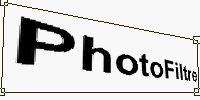 | 1. создайте достаточно большое изображение для вставки текста и возможности применить эффекты: белый фон, 500x300 пикселей. 2. Вставьте текст В примере: "PhotoFiltre", черный, шрифт Arial, размер 70, полужирный. 3. Утвердите текст. 4. Покажите выделение (Выделение или CTRL+D) 5. Примените искажение (Правка / Изменения / Искажение) Приподнимите левый верхний угол и опустите правый. |
  | 6. Утвердите искажение ( Enter или "утвердить" по правому клику). если произведенное искажение очень сильное, из-за вашего нового текста будет виднеться кусочек старого. Это нестрашно, возьмите кисть белого цвета (под цвет фона) и замажьте этот кусочек. 7. Выберите инструмент "Волшебная палочка" допуск 30, в окошке "цвет" поставьте флажок. Кликните по тексту (черный цвет) Весь текст выделится струящимся контуром. 8. Скопируйте формат (Выделенное / Копировать формат) 9. Откройте фоновую картинку и вставьте формат (Выделенное / Вставить формат) Поместите свой текст в любом месте. |
| 10. Правка / Заполнить (или CTRL+B) граница красная, ширина 1 пиксель, сглаживать, заливка белая (или выберите текстуру). 11. Фильтр / Стиль / Тень (по желанию) Сохранить величины по умолчанию и применить. 12. Снять выделение (CTRL+D). (C) Antonio Da Cruz, перевод Donadecasa | |
А вот что получилось у меня:

Вы сейчас не можете прокомментировать это сообщение.
Дневник Искажение текста | Violetta0777 - Дневник Violetta0777 |
Лента друзей Violetta0777
/ Полная версия
Добавить в друзья
Страницы:
раньше»