Это цитата сообщения lagrimosa Оригинальное сообщение
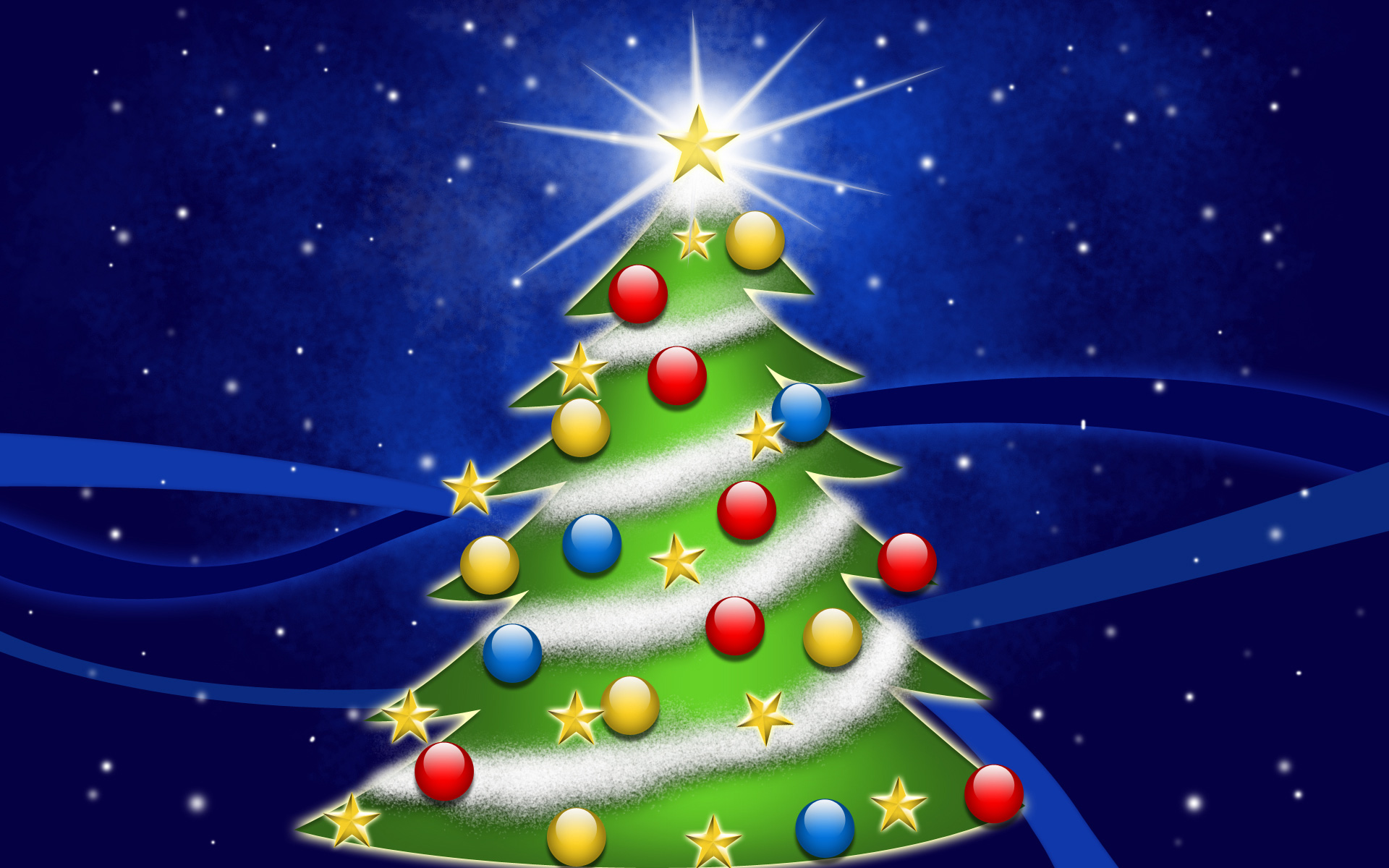
Рисуем и наряжаем Новогоднюю ёлку)
В этом уроке я научу Вас как сделать и нарядить Новогоднюю ёлку шарами и звёздочками. Вы научитесь добавлять Стиль слоя(Layer Style), рисовать новогодние шары при помощи Ellipse Tool(инструмент 'Эллипс'), применять и настраивать кисти. Итак, давайте начнём!
-Вот то, что у нас должно получиться:

#1.Создадим новый документ (Ctrl+N) в Photoshop размером 1920px на 1200px (цветовой режим – RGB) и разрешением 72 Dpi .
С помощью инструмента Paint Bucket Tool (G)  [показать] (Заливка) закрасим фон вот таким цветом #050043.
Затем возьмём инструмент Pen Tool (P) [показать] (Перо) и нарисуем фигуру в виде рождественской ели.
(При необходимости поправив узлы инструментом Direct Selection (А) [показать] (Стрелка) - прим.) .


Применим стиль слоя , кликнув по соответствующей кнопке в нижней части палитры слоёв [показать] , и выбререм стиль Inner Shadow (Внутренняя тень).

Добавим стили Outer Glow (Внешнее свечение)

Добавьте Inner Glow(Внутреннее свечение):

Затем выберите и настройте Gradient Overlay(Градиент):

Кликните на цветовую полоску чтобы открыть Gradient Editor(редактор градиентов), и поставьте ползунки с такими цветами и на таких позициях, как показано ниже. Кликните OK чтобы закрыть окно редактора.

И Мы получили Вот такое дерево:

Для следующего шага нам понадобятся кисти для фотошопа, называются они: 'grunge procedural'. Создайте новый слой и выберите кисть из ранее загруженного набора. Поставьте значение Opacity(Прозрачность) на 10% в Options bar(полоска опций).

#4. Рисуйте цветом #4D80E8, как показано ниже. Поместите этот слой, содержащий кисть под слоем с ёлкой.

#5. .
Нарисуем ещё насколько фигур с помощью Pen Tool (P) [показать] (Перо).
Цвет должен быть #020353.
Поместим слой с новонарисованной фигурой под слой с ёлкой.

Выберите иконку Add a layer style(добавить новый стиль) на нижней части Layers panel(Панели слоёв) и кликните на Outer Glow(Внешнее свечение):

И получим нечто такое:

#6. Используя такие же инструменты, Мы нарисуем ещё одну форму с цветом #0B2A80. Этот слой расположите так же, как и предыдущий(под слоем с деревом).

... и ещё одну форму с цветом #1038AA. Рисуем так же, как и предыдущий, располагаем так же, как и предыдущий.

Перейдите в Layer Style(стиль слоя) и выберите Inner Glow(внутреннее свечение):

И мы получим такой фон:

#7.
На следующем новом слое кистью из того же набора (оставив непрозрачность Opacity [показать] 10%), но уже белым цветом немного осветлим фон позади ёлки.

#8. Создайте новый слой(Create a new layer) и выберите кисть 'Soft Round'(мягкая круглая), белый цвет, поставьте значение Opacity(Прозрачность) на 80% в Options bar(полоске опций)

При помощи этой кисти, нарисуйте снежинки. Переместите слой со снежинками под слоем с ёлкой.

#9. На следующем новом слое, Мы будем снова рисовать кистями(на это раз их два типа: твёрдые и мягкие круглые кисти) белого цвета, добавим больше снежинок. Этот слой следует поместить под слоем с ёлкой.


И мы получим такой фон:

#10.Создадим новый слой для того, чтобы нарисовать снег на ёлке.
Возьмём Кисть Spatter (Брызги) из палитры кистей.

Нам нужно создать Кисть со своими настройками из уже имеющейся.
Вызовем палитру кистей (F5).
Передвинув ползунки, изменим значекния Size (Размер), Roundness (Скругление) и Angle (Угол) как на картинке ниже.
В окошке превью внизу палитры можно увидеть, как меняется вид мазка.

Перейдите в Shape Dynamics(Динамика фигуры):

А сейчас можно нарисовать снег на нашей ёлке как представлено ниже:

Выберите иконку Add a layer style(добавить новый стиль) на нижней части Layers panel(Панели слоёв) и кликните на Drop Shadow(Отбрасывать тени/ Тени):

И получится такой результат:

#12. На следующем новом слое Мы предыдущую кисть с белым цветом и Opacity(Прозрачностью) 20%, нарисуйте ещё таких снежных линий.
На новом слое той же кистью, но выставив непрозрачность (Opacity) [показать] 20% добавим ещё снежка.

#13. А сейчас, возьмите Ellipse Tool (U)(эллипс), и нарисуйте новогодний ёлочный шар с цветом #0375E0. Чтобы у Вас получился хороший круг, рисуя, зажимайте shift(примеч. переводчика).
С помощью инструмента Ellipse Tool (U) [показать] (Овал) создадим форму рождественского шара, цвет #0375E0.

Применим стиль слоя, кликнув по иконке в нижней части палитры слоёв [показать] , - Drop Shadow (Падающая тень).

Добавьте Inner Glow:

...И получите такую сферу:

#14. Сейчас Нам нужно добавить блик на наш шарик, также растяните Ellipse Tool (U)(эллипс).
Нарисуем Блик на его поверхности, используя тот же самый инструмент Ellipse Tool (U) [показать] (Овал) .

.
Установим значение заливки (Fill) [показать] для этого слоя 0% и добавим стиль слоя Gradient Overlay (Наложение градиента).
Кликнув по панели цветов, откроем окно Gradient Editor (Редактор градиентов), выберем вариант Foreground to Transparent (От переднего плана в прозрачный) (цвет переднего плана должен быть белый – прим.).
Нажмём ОК и закроем диалоговое окно.

Вот результат:

#15. .
Теперь мы сгруппируем слои с элементами, составляющими шар (удерживая клавишу CTRL, выберем соответствующие слои и левой кнопкой мыши перетащим их на значок Create new group (Создать новую группу) [показать] в нижней части палитры слоёв).
Создадим несколько копий групп, изменим в них цвет (базовый цвет шара).
И наконец с помощью команды Free Transform (Ctrl+T) (Свободная трансформация) расположим все копии на нашей ёлке так, как показано на картинке ниже:

#16. А
Далее мы нарисуем маленькую звёздочку, используя инструмент Custom Shape Tool (U) [показать] (Пользовательская форма) и цвет #F5CE28.


#17
Используя инструмент Convert Point Tool (Преобразователь углов), выделим якорные точки звезды.
Применим Free Transform (Ctrl+T) (Свободная трансформация) и, кликнув Maintain Aspect Ratio (Сохранить пропорции), претащим якорные точки к центру звезды, чтобы изменить её форму.
(Вероятно, этот пункт написан для версии CS4, потому что в третьей ни у Преобразователя углов, ни у Стрелки функции изменения формы с сохранением пропорций я не нашла. - прим.)

Выберите иконку Add a layer style(добавить новый стиль) на нижней части Layers panel(Панели слоёв) и кликните на Outer Glow(Внешнее свечение):

Выберите иконку Add a layer style(добавить новый стиль) на нижней части Layers panel(Панели слоёв) и кликните на Outer Glow(Внешнее свечение):

#18.
Возьмём инструмент Pen Tool (P) [показать] (Перо), чтобы нарисовать часть звезды:

Установим заливку слоя (Fill) [показать] на 0% и добавим стиль слоя Inner Shadow (Внутренняя тень)

Добавим ещё один стиль слоя - Gradient Overlay (Наложение градиента)

Кликнув по панели цветов, откроем диалоговое окно Gradient Editor (Редактор градиентов).
Установим цвета так, как показано на картинке ниже, и нажмём ОК.

И вот такая тень у Нас получится:

Сделаем четыре копии слоя с треугольным элементом и с помощью функции Free Transform (Ctrl+T) (Свободное трансформирование) разместим их так, как показано на картинке:

#19. Создайте новый слой и выберите кисть 'Soft Round'(мягкая круглая) с белым цветом(#ffffff)
Создадим новый слой, возьмём мягкую круглую Кисть (инструмент Brush (В) [показать] ) и белый цвет.

Нарисуйте енмного бликов на звезде:

Зажмите Alt и кликните между этих слоёв(слой с бликами и слой со звездой), своевременно перетащив слой с бликами на самый первый слой со звездой.
Удерживая клавишу Alt, кликнем мышью между слоями с бликами и основой звезды, чтобы применить к ней этот эффект свечения.


#20
Далее мы сгруппируем все слои с элементами, составляющими звезду (удерживая клавишу CTRL, выберем все нужные нам слои и перетащим их на кнопку Create new group (Создать новую группу) [показать] в нижней части палитры слоёв.
Скопируем группу несколько раз и с помощью функции Free Transform (Ctrl+T) (Свободная трансформация) изменим размер звёзд и расположим их так, как на картинке ниже:

#21. Сделаем ещё одну копию одной из звёзд, на ваш выбор, и с помощью той же команды Free Transform (Ctrl+T) (Свободная трансформация) немного увеличим её и поместим на верхушке нашей рождественской ели..

#22. Затем мы нарисуем лучистое сияние, исходящее от звезды на вершине ели, используя для этого инструмент Pen Tool (P) [показать] (Перо)

Уменьшим непрозрачность слоя (Opacity) [показать] до 80% и применим к нему стили слоя Outer Glow (Внешнее свечение)

Затем Inner Glow:

Получится вот так:

#23. Создадим новый слой, возьмём снова мягкую круглую Кисть (Soft Round), выберем белый цвет рисования и изобразим ею эффект свечения позади звезды на вершине ели.


#24. Сделайте тоже самое, что и в предыдущем шаге, но на этот раз поставьте слой выше, чем слой со звездой.

#24. На Панели слоёв. поставьте значение поля 'Blending mode' в положение 'Soft Light'.
Сменим режим наложения слоя (Blending mode) на Soft Light (Мягкий свет)
Готово!
Оригинал: Вам сюда
Перевод: Я(DeamonDZ)