Это цитата сообщения Владимир_Шильников Оригинальное сообщение
Процесс Ctfmon.exe - что это?
http://fb.ru/article/149697/protsess-ctfmon-exe---chto-etoСейчас мы постараемся подробно ответить на вопросы о Ctfmon.exe: что это, как работает процесс, для чего он предназначен. Отдельное внимание уделим возможности отключения данной функции.
Подробности: Ctfmon.exe - что за процесс
Вероятно, практически каждый пользователь персонального компьютера в определенный момент встречался в диспетчере задач операционной системы с процессом Ctfmon.exe. Данный «магический» процесс сам перезапускается, даже если его принудительно отключать. Если Ctfmon.exe в автозагрузке удалить, необходимого эффекта также достичь не удастся.Данный элемент будет запускаться вместе с операционной системой. Для чего он нужен? Если попытаться лаконично ответить на вопрос относительно Ctfmon.exe (что это), следует сказать, что речь идет о процессе Windows, под контролем которого находится «Пользовательский ввод» и, кроме того, «Языковая панель» (переключатель раскладки клавиатуры, при помощи которого можно сменить языки ввода).
Ctfmon.exe: что это дает планшету?
Указанный процесс отвечает, кроме всего прочего, за ряд дополнительных возможностей, среди которых распознавание речи, а также рукописного текста и применение экранной клавиатуры. Очевидно, что без подобных возможностей взаимодействие с планшетным компьютером могло бы значительно усложниться. В случае если вы используете какую-то из перечисленных функций, вам нужно оставить данный процесс включенным.Предположим, что подобные возможности вам не нужны, тогда следует обратить внимание на способы отключения этого сервиса. Исходя из того, какая у вас система, и каким образом она настроена, предусмотрено несколько вариантов для остановки процесса. Подробнее рассмотрим их в следующем разделе.
Алгоритм отключения в «Офисе»
Можно отключить альтернативный ввод в Microsoft Office путем удаления данной функции посредством установщика. С этой целью переходим в «Панель управления», а затем в «Удаление программ», находим установленный Microsoft Office.
Выбираем «Изменить» и ставим галочку напротив пункта «Расширенная настройка». Переходим далее. Находим «Альтернативный ввод» и убираем данный пакет из состава установки.
Отключение в Windows
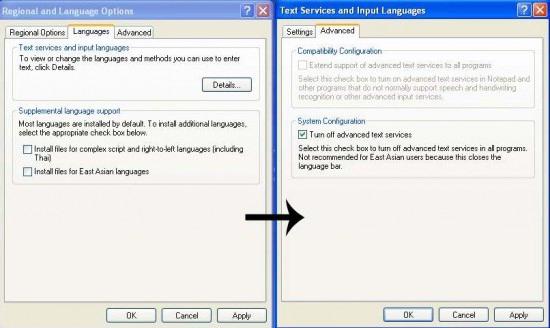
Открываем «Панель управления», выбираем пункт «Языки». Переходим к одноименной вкладке. Нажимаем на «Подробнее». Переходим к вкладке «Дополнительно», установив флажок возле «Выключить текстовые службы». Таким образом, интересующий нас процесс будет сразу же закрыт. Далее запускаем «Диспетчер задач» и убеждаемся, что Ctfmon.ехе отсутствует.
Исчезнет также индикатор раскладки на клавиатуре из трея, однако данная функция будет работать как обычно. Если вы используете операционную систему Windows Vista, алгоритм отключения немного меняется. Открываем «Панель управления», находим там раздел под названием «Часы, язык, регион», в котором выбираем пункт «Смена раскладки».
Переходим ко вкладке «Языки клавиатуры», нажимаем на пункт «Изменить клавиатуру». После этого мы попадаем в окно, которое нам уже знакомо по описанию выше. Таким образом, чтобы завершить процесс Ctfmon.ехе, нужно удалить дополнительные службы для ввода, за исключением вашей раскладки, которая установлена основной, из таблицы под названием «Установленные службы».
Данный процесс можно удалить и из автозагрузки. Для этого нужно, прежде всего, выполнить все описанные выше шаги, поскольку в противном случае Ctfmon.ехе будет возвращаться автоматически в автозапуск. С этой целью переходим в «Пуск», выбираем функцию «Выполнить», указываем Msconfig.exe либо набираем аналогичную команду в поиске основного меню. В конфигураторе переходим ко вкладке «Автозагрузка».
Находим в списке процесс Ctfmon.ехе и отключаем его, отказавшись от флажка напротив указанной записи. Есть также возможность отключения зарегистрированных библиотек, которые заняты запуском способов ввода. С этой целью необходимо ввести в командную строку либо в пункте «Пуска» - «Выполнить» специальные сочетания.
В случае если вы прибегните к этому шагу, необходимо также избавиться от соответствующего процесса в автозапуске, о чем мы говорили выше. Если все сделано правильно, после перезагрузки компьютера вы увидите, что интересующий нас процесс отныне не запускается.
Исправляем языки
Проблемы языковой панели могут быть связаны с тем, что Ctfmon.exe не запускается, ведь именно этот процесс отвечает за раскладку клавиатуры и ввод. Одноименный файл можно отыскать следующий образом: открываем «Мой компьютер», переходим на диск C, далее запускаем папку Windows, а затем System32. Обращаемся к этой директории, находим Ctfmon.exe, запускаем его вручную.Если у вас пропала языковая панель после проведения описанных операций, она станет вновь доступной. Строка запуска данного файла добавится в автозагрузку, и при каждом обращении к системе программа запустится автоматически. Если мы уже заговорили о проблемах языковой панели, нельзя не отметить, что многие из них можно решить при помощи программы Punto Switcher.
Вот мы и разобрались с основными вопросами, которые касаются процесса Ctfmon.exe: что это и как работает данная функция.