Без заголовка
25-01-2018 12:13
к комментариям - к полной версии
- понравилось!
Это цитата сообщения Владимир_Шильников Оригинальное сообщение
Как изменить сообщения на экране пользователей, при входе или выходе из системы.
вверх^
к полной версии
понравилось!
в evernote
Это цитата сообщения Владимир_Шильников Оригинальное сообщение
Как изменить сообщения на экране пользователей, при входе или выходе из системы.
https://jumabai.blogspot.com.by/2016/01/windows-7-welcome-shutting-down-logging.htmlКогда Вы входите или выходите из Windows, а также когда Вы завершаете работу компьютера, на экране пользователей отображаются соответствующие сообщения. Для изменения этих сообщений Вам понадобится программа Restorator.
Если для экрана пользователей у Вас установлен английский язык.
При входе в Windows - Welcome.
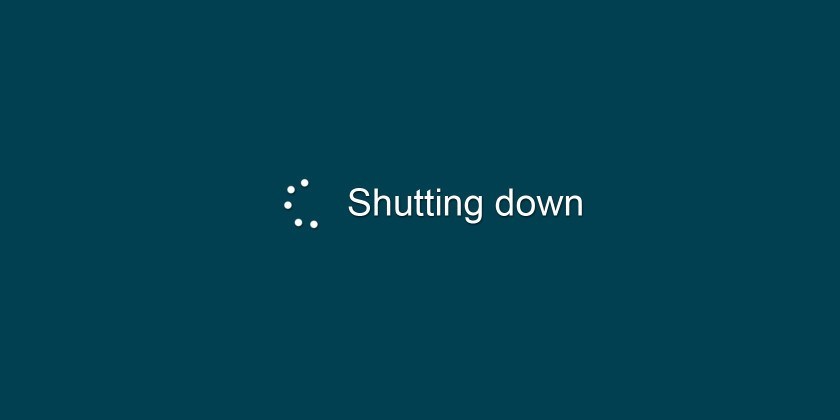
При завершении работы или перезагрузке Windows - Shutting down....
При выходе из системы - Logging off....
При ожидании системы - Please wait....
Если для экрана пользователей у Вас установлен русский язык.
При входе в Windows - Добро пожаловать.
При завершении работы или перезагрузке Windows - Завершение работы....
При выходе из системы - Завершение сеанса....
При ожидании системы - Пожалуйста, подождите....
Чтобы изменить данные значения, воспользуйтесь предложенным ниже решением.
1. Скачайте и установите программу Unlocker.
(в пункте 12 - она понадобится)
2. Учитывая язык, использующийся у Вас на экране пользователей,
откройте соответствующую папку:
Для английского языка: C:\Windows\System32\en-US\
Для русского языка: C:\Windows\System32\ru-RU\
3. Воспользуйтесь (статьей) советом:
- "Как получить полный доступ к файлу или папке",
и задайте полный доступ к файлам: winlogon.exe.mui и wininit.exe.mui.
4. Скопируйте данные файлы на Рабочий стол.
5. В зависимости от того, какую надпись Вы желаете изменить откройте с
помощью программы Restorator необходимый Вам файл.
winlogon.exe.mui - для изменения надписей:
Добро пожаловать (Welcome),
Завершение сеанса... (Logging off...) и
Пожалуйста, подождите... (Please wait...).
wininit.exe.mui - для изменения надписей:
Завершение работы... (Shutting down...)
6. Откройте раздел Строковая таблица (String) → Русский (Russian)
или Английский (English).
7. Нажмите клавишу F6 для включения режима редактирования.
8.а Для изменения надписей: Добро пожаловать (Welcome) измените в файле winlogon.exe.mui значения в строках 1002 и 1005.
8.б Для изменения надписей: Завершение сеанса... (Logging off...) измените в файле winlogon.exe.mui значение в строке 1003.
8.в Для изменения надписей: Пожалуйста, подождите... (Please wait...) измените в файле winlogon.exe.mui значение в строке 1008.
8.г Для изменения надписей: Завершение работы... (Shutting down...) измените в файле wininit.exe.mui значение в строке 1002.
9. Нажмите клавиши F8, чтобы принять изменения и Ctrl + S, чтобы сохранить файл
и закройте Restorator.
10. Скопируйте измененные Вами файлы winlogon.exe.mui и/или wininit.exe.mui с рабочего стола обратно в соответствующую папку:
Для английского языка: C:\Windows\System32\en-US\
Для русского языка: C:\Windows\System32\ru-RU\
11. Откройте папку C:\Windows\rescache и выделите все ее содержимое.
12. Нажмите на выделенном правой кнопкой мыши и выберите пункт Unlocker.
13. В выпадающем списке выберите Удалить и нажмите на кнопку Разблокировать Все,
либо кнопку ОК.
14. Перезагрузите компьютер.
Вы сейчас не можете прокомментировать это сообщение.
Дневник Без заголовка | milstardama - Дневник milstardama |
Лента друзей milstardama
/ Полная версия
Добавить в друзья
Страницы:
раньше»