Создай в Фотошоп обои в стиле гранж
В этом уроке я покажу вам, как с помощью кистей и стоковых изображений создать потрясающую картину в стиле гранж.
Финальный результат:

Начнем с создания нового документа (CTRL+N) размером 1280х1024 px (цветовой режим RGB) разрешением 72 пикселя/дюйм. Используем Paint Bucket Tool  (Заливка) (G), чтобы залить фоновый слой цветом #353535.
Создаем новый слой и берем мягкую круглую кисть  (В).
(В).
Используем эту кисть, чтобы нарисовать светлое пятно в центре полотна (#A2A2A2).
Находим стоковое изображение с моделью, я использовал фото с сайта deviantArt.com. Хочу поблагодарить автора за это фото. Но вы можете воспользоваться своим собственным изображением.
Удаляем фон вашим любимым способом. Для этого можно воспользоваться инструментами Pen Tool  (Перо) (Р), Magic Wand Tool
  (Волшебная палочка) (W), Magnetic Lasso
  (Магнетическое лассо) (L) или даже фильтром Filter - Extract (Фильтр - Извлечь).
Вставляем маску на слой с моделью, кликнув по кнопке Add lyaer mask  (Добавить слой-маску) внизу панели слоев, и выбираем кисть Flat Curve Thin Stiff Bristles черного цвета.
Рисуем по маске, используя эту кисть, регулируя уровень Opacity (Непрозрачность) и размер кисти, чтобы скрыть области, показанные ниже:
Создаем новый слой, выбираем Paint Bucket Tool (Заливка) (G) и заливаем слой белым цветом. Располагаем этот слой за слоем с моделью. Жмем CTRL и кликаем по миниатюре слоя с моделью. В результате загрузиться выделение. Скрываем слой с моделью и заливаем выделение черным цветом с помощью Paint Bucket Tool (Заливка) (G).
Применяем к слою следующий фильтр: Filter - Blur - Gaussian Blur (Фильтр - Размытие - Размытие по Гауссу).
Получаем следующий результат:
К этому слою применяем еще один фильтр: Filter - Pixelate - Color Halftone (Фильтр - Оформление - Цветные полутона).
Получаем следующий результат:
Устанавливаем параметр слоя Fill (Заливка) на 0% и меняем режим смешивания на Darker Color (Темный цвет).
Примечание: Fill 0% обычно применяется к слою со стилями. Как вариант вы можете использовать: режим наложения - умножение, заливка - 50%.
Снова делаем видимым слой с моделью.
Дублируем (CTRL+J) модель и применяем фильтр: Filter - Filter Gallery - Stylize - Glowing Edges (Фильтр - Галерея фильтров - Стилизация - Свечение краев).
Получаем следующий результат:
Располагаем этот слой под оригинальным слоем с моделью. Дублируем (CTRL+J) его два раза. Для лучшего результата мы объединим все три слоя со свечением краев в группу (зажимаем CTRL, чтобы одновременно выделить несколько слоев и жмем CTRL+G). После этого активируем Free Transform (Свободная трансформация) (CTRL+T) и перемещаем группу немного вправо. Меняем режим смешивания на Difference (Разница).
Кликаем на кнопку Create new fill or adjustment layer  (Создать новую заливку или корректирующий слой) в нижней части панели слоев и выбираем Curves (Кривые), чтобы сделать небольшую цветовую коррекцию.
Получаем следующий результат:
Зажимаем ALT (Windows) или Option (Mac OS) и кликаем между слоем с моделью и корректирующим слоем Curves (Кривые), чтобы создать обтравочную маску.

Получаем следующий результат:
Теперь загружаем кисти c130_splatter, Old_paper_brushes_by_Annette29 и Seu_Davi. Создаем новый слой и выбираем кисть из набора c130_splatter. Используем эту кисть, чтобы добавить штрихи на полотне черного цвета (Непрозрачность - 20%). Располагаем новый слой под слоем с моделью и группой слоев.
Добавляем больше штрихов, используя кисть из набора Seu_Davi.
Получаем следующий результат:
Создаем новый слой и выбираем следующую кисть черного цвета с набора c130_splatter.
Меняем Opacity (Непрозрачность) и добавляем штрихи, как показано ниже. Располагаем этот слой под слоем с моделью:
Создаем новый слой и в этот раз выбираем кисть из набора Seu_Davi. Кисть должна быть черного цвета с Opacity (Непрозрачность) 20%.
Используем эту кисть на полотне, как показано ниже. Располагаем слой под слоем с моделью.
Снова создаем новый слой и выбираем кисть из набора Old_paper_brushes_by_Annette29. Кисть должна быть черно цвета с Opacity (Непрозрачность) 40%.
Используем эту кисть, чтобы добавить новых штрихов, как показано ниже. Располагаем слой под слоем с моделью.
Вставляем маску на слой, кликнув по кнопке Add layer mask (Добавить слой-маску) внизу панели слоев. Затем берем круглую мягкую кисть (В) черного цвета с Opacity (Непрозрачность) 30%.
Кистью рисуем по маске, чтобы скрыть области, показанные ниже:
Создаем новый слой и выбираем кисть из набора Old_paper_brushes_by_Annette29.
Используем эту кисть, чтобы добавить новых штрихов. Кисть должна быть черного цвета с Opacity (Непрозрачность) 50%. Располагаем слой под слоем с моделью.
Как мы делали раньше, вставляем маску на слой и той же кистью скрываем лишние области.
Создаем новый слой и выбираем кисть из набора Old_paper_brushes_by_Annette29.
Используем эту кисть, чтобы добавить штрихов цветом #002020 с Opacity (Непрозрачность) 30%. Располагаем этот слой под слоем с моделью.
Вставляем на слой маску и выбираем кисть черного цвета. Рисуем по маске, чтобы скрыть среднюю часть слоя.
Получаем следующий результат:
Далее создаем еще один новый слой и с помощью Paint Bucket Tool (Заливка) (G) заливаем слой цветом #EFEFEF. Располагаем этот слой под слоем с моделью.
Вставляем маску на слой, кликнув по кнопке Add layer mask (Добавить слой-маску) внизу панели слоев, и применяем следующий фильтр: Filter - Render - Clouds (Фильтр - Рендеринг - Облака).
Устанавливаем режим смешивания этого слоя на Overlay (Перекрытие).
Создаем новый слой и заливаем его черным цветом.
Применяем фильтр: Filter - Noise - Add Noise (Фильтр - Шум - Добавить шум).
Получаем следующий результат:
Устанавливаем Fill (Заливка) этого слоя на 62% и меняем режим смешивания на Color Dodge (Осветление основы).
Создаем новый слой и располагаем его в самом верху панели слоев. Выбираем кисть черного цвета из набора Old_paper_brushes_by_Annette29.
Используем эту кисть, чтобы добавить штрихи черного цвета.
Вставляем маску на слой, кликнув по кнопке Add layer mask (Добавить слой-маску) внизу панели слоев, и выбираем мягкую круглую кисть (В) черного цвета с Opacity (Непрозрачность) 40%.
Рисуем кистью по маске, чтобы скрыть лишние области на слое. Затем устанавливаем Fill (Заливка) этого слоя на 70%.
Создаем новый слой и выбираем кисть из набора Old_paper_brushes_by_Annette29.
Используем эту кисть, чтобы добавить штрихов, как показано ниже. Кисть должна быть черного цвета с Opacity (Непрозрачность) 50%.
Вставляем маску на слой, как мы делали это раньше, и редактируем ее черной мягкой кисть (В), чтобы скрыть лишние области.
Кликаем на кнопку Create new fill or adjustment layer (Создать новую заливку или корректирующий слой) внизу панели слоев и выбираем Hue/Saturation (Цветовой тон/Насыщенность).
Перемещаем ползунок влево, чтобы уменьшить Saturation (Насыщенность).
Теперь мы должны создать новый слой и выбрать мягкую круглую кисть .
Используем эту кисть, чтобы добавить цвета, как показано ниже (Opacity - Непрозрачность):
Устанавливаем режим смешивания для этого слоя на Color (Цветность).
Теперь мы должны нарисовать несколько диагональных линий. Каждая должна находиться на отдельном слое, так как каждый слой будет иметь свои параметры. Для этого будем использовать инструмент Line Tool  (Линия) (U) с Wight (Ширина) 5 px. Цвет линии #00FF00. Устанавливаем режим смешивания для этого слоя на Color Dodge (Осветление основы).
Следующая линия будет иметь цвет #FF00FE. Устанавливаем режим смешивания слоя на Lighten (Замена светлым).
Создаем новый слой и рисуем две новые линии тех же цветов, что и предыдущие.
Вставляем маску на слои с линиями, кликнув по кнопке Add layer mask (Добавить слой-маску) внизу панели слоев, и выбираем круглую мягкую кисть (В) черного цвета.
Рисуем по маске выбранной кистью, чтобы скрыть края линий:
Рисуем по маске, используя кисть Flat Curve Thin Stiff Bristles, чтобы скрыть лишние области линий:
Получаем следующий результат:
Следующая линия должна иметь цвет #FF00FE. Устанавливаем режим смешивания этого слоя на Darker Color (Темный цвет).
Создаем новый слой и рисуем две новые линии следующих цветов: #00FFEE и #FF00A0. Устанавливаем режим смешивания для этого слоя на Color (Цветность).
Создаем новую линию цветом #A2FF00. Устанавливаем режим смешивания цвета на Overlay (Перекрытие).
Следующая линия должна быть цветом #BEBEBE. Устанавливаем Fill (Заливка) этого слоя на 54% и меняем режим смешивания на Color Dodge (Осветление основы).
Создаем новый слой и рисуем еще три новые линии шириной 43 px. Устанавливаем режим смешивания этого слоя на Overlay (Перекрытие).
Получаем следующий результат:
Вставляем маску на слой, кликнув по кнопке Add layer mask (Добавить слой-маску) внизу панели слоев, и выбираем круглую мягкую кисть (В) черного цвета.
Рисуем по маске выбранной кистью, чтобы скрыть широкие линии, как показано ниже.
Активируем Pen Tool (Перо) (Р), выбираем Shape Layers (Слой-фигура) режим Drawing (Свободное перо) и рисуем несколько треугольников следующими цветами: #00FF00, #49FFCE, #FF49D6.
Получаем следующий результат:
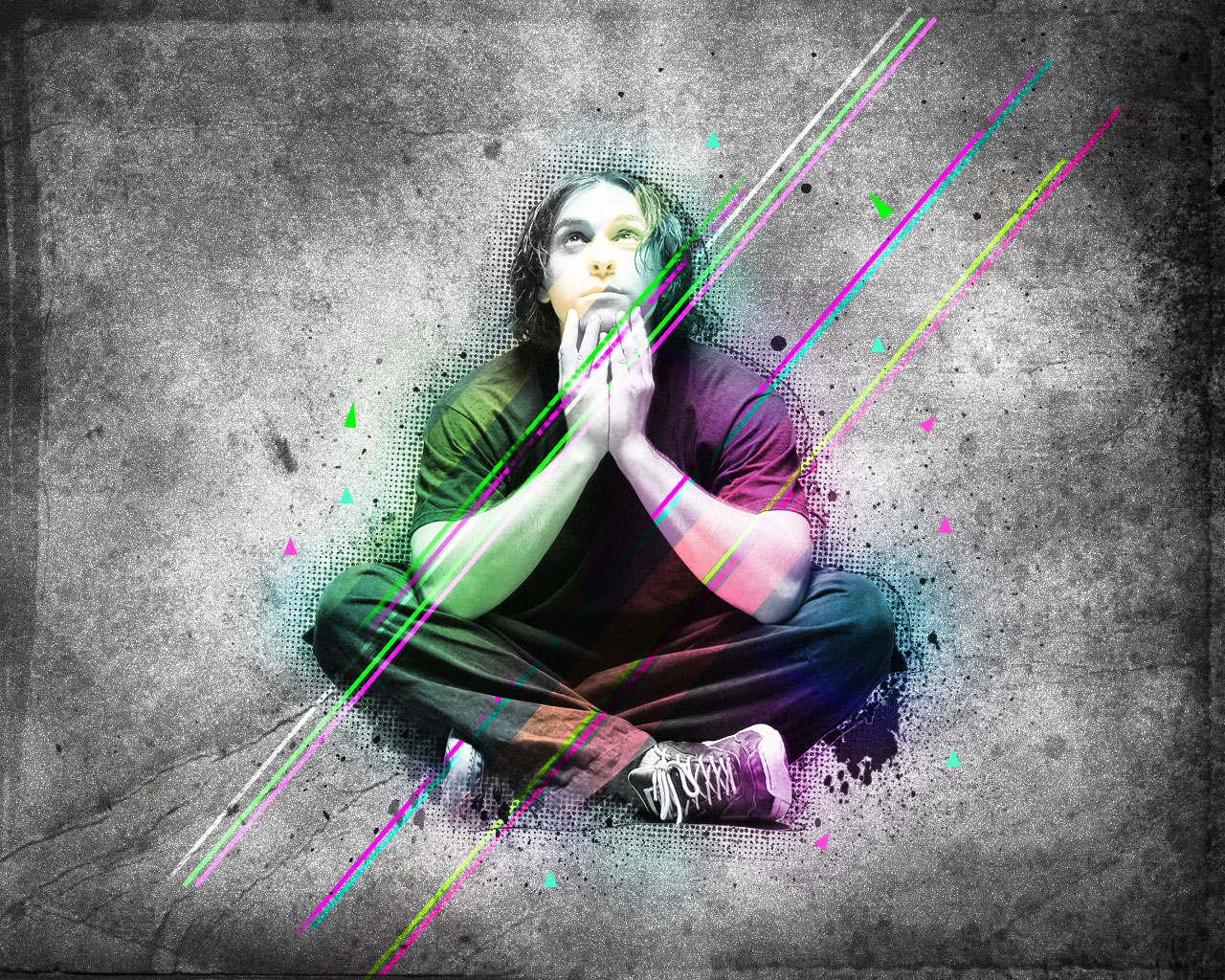
Мы закончили!
Автор: ART-D
Переводчик: Макс Енин
Ссылка на источник