Добавляем реалистичности в коллаж
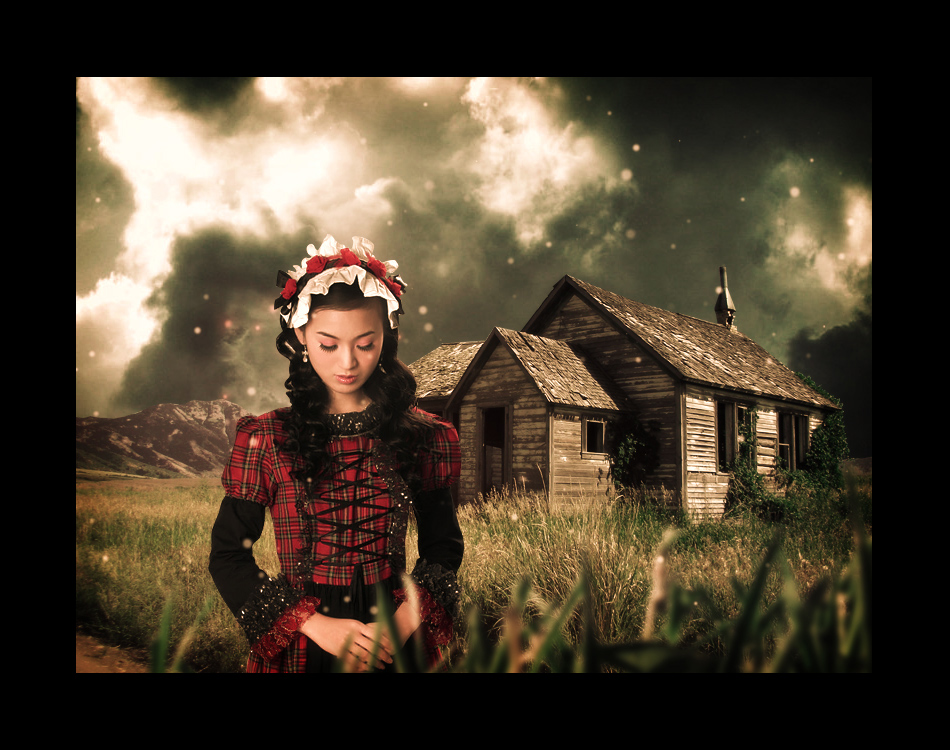
Композиция в Фотошоп состоит на 1/3 из техники и 2/3 из воображения. В примере ниже я создавал темную и таинственную сцену с юной девушкой, замершей в ужасающем шторме. Вот как я ее создавал:

Посмотреть итоговую композицию.
Как вы видите, итоговый результат представляет собой совокупность нескольких слоев, смешанных друг с другом по тематике и цветовой коррекцией. Создание настроения сцены тонкой настройкой цветового баланса с помощью корректирующих слоев объединяет изображения вместе в единую историю. Простое наложение слоев друг на друга не будет давать такой же эффект и будет неубедительным для вашей аудитории. Все начинается с идеи. В данном случае – создание темы зловещей красоты.
Ваш первый коммерческий заказ заключался бы в просмотре стоковых архивов (прим. сайтов с изображениями) с целью найти образы, которые вы себе задумали, но в процессе вы, конечно же, будете адаптировать свою идею под имеющиеся изображения. В этом уроке следуйте моим примерам, которые я предоставляю вам для того, чтобы вы поняли, как эти изображения объединяются друг с другом.
Шаг 1. Мы начнем с этого старого дома, расположенного в приятном окружении. Небо не такое устрашающее, каким оно должно быть, поэтому мы избавимся от него с помощью любого инструмента на ваше усмотрение, предпочтительнее инструмент Pen (Перо). Уделите время тому, чтобы вырезать тщательно все ненужные пиксели. Даже самые маленькие недочеты должны быть устранены. Хотя в этом уроке Вы можете пропустить этот этап и свободно воспользоваться готовыми psd файлами.
Скачать house.jpg или house.psd
Шаг 2. Наш фон теперь готов к добавлению неба, найти изображение которого не составит проблемы. Вставьте свои облака и разместите их, как считаете нужным. Облака, которые вы выберете, сыграют огромную роль в создании атмосферы.
Скачать clouds.jpg
Шаг 3. Наша героиня была создана талантливым фотографом angelcurioso и взята с сайта DeviantArt в разделе фотографий. Опять-таки нам нужно потратить некоторое время, чтобы тщательно отделить ее от фона с помощью инструмента Pen (Перо). Когда все будет сделано, поместите ее над фоновыми слоями.
Шаг 4. Затем добавим некоторые детали для придания глубины нашей композиции: траву на передний план и легкий снег. Траву или листву не составляет труда найти, но очень сложно вырезать. Однако, как только вам это удастся, вы сможете воспользоваться ей для создания будущих проектов. Снег в действительности – рамка из моего проекта в After Effects, был создан с помощью плагина. Но он также может быть воссоздан с помощью инструмента Brush (Кисть) и различных значений opacity (непрозрачности).
Скачать grass.psd | snow.jpg.
Шаг 5. Поместите эти слои над слоем с девушкой. Добавьте Gaussian Blur (Размытия по Гауссу) (~2.5) к траве, чтобы придать эффект фокусировки. Теперь у вас готов подходящий для переднего плана элемент, который не сильно выделяется из общей картины. Поскольку снег расположен на черном фоне, измените blending mode (режим смешивания) этого слоя на Screen (Осветление).
Шаг 6. Монтаж слоев завершен. Пришло время перейти к функциональной части: цветовой коррекции. Мы будем использовать корректирующие слои, чтобы поправить уровни и баланс цветов.

Шаг 7. Начнем с добавления adjustment layer (корректирующего слоя) Channel Mixer (Смеситель каналов). Этот шаг делаем на глаз. Играя с отдельными каналами, я выровнял все цвета. Результат должен быть не слишком насыщенным, готовым к дальнейшей колоризации.
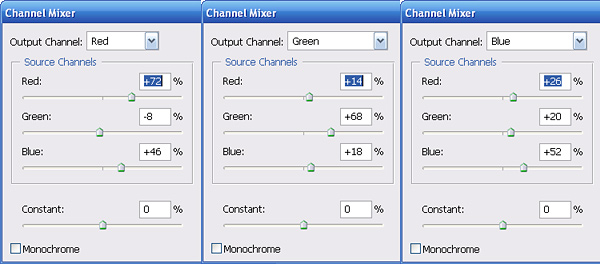


Шаг 8. В завершение используем adjustment layer (корректирующий слой) Curves (Кривые) для придания настроения. И снова данный шаг в основном полагается на то, чтобы, играясь настройками и, подгоняя красные, зеленые и синие каналы, получить желаемый эффект. Как вы видите ниже, я, прежде всего, убавил синего и добавил побольше красного для того, чтобы придать больше тепла общей атмосфере. Эти настройки устанавливаются полностью на ваше усмотрение, и зависят от фото, которое вы используете. Вы можете ниже скачать настройки, которые использовал я.
Скачать adjustments.psd
Поскольку эти корректирующие слои расположены на отдельных слоях, вы спокойно можете вернуться назад и поэкспериментировать со своей композицией. В качестве завершительного штриха будет очень кстати добавление легкой виньетки.
Посмотреть итоговую композицию в большем размере.
Автор: luxa.org
Перевод: Анцыперович Александра
Ссылка на источник урока