Инструкция предполагает что QEMU уже установлен, если debian чистый — то надо его установить
папку /media/storage/VMs/ то же нужно создавать ручками командой mkdir
Команда lsblk отображает список всех блочных устройств, подключенных к вашему компьютеру. Утилита отображает не только их размер, но и тип (диск/раздел) а также старший и младший номер устройства. Тут уже немного проще найти флешку, мы видим два диска, и если первый с размером 698 гигабайт это жесткий диск, то второй, - точно флешка:
lsblk
примонтировать флешку sudo mount -t vfat /dev/sdb4 /mnt/usb -o iocharset=utf8,codepage=866,rw
Долго бился и нашел таки вменяемую инструкцию по монтированию дисков и флешек Linux монтирование флешки. Монтирование дисков и разделов в Linux
дальше больше — нашел ошибку в команде qemu-img create -f qcow2 -o nocow=on /media/storage/VMs/esx_6.5-1.qcow2 16G
пропустили i в названии файла, впрочем лучше его сократить
qemu-img create -f qcow2 -o nocow=on /media/storage/VMs/esxi.qcow2 16G
qemu-system-x86_64 --enable-kvm -cpu host -smp 2 -m 4096 -hda /media/storage/VMs/esxi.qcow2 -cdrom /mnt/usb/VMware.iso -netdev user,id=hostnet0 -device e1000,netdev=hostnet0,id=net0
вуаля:

Дальше, опять какая то ошибка: написано Заходим в консоль QEMU, нажав Ctrl+Alt+1 — но на самом деле работает Ctrl+Alt+2, а +1 для выхода из консоли.
> hostfwd_add tcp::4443-:443
и пробрасываем 443 порт с сетевого интерфейса виртуальной машины на 4443 порт хоста. Затем в браузере набираем
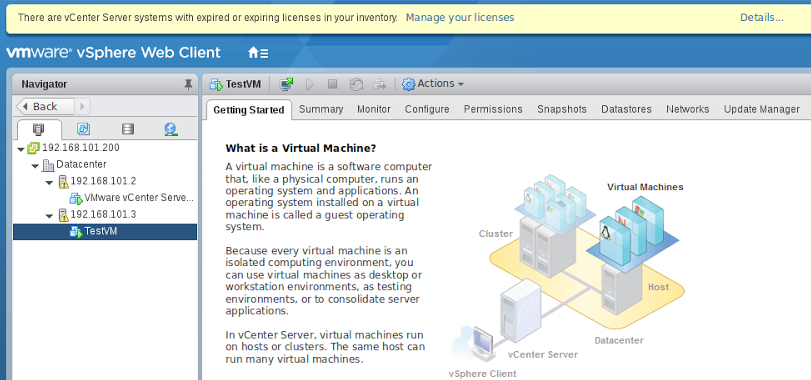
подтвердим исключение безопасности (ESXi, понятное дело, пока использует самоподписанный сертификат для https) и увидим Web-интерфейс гипервизора: