 [показать]Galana35 в заметке «Как добавить фото в сообщение с помощью “ВЕБ-альбомов Picasa”» спрашивает:
Подскажите пожалуйста как сделать, чтобы картинка в сообщении увеличивалась по клику, (стрелки в верхнем правом углу на картинке)в дополнительных настройках при публикации сообщения ставлю галочку(Разворачивать картинки. У добавленных картинок будет возможность просмотра на весь экран.), но картинка не увеличивается. Найти не могу на эту тему ответ.
Сразу прошу прощения, за то что сильно затянул с ответом.
Просмотра полной картинки по клику или ещё говорят “превью” (от англ. preview — предварительный просмотр) - что это такое и как это сделать.
Превью - это когда в вашем сообщении имеется небольшая картинка, кликнув по которой мышкой откроется картинка оригинального (предположительно большего) размера. (При ненадлежащем исполнении “маленькая” и “оригинальная” картинка могут совпадать по размеру.)
Просмотр полной картинки по клику можно (а иногда и нужно) использовать, если:
- размер фотографии имеет более (к примеру) 600 пикселей в ширину
- вес файла с фотографией более 300кб
- в заметке вы хотите опубликовать несколько фотографий
Во втором и третьем случае превью делается для того чтобы ускорить общую загрузку страницы сообщения и не дать читателю уйти из вашего дневника до того как загрузится весь пост. (Если читателю захочется увидеть ваше фото во всей красоте не беспокойтесь – он обязательно кликнет по картинке.)
Оговорюсь сразу, что способов просмотра полной картинки по клику существует большое количество. Причём на разных сайтах (ресурсах) эти способы могут быть различны и не совместимы друг с другом. В ответе я рассмотрю возможность увеличения по клипу с использованием ресурсов ЛиРу.
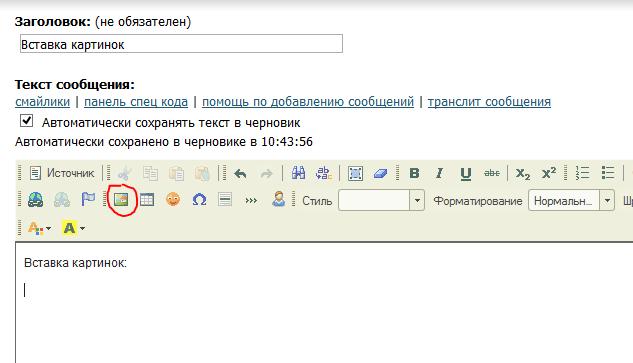
1. Создаём новый пост. Запускаем расширенный редактор. Нажимаем кнопку "Изображение". (см. рис)

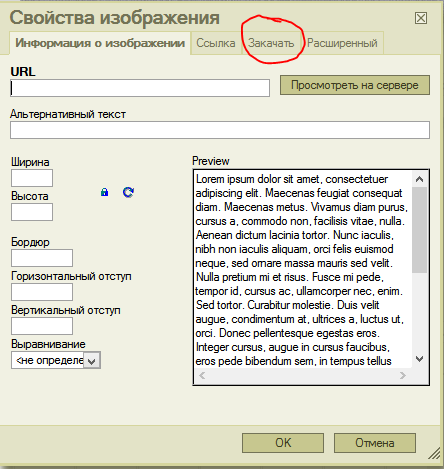
2. В появившемся окне “Свойства изображения” выбираем вкладку “Закачать”

3. На этой вкладке вначале кликаем кнопку Обзор и выбираем файл картинки на своём компьютере, а после этого нажимаем кнопку “Отправить на сервер”

Появится диалоговое окно:

Нажимаем ОК

Картинка загружена, но она в полном размере. Теперь кликаем правой кнопкой мыши на изображении и

в контекстном меню выбираем “Свойства изображения”

В появившемся окне в ячейке ширина ставим подходящую цифру (например 144), если замочек рядом с ячейкой будет закрыт, то высота установится сама, пропорционально ширине. Копируем в ячейке URL адрес картинки и переходим на вкладку “Ссылка”

В ячейку URL вставляем скопированный адрес и нажимаем ОК.

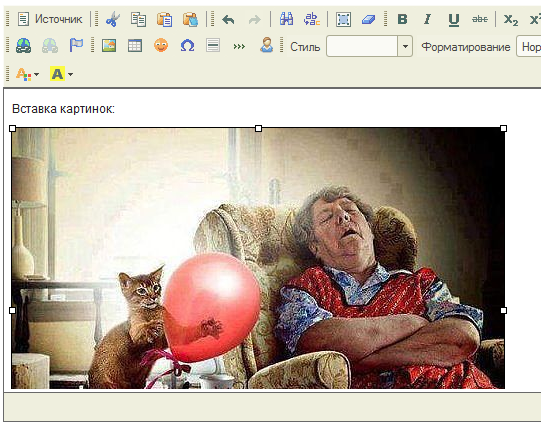
Получаем результат

Сохраняем пост.

Теперь если кликнуть мышкой на это уменьшенное изображение то в новом окне появится оригинал картинки.

То есть в итоге пост с картинками можно оформить в виде представленном ниже (при клике на картинке вы увидите полноразмерный вариант..
 [показать] .
 [показать]
  [показать]
  [показать]
Аналогичный расклад можно реализовать на базе своей коллекции фотографий на майл.ру или на Яндекс-фотках, а также аналогичного яндексовскому сервису Гуглским вэб альбомам Picasa.
PS. Ну а если самостоятельное изучение всех этих нюансов кажется неподъёмным можно воспользоваться услугой создание сайтов в Москве, ну и таким образом облегчить себе жизнь. Воспользоваться такой услугой также можно в случае если решительно не хватает времени, а вы пытаетесь быстро и эффективно выйти на профессиональный уровень.
 [400x377]