Это цитата сообщения Фима-Собак Оригинальное сообщение
Таинственный лес
Вдохновение для этой работы я получил после просмотра фильма "Алиса в стране чудес". В процессе урока мы придадим обыкновенному лесному пейзажу сказочный эффект, используя освещение и цветовые настройки, затем добавим главную модель-девушку для полной завершенности работы.

Я начал с поиска подходящего фото для фона.
Лесной фон является основой для этой работы, поэтому мне пришлось обыскать не один сток-сайт в поисках идеального фото. Это должен быть довольно мрачноватый лес с большим количеством растительности. Наличие хорошего источника света пришлось очень кстати. В итоге я нашел два потрясающих изображения на сайте DeviantArt, одно от Spiteful-Pie-Stock , а второе - YsaeddaStoc .
Первое изображение я загрузил в Фотошоп, дублировал (CTRL+J) и отразил копию по горизонтали с помощью Edit - Transform - Flip Horizontal (Редактирование - Трансформация - Отразить по горизонтали). Чтобы оба изображения влезли, мне необходимо было расширить рабочую область Image - Canvas Size (Изображение - Размер полотна). После этого я слил два слоя вместе (CTRL+E).
Чтобы замаскировать стык между двумя фото, я воспользовался вторым изображением. Загрузил его в Фотошоп и разместил в центре. Добавив слой-маску, я аккуратно удалил лишнее.
Дерево на втором изображением помогло мне замаскировать проблемное место.
Просвет между деревьями в правой стороне был выбран как основной источник света. Здесь я добавил солнечные лучи, чтобы сосредоточить внимание на модели, которую я позже размещу в этом месте. Я использовал стандартную кисть из Фотошопа.
Затем я применил фильтр Filter - Blur - Motion Blur (Фильтр - Размытие - Размытие в движении), чтобы создать лучи света проходящими сквозь кроны деревьев.
Я несколько раз дублировал слой с солнечными лучами и для некоторых изменил blending mode (режим наложения) на Overlay (Перекрытие) и Soft Light (Мягкий свет), чтобы осветить окружающую растительность.
Далее я выбрал модель, которая будет основной частью всей работы. Еще на начальных этапах я уже имел представление, какой должна быть девушка.
Я определил несколько подходящих моделей и каждую добавил на лесную поляну, чтобы окончательно определиться с выбором. Я решил воспользоваться фото девушки в черном платье.
Это изображение я также нашел на DevianArt'е.
Я импортировал его в Фотошоп и переместил на рабочий документ. С помощью Free Transform (Свободное трансформирование) (CTRL+T) я подкорректировал размер и положение.
Я расположил модель над созданными ранее лучами солнца. Затем подкорректировал цвет с помощью Image - Adjustments - Color Balance (Изображение - Коррекция - Цветовой баланс).
Чтобы модель более гармонично смотрелась с фоном, я использовал инструменты Dodge Tool  (Осветлитель) и Burn Tool
  (Затемнитель) (O) на осветленных и затененных участках платья.
Далее я изменил цвет платья, чтобы оно было больше похоже на платье Алисы из фильма. Создал новый слой и закрасил необходимую область синим цветом.
Затем изменил blending mode (режим наложения) на Color и уменьшил opacity (непрозрачность) до 50%.
Далее я проделал то же с волосами, изменив цвет на белый. Blending mode (режим наложения) изменил на Soft Light (Мягкий свет). Волосы стали светлее.
Я создал еще несколько слоев с лучами и расположим их над слоем с девушкой.
Тень добавит больше реализма. Чтобы ее создать, я дублировал слой с моделью и трансформировал его (CTRL+T).
Я закрасил дубликат черным и применил фильтр Filter - Blur - Gaussian Blur (Фильтр - Размытие - Размытие по Гауссу). Затем уменьшил opacity (непрозрачность) слоя до 60%.
Чтобы придать соответствующую атмосферу, я добавил корректирующий слой Layer - New Adjustment Layer - Hue/Saturation (Слой - Новый корректирующий слой - Цветовой тон/Насыщенность).
Затем я изменил blending mode (режим наложения) корректирующего слоя на Soft Light (Мягкий свет). Это придало работе приятный синеватый оттенок.
Далее я нарисовал два размытых пятна разных цветов по сторонам полотна. Это слегка затемнило листву и сделало ярче источник света.
Это сделало работу более контрастной и придало ей сюрреализма.
После этого я создал дубликат всей работы и размыл его с помощью фильтра Filter - Blur - Gaussian Blur (Фильтр - Размытие - Размытие в движении).
С помощью слой-маски  я удалил область отмеченную красным, оставив размытым лишь задний фон, чтобы придать работе глубины.
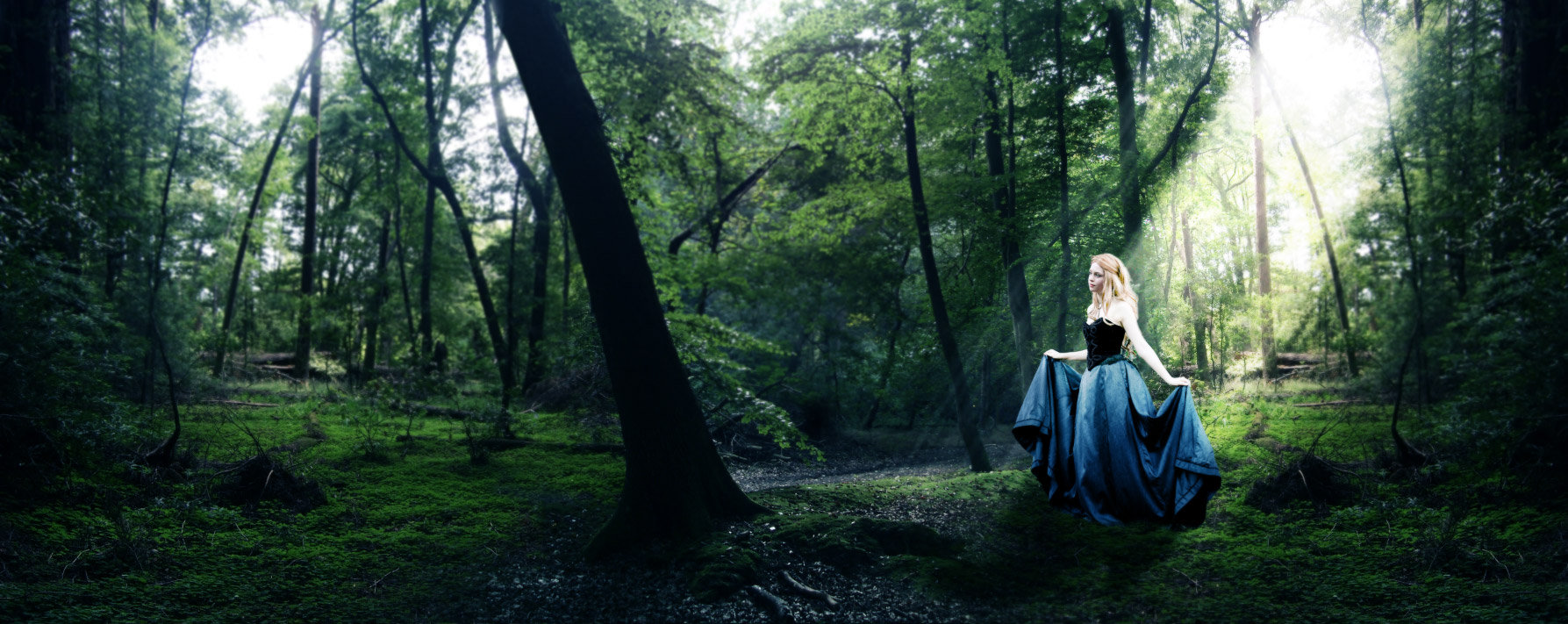
Полноразмерный вариант
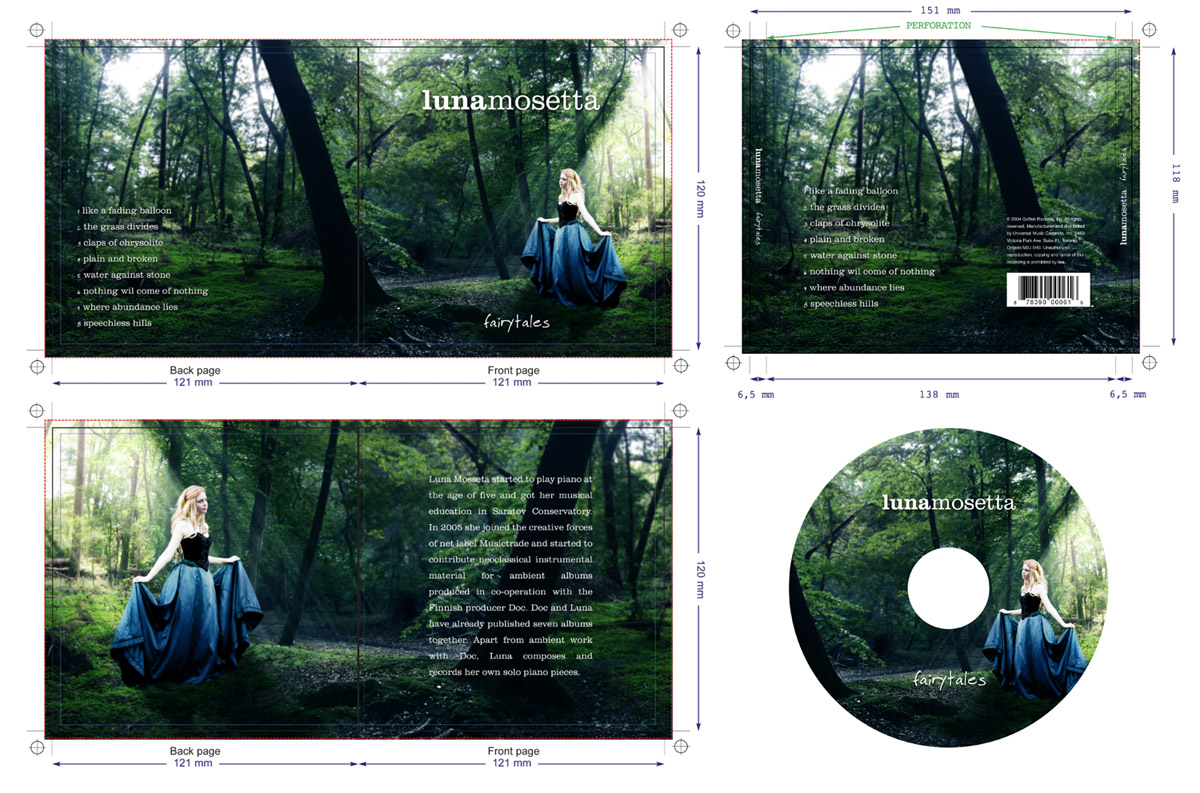
Данная иллюстрация была использована для оформления обложки диска, буклета (кликните на изображение, чтобы увеличить).
Вариант переводчика:
Автор: Chris Spooner
Переводчик: Макс Енин
Ссылка на источник
Данный урок подготовлен для Вас командой сайта http://www.photoshop-master.ru