Анимированные скриншоты
19-10-2016 05:09
к комментариям - к полной версии
- понравилось!
Это цитата сообщения Юля_Линд Оригинальное сообщение

вверх^
к полной версии
понравилось!
в evernote
Это цитата сообщения Юля_Линд Оригинальное сообщение
GifCam

Как работать с программой?
1. Откройте программу (портабле версия - т.е. без инсталирования).
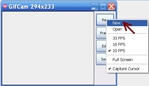
2. В окне программы откройте пункт Rec (запись) - правой кнопкой мышки.
Поставьте галочку на пункте Capture cursor (записывать курсор).
Пункт full screen (полный экран) лучше не использовать.
Анимация будет огромной и очень тяжёлой. И не факт, что качественной.
10 fps, 16 fps, 33fps — количество кадров в секунду.
Чем больше кадров, тем лучше, но для записи скриншота это не играет большой роли, а вес анимации увеличивает.
Frame — рамка
Save — сохранение
Серия сообщений "Компьютер":
Часть 1 - Про эти клавиши вы должны знать
Часть 2 - Полезная вещь - наводишь курсор и видишь значения клавиш на клавиатуре
...
Часть 26 - Оптимизация Windows 7 - отключаем лишние службы
Часть 27 - Электронной почте 42 года!
Часть 28 - Анимированные скриншоты
Часть 29 - Моя помощь начинающим пользователям компьютера
Серия сообщений "Другие программы для дизайна":
Часть 1 - Удаляем фон с анимашки вJasc Animation Shop
Часть 2 - Программа «Picture Cutout Guide» (отделения объекта от фона)
...
Часть 10 - Шапка(лого) для сайта в программе Xheader.
Часть 11 - Очистка картинок в программе Step_Recomposit_Pro_Rus
Часть 12 - Анимированные скриншоты
Часть 13 - Внимание акция: Wondershare Filmora 6.0.2 - бесплатная лицензия на 1 год
Вы сейчас не можете прокомментировать это сообщение.
Дневник Анимированные скриншоты | Пешкова - Дневник женщины по имени Осень |
Лента друзей Пешкова
/ Полная версия
Добавить в друзья
Страницы:
раньше»