СОЗДАНИЕ АНИМАЦИИ
08-12-2020 00:06
к комментариям - к полной версии
- понравилось!
Это цитата сообщения MANGIANA Оригинальное сообщение
СОЗДАНИЕ АНИМАЦИИ
 [600x338]
Открываем Фотошоп►Файл►Открыть
[600x89]
Загружаем изображения
[600x337]
Палитра Слоёв►Двойной клик левой кнопкой мыши по замочку
[600x306]
В открывшемся окне жмём Ok
[600x216]
Делаем активной картинку -анимашку (в моей анимационной картинке 4 Слоя)
Клик по картинке левой кнопкой мыши►Делаем активным верхний Слой►зажав клавишу Shift клик по нижнему Слой 1. Все Слои выделены
[600x325]
Инструмент Перемещение►Перетаскиваем анимационную картинку на изображение(зажав левую кнопку мыши)
[600x380]
Вот, что у меня получилось
[600x379]
Если вам нужно повернуть, уменьшить или увеличить анимационную картинку
Редактирование►Свободное Трансформирование►понравился результат жмём Enter
[600x414]
Открываем окно Анимация
[600x230]
Клик по анимационной картинке и в окне Анимация запоминаем время отображения
[574x213]
Переходим на нашу работу(клик левой кнопкой мыши по изображению)
Палитра Слоёв
Включен глазик Слой 0 и Слой 1 , на остальных слоях глазик выключен
[600x451]
Задаём время отображения такое, какое было на анимационной картинке
Клик левой кнопкой мыши по галочке►Другое
[600x370]
В открывшемся окне ставим время►жмём Ok
[600x310]
Создаём Кадр 2
Клик левой кнопкой мыши по листику в окне Анимации
[600x523]
Становимся на Слой 2►Клик левой кнопкой мыши по листику в окне Анимации
[600x445]
Тоже самое делаем с остальными слоями
Сохраняем изображение
Файл►Сохранить для Web и устройств
[600x403]
Выбираем формат Gif►жмём Сохранить
[600x433]
Источник: блог Светланы Мизильской (blogs.mail.ru/mail/smizilskaya/)
***************************************************
****************************************************
Как обычную картинку поместить на анимированную
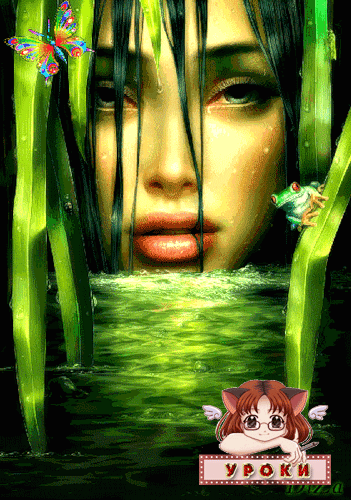
Добрый вечер, мои хорошие..!! Сегодня я вам покажу как простую картинку поместить на анимационную...Ранее мы разбираели то же самое с текстом....но...по многим просьбам я поняла что вы привыкли "пошагово" выполнять каждое задание отдельно)))Ладно...что с вами делать...??!! Поехали...

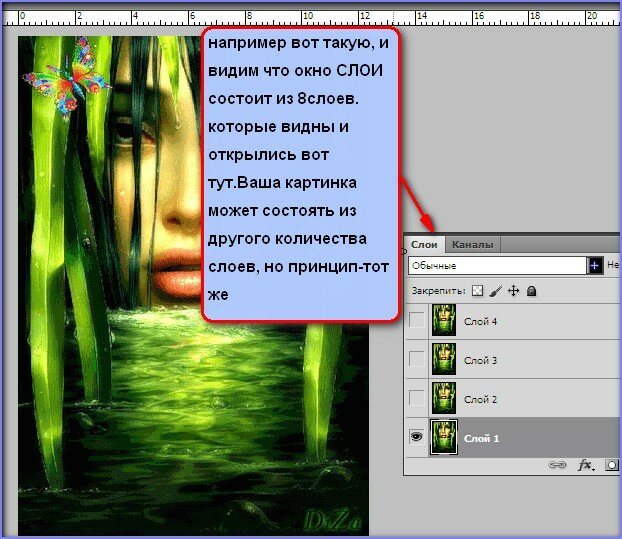
Далее....

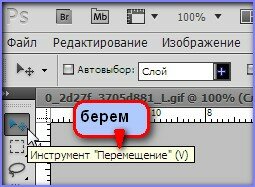
и зажав левую клавишу мышки перетаскиввем картинку на анимацию(на название этой анимации. которое написано на вкладке над самой картинкой)

получаем вот такое


теперь открываем окно АНМАЦИЯ


осталось только сохранить


Вот и весь урок...
Удачи Вам, Ваша Zomka - www.liveinternet.ru/users/zomka/post197415571/
вверх^
к полной версии
понравилось!
в evernote
Это цитата сообщения MANGIANA Оригинальное сообщение
СОЗДАНИЕ АНИМАЦИИ
[600x338]Открываем Фотошоп►Файл►Открыть
[600x89]Загружаем изображения
[600x337]Палитра Слоёв►Двойной клик левой кнопкой мыши по замочку
[600x306]В открывшемся окне жмём Ok
[600x216]Делаем активной картинку -анимашку (в моей анимационной картинке 4 Слоя)
Клик по картинке левой кнопкой мыши►Делаем активным верхний Слой►зажав клавишу Shift клик по нижнему Слой 1. Все Слои выделены
[600x325]Инструмент Перемещение►Перетаскиваем анимационную картинку на изображение(зажав левую кнопку мыши)
[600x380]Вот, что у меня получилось
[600x379]Если вам нужно повернуть, уменьшить или увеличить анимационную картинку
Редактирование►Свободное Трансформирование►понравился результат жмём Enter
[600x414]Открываем окно Анимация
[600x230]Клик по анимационной картинке и в окне Анимация запоминаем время отображения
[574x213]Переходим на нашу работу(клик левой кнопкой мыши по изображению)
Палитра Слоёв
Включен глазик Слой 0 и Слой 1 , на остальных слоях глазик выключен
[600x451]Задаём время отображения такое, какое было на анимационной картинке
Клик левой кнопкой мыши по галочке►Другое
[600x370]В открывшемся окне ставим время►жмём Ok
[600x310]Создаём Кадр 2
Клик левой кнопкой мыши по листику в окне Анимации
[600x523]Становимся на Слой 2►Клик левой кнопкой мыши по листику в окне Анимации
[600x445]Тоже самое делаем с остальными слоями
Сохраняем изображение
Файл►Сохранить для Web и устройств
[600x403]Выбираем формат Gif►жмём Сохранить
[600x433]Источник: блог Светланы Мизильской (blogs.mail.ru/mail/smizilskaya/)
***************************************************
****************************************************
Как обычную картинку поместить на анимированную
Добрый вечер, мои хорошие..!! Сегодня я вам покажу как простую картинку поместить на анимационную...Ранее мы разбираели то же самое с текстом....но...по многим просьбам я поняла что вы привыкли "пошагово" выполнять каждое задание отдельно)))Ладно...что с вами делать...??!! Поехали...

Далее....

и зажав левую клавишу мышки перетаскиввем картинку на анимацию(на название этой анимации. которое написано на вкладке над самой картинкой)
получаем вот такое


теперь открываем окно АНМАЦИЯ


осталось только сохранить
Вот и весь урок...
Удачи Вам, Ваша Zomka - www.liveinternet.ru/users/zomka/post197415571/
***************************************************
Урок Photoshop. Как анимацию поместить на анимированную картинку ...
Добрый вечер, мой хорошие! Ну вот и пришла пора очередному уроку...Мы с вами уже умеем писать текст на анимированной картинке, мы можем простую картинку добавлять на анимированную...а сегодня мы будем учиться КАК АНИМАЦИЮ на прозрачном фоне добавлять на АНИМИРОВАННУЮ картинку..Сложность этого урока ТОЛЬКО в том..что нужно не торопясь, а предельно внимательно делать все его пункты, по которым я вас провожу с наглядными скринами,чтобы не запутаться в порядке действий...только и всего...Но, поверьте, один раз его сделав вы поймете принцип очередности и будете сами выполнять такие задания с легкостью...Я вас еще ни разу не обманывала))))Так ведь?..Ну...чтобы много не говорить..-поехали...
Открываем фотошоп...потом открываем файл, на который мы должны будем поместить анимацию.
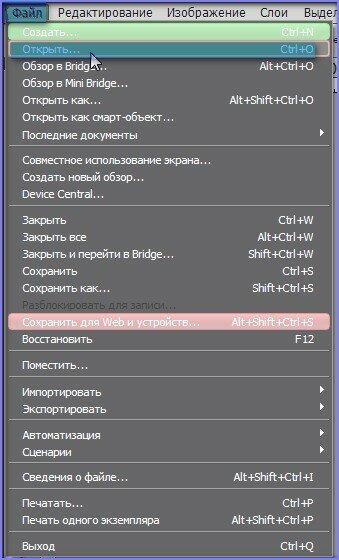
Этот файл-картинка тоже должен быть с анимацией...совершенно любой анимацией...

и открываем рядом анимацию на прозрачном фоне...ну вот так например


вы видите что я поместила файлы в середине экрана...это сделать просто ..


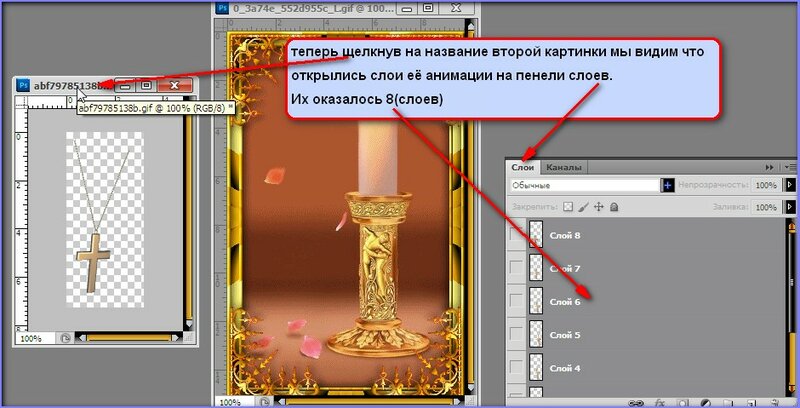
а нам необходимо уравнять количество слоев в двух этих изображениях...как мы поступаем

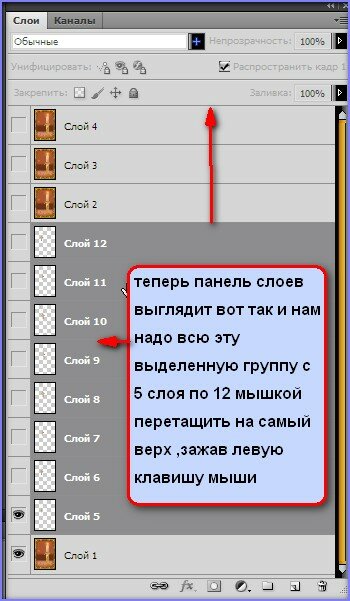
и нам нужно добавить недостающие кадры до количества 8...(в других случаях при другом количестве кадров мы просто выбираем те. которые дублируем...сами выбираем) а сейчас

и получится на панели АНИМАЦИЯ у нас вот это


Берем инструмент




А вот теперь ВНИМАНИЕ!! делаем все по пунктам на картинке..

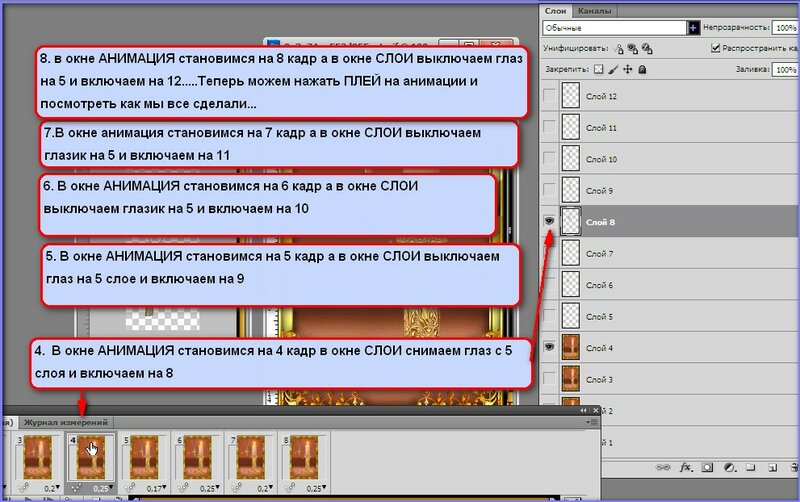
и получаем вот такое

Вот. собственно и весь урок...Будут вопросы-задавайте...Буду рада служить вашим экспериментам)))
Удачи... Ваша Zomka[/more]
Добрый вечер, мой хорошие! Ну вот и пришла пора очередному уроку...Мы с вами уже умеем писать текст на анимированной картинке, мы можем простую картинку добавлять на анимированную...а сегодня мы будем учиться КАК АНИМАЦИЮ на прозрачном фоне добавлять на АНИМИРОВАННУЮ картинку..Сложность этого урока ТОЛЬКО в том..что нужно не торопясь, а предельно внимательно делать все его пункты, по которым я вас провожу с наглядными скринами,чтобы не запутаться в порядке действий...только и всего...Но, поверьте, один раз его сделав вы поймете принцип очередности и будете сами выполнять такие задания с легкостью...Я вас еще ни разу не обманывала))))Так ведь?..Ну...чтобы много не говорить..-поехали...
Открываем фотошоп...потом открываем файл, на который мы должны будем поместить анимацию.
Этот файл-картинка тоже должен быть с анимацией...совершенно любой анимацией...
и открываем рядом анимацию на прозрачном фоне...ну вот так например

вы видите что я поместила файлы в середине экрана...это сделать просто ..


а нам необходимо уравнять количество слоев в двух этих изображениях...как мы поступаем

и нам нужно добавить недостающие кадры до количества 8...(в других случаях при другом количестве кадров мы просто выбираем те. которые дублируем...сами выбираем) а сейчас

и получится на панели АНИМАЦИЯ у нас вот это


Берем инструмент


А вот теперь ВНИМАНИЕ!! делаем все по пунктам на картинке..

и получаем вот такое
Вот. собственно и весь урок...Будут вопросы-задавайте...Буду рада служить вашим экспериментам)))
Удачи... Ваша Zomka[/more]
Серия сообщений "Коллажи":
Часть 1 - СОЗДАНИЕ АНИМАЦИИ
Часть 2 - УРОКИ PHOTOSHOP. ФОТОМОНТАЖ
Часть 3 - СОЗДАНИЕ КОЛЛАЖЕЙ (Уроки Photoshop)
...
Часть 32 - Бесплатные фоторедакторы //PhotoshopOnline.ru и Sumo Paint/
Часть 33 - Бесплатный онлайн сервис для создания коллажей
Часть 34 - Бесплатные фоторедакторы Online Photo Editor и Fotor
Серия сообщений "Создание анимации":
Часть 1 - Создание анимации из ваших фоток
Часть 2 - СОЗДАНИЕ АНИМАЦИИ
Часть 3 - ЩАБЛОНЫ ДЛЯ ВСТАВКИ В КАРТИНКУ АНИМАЦИИ, ПЛЕЕРОВ И ССЫЛОК
Часть 4 - Онлайн сервис Glitterfy (создание аватарки с блёстками и надписью)
...
Часть 30 - Удалениеь фона с фотографий автоматически
Часть 31 - Easy GIF Animator 5.3 Personal Rus Portable // Создание анимации /
Часть 32 - Урок от Яна - "Плавная анимация снега"
Вы сейчас не можете прокомментировать это сообщение.
Дневник СОЗДАНИЕ АНИМАЦИИ | Алеся52 - Дневник Алеся52 |
Лента друзей Алеся52
/ Полная версия
Добавить в друзья
Страницы:
раньше»