Это цитата сообщения IrchaV Оригинальное сообщение
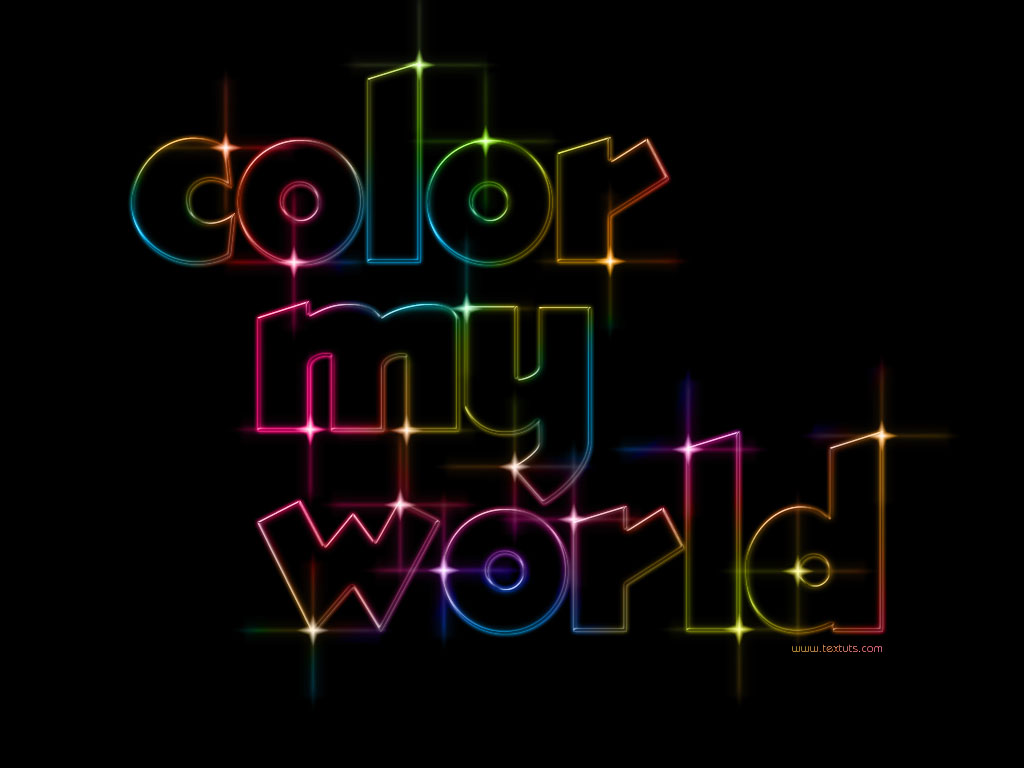
Красочный эффект для текста в Фотошопе
Ресурсы "Эффекты"
Sparkle Brushes by ~Scully7491
Шаг 1
Откройте Фотошоп и создайте новый документ указанного размера. Заполните фон черным цветом. Создайте свой текст используя цвет # fff43e. Измените шрифт на ThickDeco и размер на 250 пунктов. Если у Вас несколько слов и вы хотите расположить их по отдельности, то создавайте каждое слово на отдельном слое, а затем сгруппируйте их и переименуйте группу в «Original text».

Перетащите группу «Original text» на значок «Новый слой» в панели слоёв, чтобы дублировать её. Затем щелкните правой кнопкой мыши на копии и выберите команду Объединить группу (Merge Group).
Шаг 2
Вернитесь к группе «Original text» и дважды щелкните по любому из слоев, чтобы применить следующие стили слоя:
- Внешнее свечение (Outer Glow): Измените цвет на # fff43e, а также увеличьте Диапазон (Range) до 100%. Это немного смягчит свечение.
- Внутреннее свечение (Inner Glow): Измените цвет на # fff43e, Размер (Size) до 10 пикселей, а также увеличьте Диапазон (Range) до 60%.
Нажмите кнопку ОК, а затем измените значение Заливки (Fill) слоя до 0.
Теперь необходимо скопировать стиль слоя на другие слои в группе. Для этого щелкните правой кнопкой мыши на слое, к которому применяется стиль, и выберите команду Скопировать стиль слоя (Copy Layer Style). Удерживая клавишу Shift щёлкните по всем остальным слоям в группе, затем щелкните правой кнопкой мыши на любом из них и выберите Вклеить стиль слоя (Paste Layer Style).
Вот, что вы должны получить.
Шаг 3
Дважды щелкните по объединённому слою копии группы, чтобы применить следующие стилислоя:
- Внутреннее свечение (Inner Glow): Оставьте значения по умолчанию, поскольку они подходят.
- Тиснение (Bevel and Emboss): Измените значение Глубина (Depth) до 225%, Размер (Size) до 2 пикселей, а Контур глянца (Gloss Contour) на Долина – низко (Valley – Low). Установите галочку Сглаживание (Anti – aliased)
- Контур (Contour): Установите галочку Сглаживание (Anti – aliased).
Нажмите кнопку ОК, а затем измените значение Заливки (Fill) слоя до 0.
Шаг 4
Измените цвет переднего плана на белый, создайте новый слой и назовите его «Sparkles».
Скачайте и установите Sparkle Brushes by ~Scully7491, выберите кисть, как показано на изображении ниже. Измените размер кисти как вам нравится, но не более 35 пикселей. Начните рисовать некоторые блестками случайным образом, но не переусердствуйте сильно.
Как только вы закончите рисовать искры, сделайте две копии слоя «Sparkles», и переименуйте их в «Vertical Blur» и «Horizontal Blur»
Выберите слой «Vertical Blur» и перейдите в меню Фильтр> Размытие> Размытие в движении (Filter> Blur> Motion Blur), измените значение Угол (Angle) до 90 градусов, а Смещение (Distance) до 135 пикселей.
Теперь выберите слой «Horizontal Blur», и снова перейдите в меню Фильтр> Размытие> Размытие в движении (Filter> Blur> Motion Blur), измените значение Угол (Angle) до 0 градусов, а Смещение (Distance) до 135 пикселей
Шаг 5
Последним шагом является добавление цвета. Создайте новый слой поверх всех слоев и назовите его «Color», измените его Режим наложения (Blend Mode) на Цвет (Color). Затем выберите мягкую кисть и измените ее размер на около 250 пикселей. Вы можете использовать клавишу «[», чтобы увеличить её размер и клавишу «]», чтобы уменьшить её, пока вы добавляете цвет, если это необходимо.
Выберите некоторые яркие живые цвета и начните рисовать внутри документа, чтобы добавлять различные цветовые пятна повсюду, пока весь текст не будет покрыт.
Кроме того, вы можете переключаться между Режимами наложения (Blend Mode) Нормальный (Normal) и Цвет (Color), чтобы видеть то, что вы делаете.
Как только вы закончите покраску, измените Режим наложения (Blend Mode) на Цвет (Color).
Переводчик урока: Ирина Шипилова
Ссылка на источник