Анимированные флеш кнопки.
23-10-2014 15:35
к комментариям - к полной версии
- понравилось!
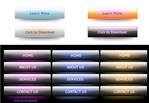
Набор готовых разноцветных анимированных флеш кнопок. Пригодятся для создания бродилок, баннеров, а также можно использовать в создании флеш плееров.
 [596x411]
Кнопки сделаны с использованием скрипта AS2 поэтому набором можно пользоваться как в программе Adobe Flash, так и в программе Sothink SWF Quicker.
Небольшая инструкция по использованию этого набора кнопок.
Для начала надо скачать архив
Анимированные флеш кнопки
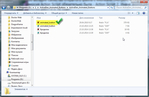
Разархивируем и откроем папку. В ней два файла - исходник в формате FLA и флеш файл.
Пример работы с этим набором в программе Adobe Flash.
Открываем FLA файл с кнопками в программе.
 [700x455]
Во вкладке Свойства открытого файла с кнопками смотрим, чтобы версия Action Script обязательно была - Action Script 2. Иначе анимация кнопки работать не будет
 [700x399]
Создаём новый документ AS2, в котором будем делать свою работу, например, бродилку или меню.
 [700x449]
Сохраняем созданный документ под каким - либо именем в папку проекта.
 [625x484]
Возвращаемся на вкладку с кнопочками и инструментом Стрелка выделяем любую понравившуюся кнопку, щёлкнув по ней. Затем зажимаем клавишу Shift и щелкаем по тексту на кнопке. Всё выделенное копируем, вызвав мышкой контекстное меню.
 [690x601]
Идём снова на вкладку со своим проектом и на Рабочее поле вставляем скопированную кнопку.
 [586x539]
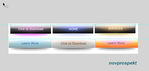
И, таким образом, заполняем необходимым количеством кнопочек всё рабочее пространство.
Например, при ширине Рабочего поля 600 пикс в один ряд входит три кнопочки.
 [690x329]
Теперь разберемся с текстом на кнопочках.
Выбираем инструмент Текст и щёлкаем по тексту на кнопочки.
Убираем ненужный текст и вводим свой.
На панели Свойства встраиваем шрифт используемый в тексте.
 [700x490]
 [366x423]
Также необходимо, чтобы все кнопочки стали кликабельными ссылками, то есть направляли нас на нужную интернет страничку.
Для этого дважды щёлкаем по кнопке и входим в поле её редактирования. Смотрим на Временную шкалу и видим следующее
 [700x626]
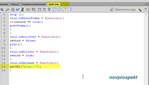
Нас интересует самый верхний слой "actions" (скрипт) и его первый кадр. Встаём на первый кадр слоя "actions" и открываем вкладку Действие. Прокручиваем имеющийся там скрипт вниз и находим строку 15. На ней находится такая строчка
getURL("http://");
 [682x388]
В скобочках аккуратно убираем всё, что там есть и вставляем нужный нам URL адрес + после закрывающейся скобки URL адреса ставим запятую и вставляем далее
"_blank"
Эта добавка обязательна, иначе размещённая в дневнике кнопка срабатывать не будет.
Таким образом, строка 15 кода, размещённого в первом кадре слоя "actions" с учётом вашей ссылки должна выглядеть следующим образом:
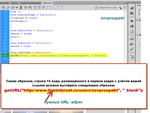 [700x528]
Используя данный способ добавляем нужные URL адреса на все кнопки вашей бродилки. Для этого после добавления URL адреса на одну кнопку, возвращаетесь из поля её редактирования на основной Рабочий стол (Монтажный кадр 1) и заходите в поле редактирования другой кнопки.
Добавляете на слое "actions" первого кадра в 15 строке URL адрес, соответствующий надписи на кнопке + вставляете после адреса метод открытия страничек - "_blank".
Когда все URL адреса будут добавлены, флешку тестируем Ctrl+Enter и, если всё нормально, то экспортируем её во флеш ролик.
При работе в программе Sothink SWF Quicker вместо FLA файла для работы открываем флеш файл.
Файл - Импорт
Затем создаём новое окно программы
Файл - Новый - Новое окно
и в этом Новом окне создаем проект бродилки, а также вставляем сюда скопированные в первом окне кнопки.
вверх^
к полной версии
понравилось!
в evernote
[596x411]Кнопки сделаны с использованием скрипта AS2 поэтому набором можно пользоваться как в программе Adobe Flash, так и в программе Sothink SWF Quicker.
Небольшая инструкция по использованию этого набора кнопок.
Для начала надо скачать архив
Анимированные флеш кнопки
Разархивируем и откроем папку. В ней два файла - исходник в формате FLA и флеш файл.
Пример работы с этим набором в программе Adobe Flash.
Открываем FLA файл с кнопками в программе.
[700x455]Во вкладке Свойства открытого файла с кнопками смотрим, чтобы версия Action Script обязательно была - Action Script 2. Иначе анимация кнопки работать не будет
[700x399]Создаём новый документ AS2, в котором будем делать свою работу, например, бродилку или меню.
[700x449]Сохраняем созданный документ под каким - либо именем в папку проекта.
[625x484]Возвращаемся на вкладку с кнопочками и инструментом Стрелка выделяем любую понравившуюся кнопку, щёлкнув по ней. Затем зажимаем клавишу Shift и щелкаем по тексту на кнопке. Всё выделенное копируем, вызвав мышкой контекстное меню.
[690x601]Идём снова на вкладку со своим проектом и на Рабочее поле вставляем скопированную кнопку.
[586x539]И, таким образом, заполняем необходимым количеством кнопочек всё рабочее пространство.
Например, при ширине Рабочего поля 600 пикс в один ряд входит три кнопочки.
[690x329]Теперь разберемся с текстом на кнопочках.
Выбираем инструмент Текст и щёлкаем по тексту на кнопочки.
Убираем ненужный текст и вводим свой.
На панели Свойства встраиваем шрифт используемый в тексте.
[700x490] [366x423]Также необходимо, чтобы все кнопочки стали кликабельными ссылками, то есть направляли нас на нужную интернет страничку.
Для этого дважды щёлкаем по кнопке и входим в поле её редактирования. Смотрим на Временную шкалу и видим следующее
[700x626]Нас интересует самый верхний слой "actions" (скрипт) и его первый кадр. Встаём на первый кадр слоя "actions" и открываем вкладку Действие. Прокручиваем имеющийся там скрипт вниз и находим строку 15. На ней находится такая строчка
getURL("http://");
[682x388]В скобочках аккуратно убираем всё, что там есть и вставляем нужный нам URL адрес + после закрывающейся скобки URL адреса ставим запятую и вставляем далее
"_blank"
Эта добавка обязательна, иначе размещённая в дневнике кнопка срабатывать не будет.
Таким образом, строка 15 кода, размещённого в первом кадре слоя "actions" с учётом вашей ссылки должна выглядеть следующим образом:
[700x528]Используя данный способ добавляем нужные URL адреса на все кнопки вашей бродилки. Для этого после добавления URL адреса на одну кнопку, возвращаетесь из поля её редактирования на основной Рабочий стол (Монтажный кадр 1) и заходите в поле редактирования другой кнопки.
Добавляете на слое "actions" первого кадра в 15 строке URL адрес, соответствующий надписи на кнопке + вставляете после адреса метод открытия страничек - "_blank".
Когда все URL адреса будут добавлены, флешку тестируем Ctrl+Enter и, если всё нормально, то экспортируем её во флеш ролик.
При работе в программе Sothink SWF Quicker вместо FLA файла для работы открываем флеш файл.
Файл - Импорт
Затем создаём новое окно программы
Файл - Новый - Новое окно
и в этом Новом окне создаем проект бродилки, а также вставляем сюда скопированные в первом окне кнопки.
Комментарии (37):
вперёд»
Благодарю, очень интересный урок!
Lana-Lanochka
23-10-2014-16:16
удалить
Спасибо, очень понравились кнопочки и урок понятен! 

novprospekt
23-10-2014-16:31
удалить
Ответ на комментарий Сулия #
Пожалуйста. Кнопочки очень интересные и яркие, так что пользуйтесь в удовольствие в своих работах.
novprospekt
23-10-2014-16:31
удалить
Ответ на комментарий LiSu #
Пожалуйста. Пользуйтесь с пользой для дела.
novprospekt
23-10-2014-16:32
удалить
Ответ на комментарий Lana-Lanochka #
Кнопочки очень яркие, так что пользуйтесь ими с удовольствием.
пасиб...утащу...потом подумаю, надо мне это или нет...
Спасибо за кнопочки и урок,Мариночка))
Спасибо Мариночка! Симпатичные кнопочки!
Franzuzhenka
23-10-2014-19:41
удалить
Marinochka, spasibo milaja! Sabiraü s blagodarnostjü!!!
Очень заманчиво. Но кажется так трудно. Жаль, что программу Sothink SWF Quicker не удалось закачать. Меня перебрасывали с одной страницы на другую в Софте, что я ушла ни с чем.

koreckolga
23-10-2014-21:12
удалить
Мариночка, огромное спасибо тебе за урок и классные кнопочки!!!
Доброго вечерочка!
Доброго вечерочка!
Спасибо, Мариночка, за урок! Чуть позже обязательно выполню урок. Цитирую с благодарностью!
Нина_Гуревич
23-10-2014-21:23
удалить
Спасибо,Мариночказа урок
Лариса_Гурьянова
23-10-2014-21:31
удалить
Мариша, ну какая ты молодец!!!! Вечно нас балуешь чем-то интересным и нужным.
Спасибо, дорогая. Все ясно и понятно, только глотай...))
Спасибо, дорогая. Все ясно и понятно, только глотай...))
mimozochka
24-10-2014-10:49
удалить
Спасибо дорогая за прекрасный урок!
novprospekt
24-10-2014-13:00
удалить
Ответ на комментарий MissKcu #
Ксюш, кнопочки красивые, уже готовые. Только заменить текст и вставить URL адрес. Так что применение им всегда найти можно.
novprospekt
24-10-2014-13:01
удалить
Ответ на комментарий jzayka #
Пожалуйста Леночка. Кнопочки вещь нужная.
novprospekt
24-10-2014-13:01
удалить
Ответ на комментарий таила #
Пожалуйста. Приятного вечера.
Ответ на комментарий novprospekt #
согласна...мона....
ты вообще умница
ты вообще умница
novprospekt
24-10-2014-13:02
удалить
Ответ на комментарий Franzuzhenka #
Катюша, пожалуйста.
novprospekt
24-10-2014-13:07
удалить
Ответ на комментарий olgal6840 #
Попробуйте загрузить с мэйла
https://cloud.mail.ru/public/999c0ac278b3%2FSothinkSWFQuicker_5.3.511.rar
https://cloud.mail.ru/public/999c0ac278b3%2FSothinkSWFQuicker_5.3.511.rar
novprospekt
24-10-2014-13:07
удалить
Ответ на комментарий КапелькаЛюбви #
Пожалуйста. Всего хорошего.
novprospekt
24-10-2014-13:08
удалить
Ответ на комментарий koreckolga #
Пожалуйста. Всего самого хорошего.
novprospekt
24-10-2014-13:12
удалить
Ответ на комментарий ВАТ #
Пожалуйста Верочка. Кнопочки уже готовые. Нужно только поменять текст на них и вставить URL адрес, а если применять их в плеере, например, то строчки 14, 15 и 16 в скрипте надо удалять для каждой кнопки. Ну и давать им имена как в кнопках для плеера.
novprospekt
24-10-2014-13:13
удалить
Ответ на комментарий Нина_Гуревич #
Пожалуйста Ниночка. Всего самого хорошего.
novprospekt
24-10-2014-13:14
удалить
Ответ на комментарий Лариса_Гурьянова #
Пожалуйста Ларисочка. Кнопочки уже готовые. Нужно только поменять текст на них и вставить URL адрес, а если применять их в плеере, например, то строчки 14, 15 и 16 в скрипте надо удалять для каждой кнопки. Ну и давать им имена как в кнопках для плеера.
novprospekt
24-10-2014-13:14
удалить
Ответ на комментарий Mono-Liza #
Пожалуйста. Пользуйтесь с пользой и в удовольствие.
Вы сейчас не можете прокомментировать это сообщение.
Дневник Анимированные флеш кнопки. | novprospekt - Дневник novprospekt |
Лента друзей novprospekt
/ Полная версия
Добавить в друзья
Страницы:
раньше»