Это цитата сообщения Владимир_Шильников Оригинальное сообщение
Как узнать скорость флешки? Проверяем скорость чтения и записи.
http://faqpc.ru/kak-uznat-skorost-fleshki/[248x195]
Сегодня рассмотрим как узнать скорость флешки, программой описанной ниже.
Так вот, когда покупали флешку, на сайте магазина были указаны очень низкие показатели чтения/записи. Но понравился её дизайн, да и активно ей пользоваться я не планировал, собирался хранить в ней архивы и бэкапы баз данных. После получения флешки, проверили и возрадовались. Ниже читайте подробности этой “эпопеи”.
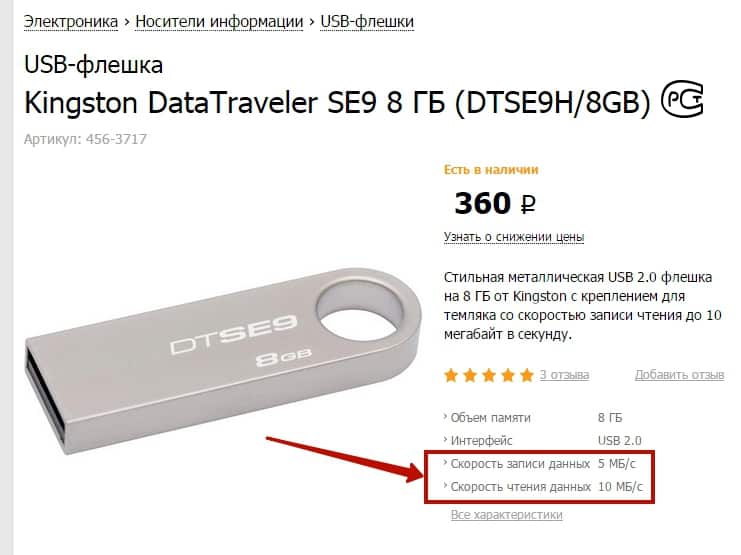
Флешку заказывали в одном из малоизвестных магазинов, судя по характеристикам указанным на сайте, скорость чтения флешки – 10 МБ/с, а скорость записи 5 МБ/с. Слабовато, но зато дизайн клёвый и цена не кусается.
[600x449]
Получив флешку в первую очередь проверили работает ли она. Просто форматнули её, закинул на неё видеоролик (200 mb.), скопировали ролик с флешки в комп. Вроде все работает. Но как узнать реальную скорость флешки? Для этого скачали очень удобную программку.
Программа Check Flash, скачать её можно по прямой ссылке с официального сайта
Перед использованием программы, настоятельно рекомендую сохранить с неё все данные. За утерю данных, ни я, ни автор программы, ответственность не несем
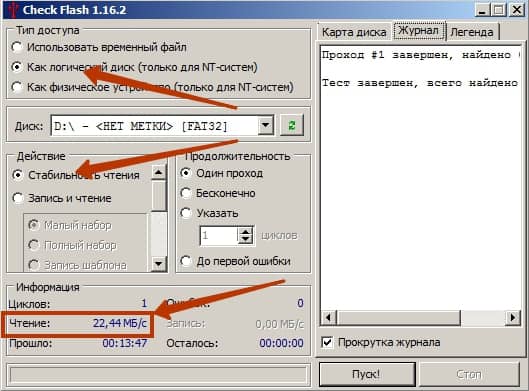
Запускаем скачанную программу. Устанавливаем галочку на “Как логический диск…“, вторую галочку на “Стабильность чтения” и жмем кнопку “Пуск“.
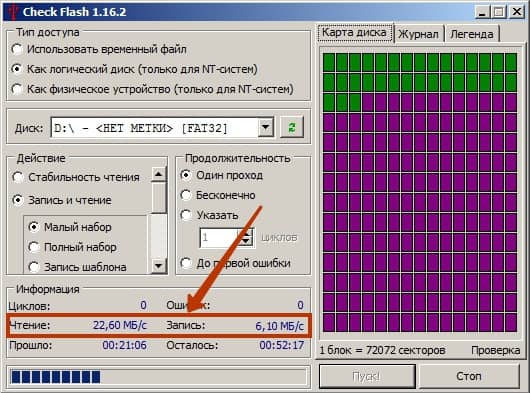
Ждем завершение теста. Как видите на скриншоте скорость чтения 22,44 МБ/с! Не плохо, да? Теперь проверим скорость записи, для этого установим галку на “Запись и чтение” и снова нажмем “Пуск”
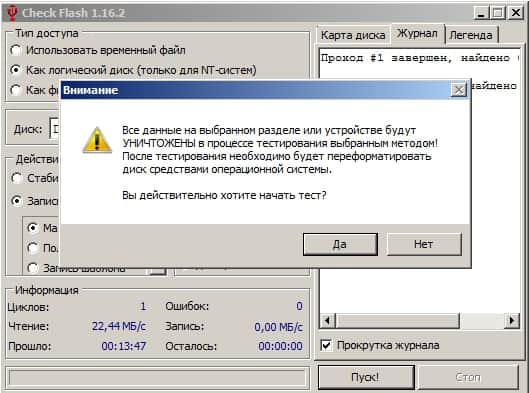
Обратите внимание что программа предупреждает вас о том, что все данные будут стерты, если согласны, жмите “Да” и дождитесь окончания теста.
Как видите скорость записи тоже отличается от указанной в магазине, причес в лучшую сторону
Так же эта программа умеет делать образ флешки и восстанавливать флешку из образа. Найти эти пункты можно в блоке “Действие“, но это уже другая история . . .