Создание фотоколлажа в FotoMix
 [300x157]
Сейчас мы будем создавать фотоколлаж в программе FotoMix. Для работы с графическими файлами существует множество программ. Одной из таких программ является бесплатная программа FotoMix. Мне могут возразить, что зачем нужны такие программы, когда есть такие программы, как например, Adobe Photoshop. С помощью этой программы можно выполнить практически любые действия с фотографией. Но это платная программа, причем довольно сложная. Немногие пользователи используют программу Adobe Photoshop больше, чем на 10 процентов ее возможностей. Да и обучение работе в этой программе займет довольно много времени. Отдельные операции простому пользователю будет легче выполнять в простых бесплатных программах.
С помощью программы FotoMix можно создавать фотоколлажи. Ваш портрет на фоне водопада или бескрайнего ущелья в экзотическом уголке мира. Вы не бывали в дальних странах? С помощью программы FotoMix у вас будут ваши фотографии, сделанные в этой программе, на которых будет запечатлено ваше пребывание тех местах.
Программа FotoMix, кроме того, что она бесплатная еще имеет поддержку русского языка. Программу FotoMix можно скачать с сайта производителя . После скачивания установочного файла, запускаете его. Установка программы проходит на английском языке. В первом окне установки программы нажимаем на кнопку Next. В следующем окне установки программы снимаем флажки напротив показанных на изображении пунктов, чтобы не устанавливать в ваш браузер панель инструментов Facemoods.

В следующем окне соглашаемся с лицензионным соглашением и нажимаем на кнопкуNext. В следующих двух окнах нажимаем на кнопку Next. Далее, в следующем окне можете отметить соответствующий пункт, для того, чтобы программа установила ярлык программы на Рабочем столе, и дальше нажимаете на кнопку Next. В следующем окне установки программы нажимаете на кнопку Install. В завершении установки программы, в следующем окне, нажимаете на кнопку Finish.
Программу FotoMix можно запустить с ярлыка на Рабочем столе или из меню Пуск => Все программы => Digital Photo Software => FotoMix => FotoMix. После запуска программы, ее нужно переключить на русский язык. Для этого в правом верхнем углу нажимаем на кнопку с изображением глобуса, и выбираем из предложенных языков русский язык.

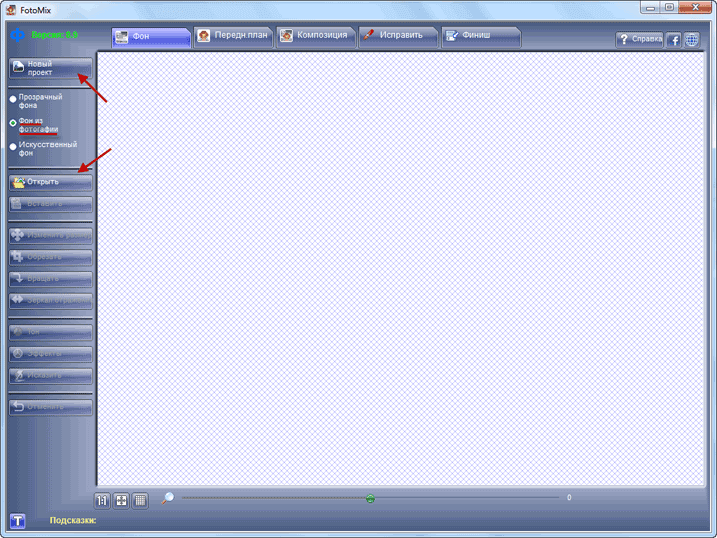
Теперь начинаем создавать в программе FotoMix фотоколлаж. Для этого нажимаем на левой панели программы на кнопку Новый проект. Затем нам нужно выбрать фотографию на задний фон создаваемого коллажа. Для этого активируем соответствующий пункт (по умолчанию активирован пункт Фон из фотографий) и нажимаем на кнопку Открыть. В окне Проводника выбираем фотографию для фонового изображения и нажимаем на кнопку Открыть.
Внизу окна программы FotoMix расположены элементы управления программой. Нажимая на кнопки внизу окна программы, вы можете, нажав на соответствующую кнопку регулировать размер изображения, нажимая на кнопки Реальный размер изображения,Увеличить по размеру окна, Максимальное увеличение для детальной работы. Двигая ползунок по шкале, вы можете увеличить размер фотографии, чтобы увидеть ее подробности или уменьшить масштаб фотографии.

Теперь нам нужно загрузить изображение для переднего плана будущего фотоколлажа. Нажимаем на кнопку меню Передний план, а затем нажимаем в левой панели программы на кнопку Открыть. В окне Проводника выбираем фотографию для переднего плана и нажимаем на кнопку Открыть. Открывается такое окно программы FotoMix.

Далее нам нужно будет удалить ненужные детали на заднем плане фотографии. Это сделать проще всего цветным ластиком. Нажимаем на кнопку Ластик цвета, выбираем пипетку (маленький значок около кнопки Ластик цвета) и передвигаем ползунок Допуск цвета в крайнее правое положение. Мы можем регулировать размер и форму кисти, перемещая ползунок, расположенный ниже пункта Размер кисти/ Форма, в нужное положение. Регулировка положения ползунка выбирается экспериментальным способом, каким размером кисти вам будет более удобно работать.

Нажимаем на маленькую кнопку рядом с кнопкой Ластик цвета для выбора цвета стирания заднего фона. Выбираем нужный цвет, на примере я выбрал зеленый цвет. После этого, нажав на левую кнопку мыши, обводим выбранный объект переднего плана. Вы можете приблизить выбранный объект для более детального просмотра. Можно регулировать размер кисти для лучшего отделения объекта от заднего фона. Кисть можно использовать круглой и квадратной формы, нажав на маленькие кнопочки, расположенные ниже пункта Размер кисти/ Форма. В программе FotoMix при приближении к выбранной кнопке внизу окна программы появляется подсказка, которая объясняет предназначение соответствующих кнопок.

Если в процессе выделения вы неудачно выделили выбранный объект, то нажав на кнопкуИнвертировать стертое, вы можете подкорректировать границу выделения. Попеременно нажимая на эту кнопку, исправляем места на границе выделения, увеличивая, если нужно изображение для более удобной работы. После того, как мы исправили места на изображении, где мы залезли за пределы границ объекта выделения, переходим к следующему этапу работы.

После того, как мы убедились, что изображение выделено нормально, мы можем закрасить задний фон, меняя при этом размер кисти, на более удобный для вас. Изображение можно увеличить, чтобы посмотреть остались ли еще не закрашенные области на заднем плане. Могут остаться не закрашенными некоторые точки на заднем фоне фотографии.
 [300x225]После того, как мы завершили выделение объекта на переднем фоне, нажимаем на кнопку меню Композиция. Для того, чтобы фигура на переднем плане приобрела нужный размер вы можете с помощью ползунка внизу, уменьшить размер изображения. Нажимая на значок, в правом нижнем углу выделенного прямоугольника, вы можете растягивать изображение.

Перемещаем изображение переднего плана, нажимая левой кнопкой мыши, в нужное месторасположение нашего фотоколлажа. В коллаж можно добавить текст и произвести дополнительную работу над изображением. Можно добавить еще подходящие фотографии для добавления объектов на передний план.

В завершение нашей работы, нажимаем на кнопку меню Финиш и нажимаем на кнопкуСохранить. В появившемся окне Проводника выбираем место для сохранения коллажа. Даем файлу имя и нажимаем на кнопку Сохранить.
Если вы хотите добавить надпись на изображение, то перед тем как сохранить его, в левой панели программы, нажимаем на кнопку Добавить текст. В окне программы выбираем шрифт, его начертание, размер текста. В пункте Набор символов выберите пункт Кириллица. После этого, перетащите текст в нужное место на фотографии. Убрать текст вы можете при нажатии на кнопку Удалить текст. Вы также можете выбрать для вашей надписи Тень текста и Угол тени.

Внизу левой панели программы расположены пункты Увядание краев, Круговое увядание, Прозрачность. Передвигая ползунки, вы можете изменять прозрачность переднего фона фотоколлажа. Изображение на переднем фоне будет полупрозрачным, в зависимости от вашей регулировки. Активировав пункт Сглаживание, программа выполнит автоматическое сглаживание (смесь) переднего плана к фону. После этого нажимаем на кнопку меню Финиш.
В этом окне программы FotoMix, мы можем в левой панели программы выбрать цифровую рамку для получившейся фотографии. Здесь можно выбрать цвет рамки, цвет тени рамки, а также размер рамки и размер тени рамки. Готовый фотоколлаж, из окна программы FotoMix можно оправить на принтер для печати, при нажимая для этого на кнопку Печать. При нажатии на кнопку Копировать, мы можем сохранить изображение в буфер обмена, чтобы открыть его в какой-нибудь программе, например, в Word. В завершении работы нажимаем на кнопку Сохранить, в окне Проводника выбираем место сохранения, даем имя этому файлу и нажимаем на кнопку Сохранить. Открываем сохраненный файл и видим, что фотоколлаж готов.

Эта довольно легкая в обращении программа должна заинтересовать простых пользователей, которые хотят для создания коллажа потратить минимум времени. У меня на создание фотоколлажа ушло минут 15 и то большая часть времени ушло на правильное выделение переднего фона. С помощью программы можно создавать, например, обои для Рабочего стола и обложки для DVD дисков.
Посмотрите видео про программу Fotomix