Это цитата сообщения ESTRELLA_ESTRELLA Оригинальное сообщение
Секреты Аллы Коваль. Рисование крючковых схем в фотошопе.
ПЕРЕВОД АВТОМАТИЧЕСКИЙ (со страницы Аллы)
Торговые секреты а-ля Коваль. Вязание крючком Symbol Графики с Adobe Illustrator CS5
Даже если мне задают много о том, как я рисую свои крючком схемы, примерно неделю назад я начал использовать Adobe Illustrator, и я действительно не могу описать, насколько я счастлив с этим рисования программного обеспечения и с новым и точно смотреть из мои схемы я хотел! И, как я обещал , я так рад поделиться некоторые полезные ссылки и советы, которые помогли мне многое. Так, пойдем!
Начните
Если у вас нет этой программы, вы можете попробовать демо-версию из Adobe Illustrator ® CS5 Первое, которое является полностью функциональной и предлагает все функции продукта для вас, чтобы тест-драйва. Для начала, я очень рекомендую Illustrator CS5 Essential Training Линда. Не торопитесь, чтобы посмотреть этот курс, который включает подробное объяснение элементов, которые составляют векторную графику, и показывает, как использовать каждый из инструментов для рисования Иллюстратора. Это действительно имеет значение , чтобы пройти первые учебные шишки и научиться работать с Ai инструментов в первую очередь.
Создание крючком диаграммы
Для создания диаграммы вам понадобится библиотеку крючком символов в первую очередь. У вас есть два варианта: создать свой собственный или приобрести крючком шрифт, как StitchingCrochet (или готовую библиотеку, если любая доступен для продажи). Ниже приведены ссылки на удивительных видео-уроки, как для создания диаграмм в раундах с использованием шрифта StitchinCrochet по BayviewPaula (уверен, что это техника будет работать для пользовательских создан символов тоже):
StitchinCrochet Учебник: Часть 1
StitchinCrochet Учебник: Часть 2
StitchinCrochet Учебник: Часть 3
StitchinCrochet Учебник: Часть 4
StitchinCrochet Учебник: Часть 5 (окончательный)
Большое спасибо Паула для таких полезных и умных учебников! Это действительно все, что нужно знать для создания ваших самых первых диаграммы вязания крючком .
Создание библиотеки стежок вязания крючком символов
Создание собственной библиотеки Стич символов делает чувство по нескольким причинам:
- Пользовательские стиль (вес инсульт, шапка, углы и т.д.)
- Гибкость работы с символами (для преобразования, изменить пропорции):

- Возможность создания любых таможенных группы символов, как лепестки, снаряды и т.д.
- Создать все символы, которые Вы, необходимые (StitchingCrochet имеет большинство из них, но не все). Ну, вы можете использовать как: шрифт и частичную библиотеку, чтобы настроить стили.
- Использование прохладные инструменты (как Blend Tool), который не работает со шрифтами.
Amie, от Nexstitch, имеет большие подробные учебники по использованию Adobe Illustrator для создания символов и диаграмм на своем блоге .
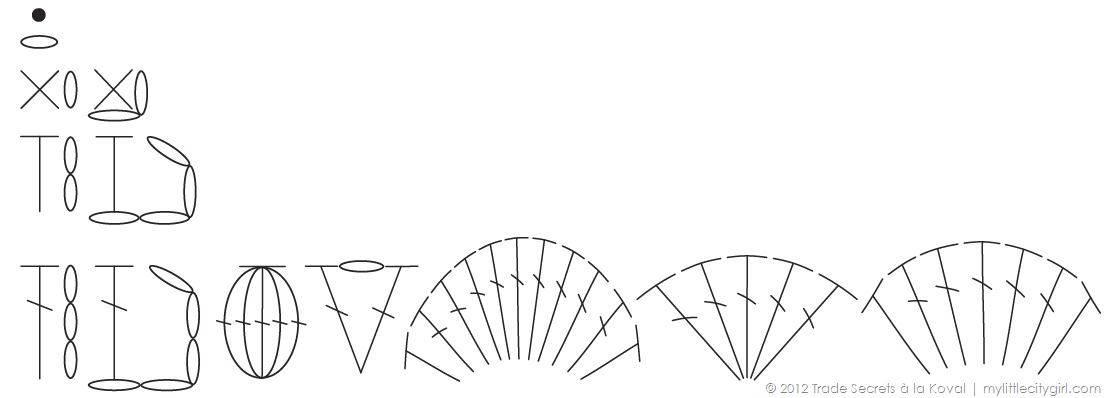
Ниже приводится часть моей библиотеки символов, которые были созданы с отрезка инструмента и Ellipse Tool
  . Убедитесь, что символы имеют одинаковую ширину (шахта на 25 PX в ширину) и ценности пропорционально высота (SC - 25 PX, HDC - 50 PX, DC - 75 PX и т.д.). Новый значениями ширины и высоты могут быть указаны в панели управления в любое время, если это необходимо.
Создание Корпуса
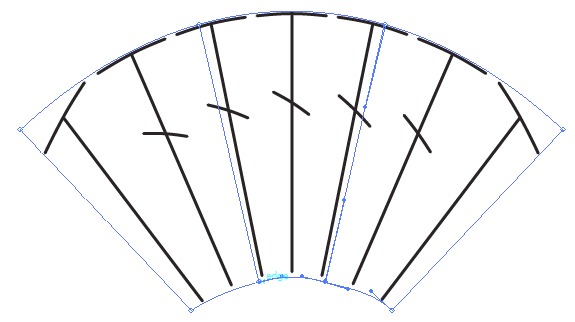
Возможно есть и другие и более простых способов сделать это, но до сих пор я сделал Корпуса с помощью Envelope Distort .
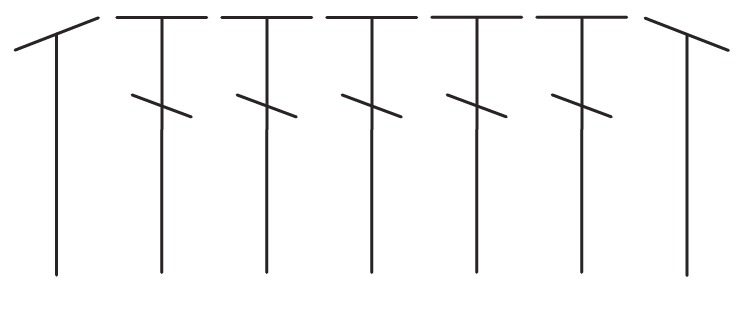
1Создание группы 5 постоянного тока и 2 HDC, преобразованный, как показано ниже (нажмите картинку, чтобы увеличить).
2Выберите все элементы с инструментом Selection и перейти к Object> Envelope Distort> Сделать с коробить . В диалоговом окне Деформация параметры выберите Arc основы стиля. Нажмите кнопку Предварительный просмотр флажок, чтобы увидеть изменения.
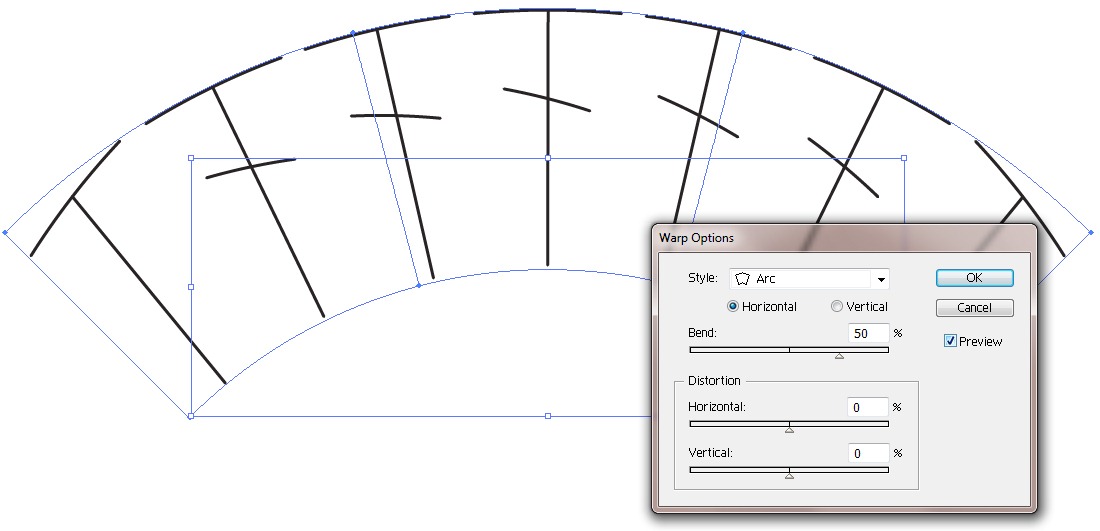
3Изменить Бенд и вертикальные искажения параметры, чтобы получить форму, близкую к этому (Смесь: 30%, по вертикали: -34%).
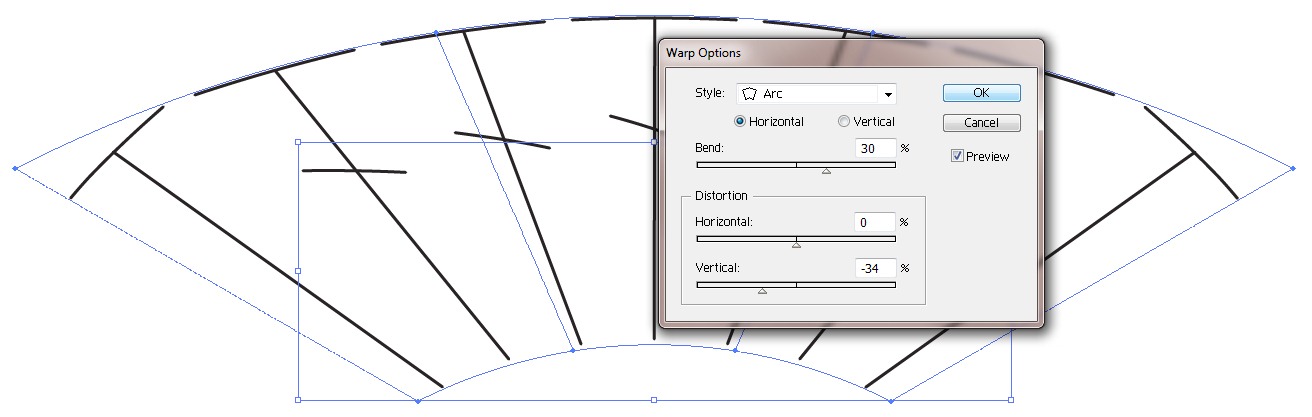
4Настроить размер по желанию. Для изменения формы конверт, перетащите любую точку привязки на конверте с инструментом Direct Selection при необходимости.
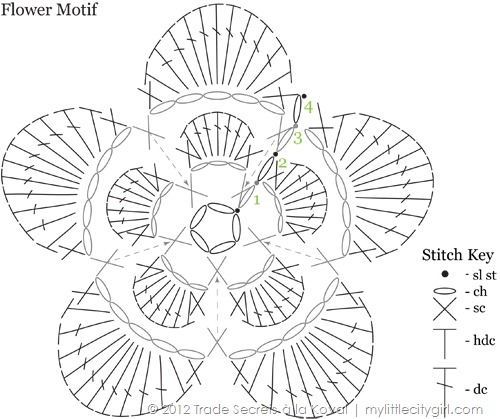
Создание диаграмм из ряда проектов
Я работаю на Sunlit Роуз Болеро картины сейчас и покажет вам один из способов, как создать схему в рядах, особенно если строка 193 п. в ширину.

ПРИМЕЧАНИЕ: Я работаю на ПК в Adobe Illustrator CS5. Установлен на Mac выглядит немного иначе и сочетания клавиш тоже разные.
1Откройте новый документ File> New . Назовите это "График тела", например.
Настройте параметры:
- Новый профиль документа. Выберите Custom.
- Размер документа. Чтобы вычислить ширину документа ( я mportant для Blend Tool), простой умножить ширину CH (25 пикселей) по количеству цепей (194): 25 PX х 193 = 4825 пикселей. Для высокого - создать 3000 точек (это могут быть легко изменены в любое время, если это необходимо). Нажмите ОК .
2Создание прошу гл 193 гл с Blend Tool .
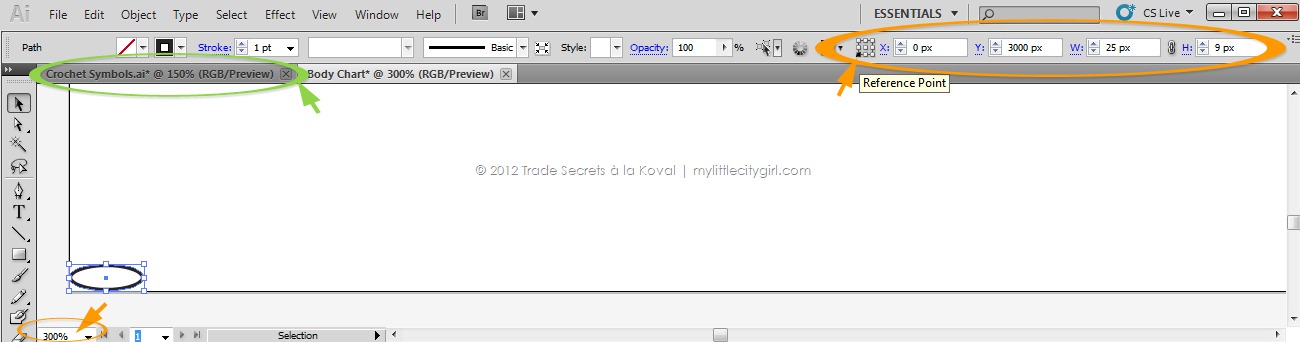
Во-первых, начать с того, копии ( Ctrl + C ) / вставки ( Ctrl + V ) цепной стежок из библиотеки символов в тела Chart документа. Шахта называется крючком Symbols.ai (см. скриншот ниже - выделены зеленым цветом). Увеличьте масштаб, чтобы видеть, что это ближе (смотрите в левом нижнем углу рабочей области). Выберите цепного стежка синструментом Selection  и двигаться цепь в левый нижний угол на созданных следующих вариантов:
- Опорная точка (нажмите на нижнем левом углу значка Точка отсчета)
- Настройка X и Y значения: X = 0 PX; Y = 3000 пикс. Этот первый цепи начало из смеси.
3Дублирование цепь путем вставки ( Ctrl + V ) или путем перетаскивания (мой абсолютный любимый инструмент до сих пор!): выбрать цепочку и Alt-перетащить (для Windows) или Option-сопротивление (Mac OS) выбор. Установка для второй цепи ( конец из смеси): Х = 4800 PX (4825 - 25); Y = 3000 пикс. Установите параметры смешивания, дважды щелкнув инструмент наложения  или выбрав Object> Blend> Blend Options. Расстояние определяет, сколько шагов добавляются в смесь. Выберитеконкретные шаги и создать 191 (2 цепочки мы уже). Нажмите ОК .

4Выделите оба объекта (цепи). Выберите Object> Blend> Make . Начиная цепь завершена. Изменить имя слоя, чтобы Ch 193 или Бег гл. Блок слой, чтобы предотвратить любые случайные изменения (необязательные).

Еще несколько идей использования Blend Tool . Добавить новый слой. Вес шаги 2-3, но на постоянном стежка и настроить Интервал> конкретные шаги = 95. Затем выберите Object> Blend> Make. вы получите постоянного тока, расположенному в "любой другой" порядке.

Затем создайте новый слой. Шаги Rep шаги 2-3, но с цепного стежка, помещенной между первыми двумя (Х = 25 пикселей) и последние два постоянного тока (Х = 4800 пикселей). Настройка Расстояние> конкретные шаги = 94. Затем выберите Object> Blend> Make. Вы получили ряд Mesh узором через минут, не так ли! Да, вы правы - здесь должна быть начиная CH-4, но я еще не закончил; о) Итак, давайте вернемся к нашему Chart тела.

5Чтобы добавить прошу CH-3, вам необходимо изменить размер монтажной области (добавить дополнительную ценность ширина вправо). Выберите инструмент монтажной области  , выберите монтажной области. Чтобы изменить размер монтажной области, поместите указатель на краю или в углу, пока курсор не изменится на стрелку двухсторонней, а затем перетащите, чтобы приспособиться. Или введите новые значения ширины и высоты в панели управления.

6Создайте новый слой и назовите его Ряд 1. Копировать ( Ctrl + C ) / вставка ( Ctrl + V ) цепного стежка с вашего "библиотеки символов", чтобы тела Chart документа.Совместите цепную строчку в нач цепи (вы должны увидеть слово, "пересекаются" синим цветом).
Выберите инструмент Rotate  .
.
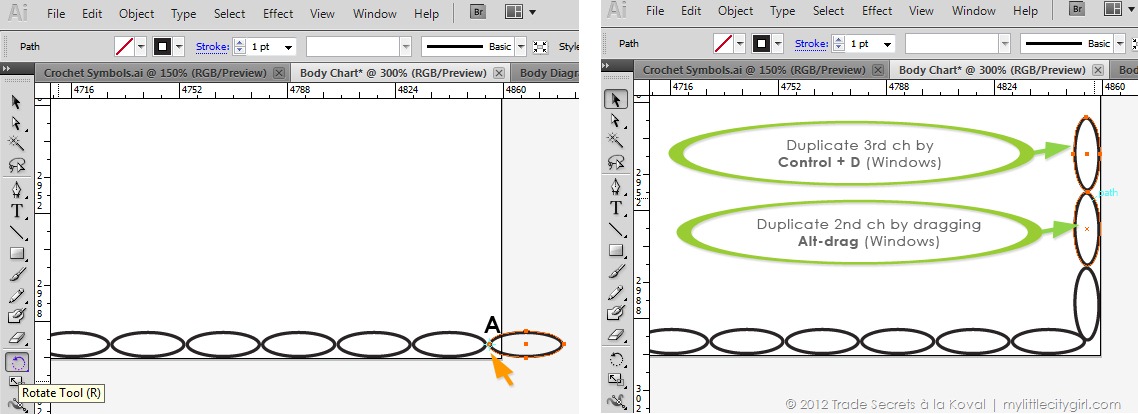
- Чтобы повернуть цепь вокруг точки А , один раз нажать в окне документа в точке А , чтобы изменить точку отсчета. Затем переместите указатель от точки отсчета и перетащить в круговом движении, удерживая Alt (Windows) после запуска, чтобы перетащить.
- Дубликат 2 -й цепи путем перетаскивания Alt-перетащить (Windows).
- Дубликат 3 -й цепи путем вставки ( Ctrl + D ). Группа прошу CH-3.
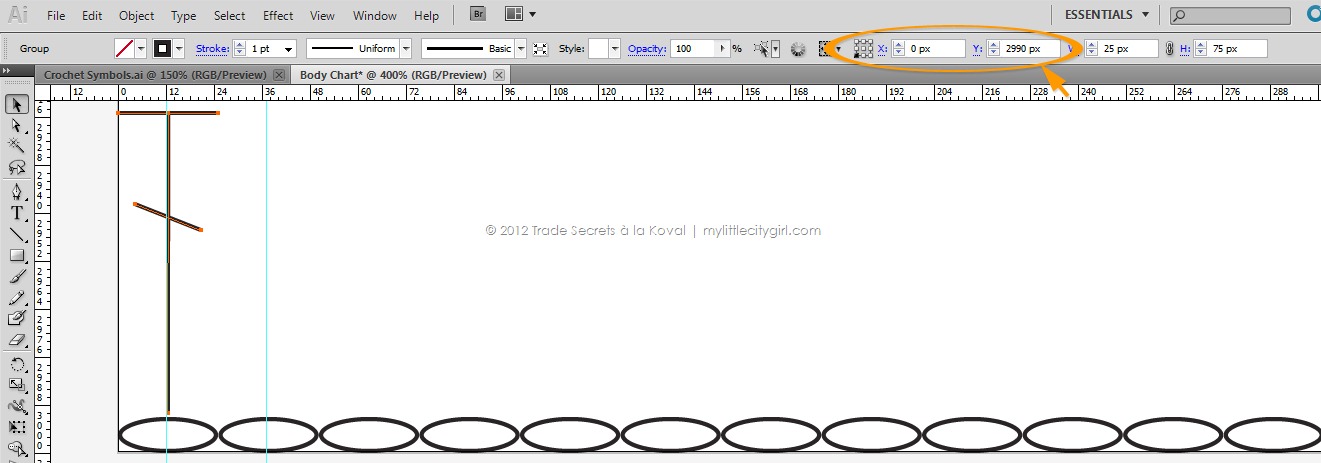
7Копировать ( Ctrl + C ) / вставка ( Ctrl + V ) постоянного тока строчка (Уайт значение = 25 PX, высота значение = 75) из библиотеки символов в тела Chart документа.Настройка: X = 0 PX, Y = 2990 пикс.
8Копировать ( Ctrl + C ) / вставка ( Ctrl + V ) V-й строчки (Уайт значение = 75 PX, высота значение = 75) из библиотеки символов в тела Chart документа. Настройка: X = 25 PX, Y = 2990 пикс. Управлять шириной и высотой значения V-го: Ширина = 70 (чтобы сделать пространство между V-й символов 2,5 PX с каждой стороны); Высота = 75 пикселей. Отрегулируйте высоту значение постоянного тока: Высота = 71 PX.
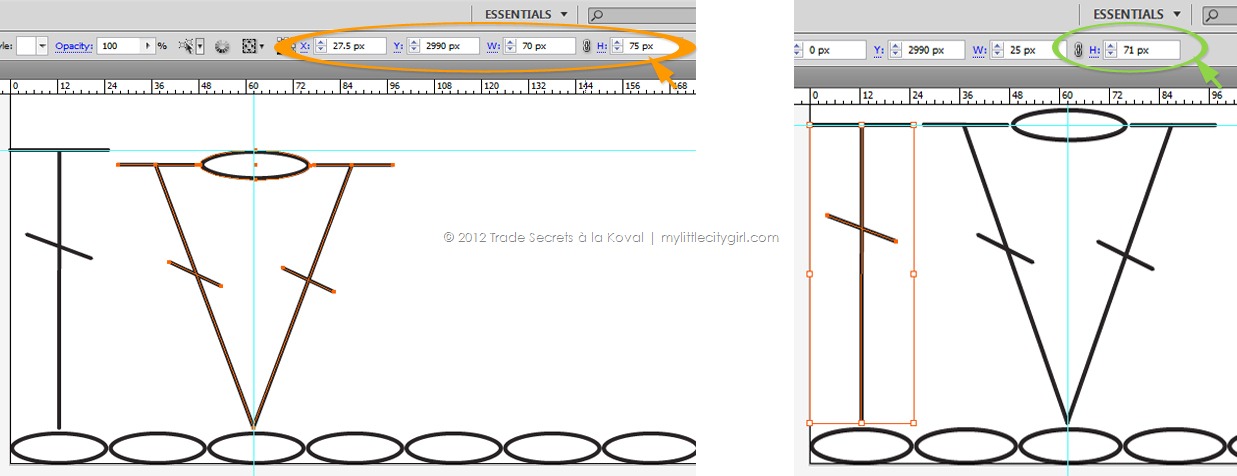
9Дубликат V-й, перетаскивая Alt-перетащить (для Windows). Изменение опорной точки , нажав на правом нижнем углу значка Точка отсчета. Установка для V-го: X = 4822,5 PX, Y = 2990 пикселей.

10Настройте параметры наложения: Символы> конкретные шаги . = 62 С Выбор инструмента  выбрать оба V-петли. Затем выберите Object> Blend> Make. Чтобы второй ряд, дублировать слой Row 1 и изменение прошу петли. Чтобы короткие строки дублируем 1 -й V-ул, перетаскивая Alt-перетащить (для Windows), а затем дублировать символ столько раз, сколько необходимо по Ctr + D .
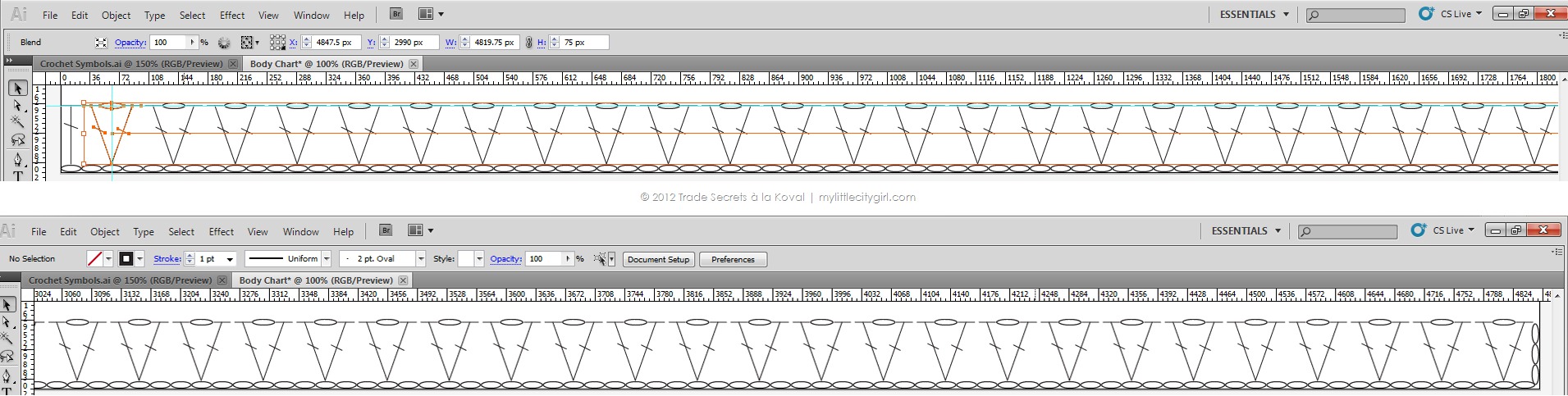
Выглядит как я полностью подключили! ; О) Продолжение следует ..