Это цитата сообщения Mademoiselle_Viv Оригинальное сообщение
Коллаж "Настенный календарь"
 [221x38]
 [показать]

Этот коллаж без использования плагинов, только собственными эффектами Фотошопа
Все картинки материала - увеличиваются по клику
Материал:
елка, календарь (PNG *), скрученная бумага, сосульки, кнопка.
1. Создайте новый документ в Photoshop - 1280 * 1024px, 72 пикселей / дюйм.
 [468x276]
2. Заполните фоновый слой цветом # 2b070e.
 [487x245]
3. Откройте узор "Flock_Wallpaper_Pattern"
 [250x368]
4. Загрузите, как паттерн (Редактирование/Определить узор)
 [537x113]
5. Создайте новый слой, залейте его узор wallpaper pattern
 [488x244]
Для того, чтобы удалить белый фон, перейдите Выделенное> Цветовой диапазон> Разброс -100, щелкните по белому фону пипеткой> Ok.
Удалить выбранные области.
 [374x358]
6. Примените следующие стили слоя:
 [686x412]
 [686x323]
7. Дубликат слоя
Очистить стиль слоя
Заливка = 0%,
 [348x301]
8. примените стили слоя - Наложение градиента:
 [694x316]
9. Вставьте текстуру Старая бумага, переместите его в центральной части нижней части изображения.
 [показать]
 [420x342]
10. Примените следующие эффекты:
 [683x334]
 [685x320]
 [688x317]
Вы получите что-то вроде этого:
 [426x344]
11. Вставьте изображение "Календарь".
 [показать]
 [425x338]
12. Для того чтобы создать эффект тени, сделайте прямоугольное выделение, залейте его черным цветом на новом слое ниже календаря. Примените режим смешивания Умножение, Непрозрачность 30% и фильтр > размытость> размытость по Гауссу> радиус 20.
 [700x324]
13. Вставьте изображение "Кнопка".
 [показать]
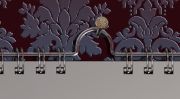
14. Создайте новый слой выше слоя "Календарь".
Заполните его белым цветом.
Перейти в Фильтры> Lens Correction
 [317x166]
 [314x594]
Примените режим смешивания Умножение и непрозрачность 75%.
15. Вставить изображение зимнего леса.
 [показать]
Растяните на "Календаре" так
 [424x341]
Примените трансформацию>наклон, переместите нижний край немного вправо с помощью узлов
 [423x339]
Создайте правильную форму изображения с помощью трансформации>деформации.
 [426x341]
16. Для того, чтобы удалить лишние области на уголке, создайте выделение с помощью Лассо.
 [484x365]
Нажмите Delete на клавиатуре.
17. Резкий край разотрите мягким широким ластиком большого размера
 [481x424]
Добавить эффект Наложение градиента
 [690x315]
Установите уровни(Изображения>Коррекция>Уровни), как на скриншоте ниже:
 [440x363]
18. Вставить изображение елки.
 [показать]
19. Создайте большое световое пятно на слое ниже изображения рождественской елки с помощью мягкой широкой кисти большого размера. Примените режим Перекрытие.
 [471x394]
Кисть должна иметь размер примерно такой:
 [427x341]
Над слоем елка на новом слое нарисовать маленькие пятна света, применяют режим смешивания Мягкий свет и непрозрачность 85%.
 [423x338]
 [346x364]
20. Выделите область календаря, я использовала Лассо.
Заливаем выделенную область белым цветом на новом слое, установите заливку = 0%.
 [424x337]
Применить следующий градиент(от #FFFFFF до #069f91) для этой формы.
 [687x312]
21. Вставьте скрученную бумагу на изображение.
 [показать]
22. Активируйте слой с тенью от календаря, создайте новый слой и сделайте тень от скрученной бумаге, как в п.12.
23. Разместите сосульки на изображении ниже слоя со скрученной бумагой.
 [показать]
 [425x338]
Объедините слои с сосульками и примените режим смешивания - Экран.
24. Активируйте волшебную палочку, кликните по пустому полю на слое с сосульками.
Выделения >Инверсия.
Переместите слой под "сосульки" и выполните тень как в п.12.
25. Введите текст с шрифтом Chopin Script. Применить вращение на слой с текстом. Редактирование> Трансформация> Поворот.
Примените Наложение градиента и Внутреннюю тень.
 [682x316]
 [611x492]
 [684x327]
26. Создание эффекта блестящего снега для елки.
Выберите маленькую круглую кисть со следующими настройками:
 [481x461]
 [471x463]
 [309x129]
27. Для создания эффекта падающего снега, создайте новый слой, залейте его черным цветом.
Добавить шумовой эффект:
 [455x251]
 [367x420]
Применить Фильтры> Размытие>Размытие.
Выберите режим смешивания на этом слое - Экран.
Поиграйте с настройкой уровней
 [442x372]
С помощью Редактирование>Трансформирование>Искажение сделайте, что-то типа этого:
 [428x341]
С помощью ластика с круглой мягкой кистью уберите излишки снега по краям календаря.
28. Вне эффекта снега , используя маленькую мягкую кисть с настройками, как и для предыдущего эффекта блестящего снега и меняя размер кисти, нанесите немного точек
 [226x178]
29. Вставить изображение Бантик, немного развернув его.
 [показать]
 [354x202]
С помощью лассо обведите Бантик по краю свернутой бумаги
 [285x191]
Выделение > Инверсия.
Delete на клавиатуре.
Выделение отменить.
30. Дублируйте слой Бантик, сделайте его черно-белым(Изображение> Коррекция> Черно- белое).
Сделать черно-белое изображение более контрастным использованием настройки уровней, сдвинув значения черных и белых маркеров к центру.
 [436x362]
Применить режим смешивания на черно-белом слое - Экран и непрозрачность 85%.
31. Добавить снежинки с помощью кистей "meldir_snowflakes".
Примените следующие эффекты стиля слоя.
 [689x415]
 [673x313]
 [460x294]
32. Объедините все слои.
Измените размер до 700 пикселей по ширине
 [476x346]