Это цитата сообщения krilo_angela Оригинальное сообщение
Laura
УРОК ДЛЯ COREL PSP
оригинальный урок http://www.edithgraphics.com/laura.html
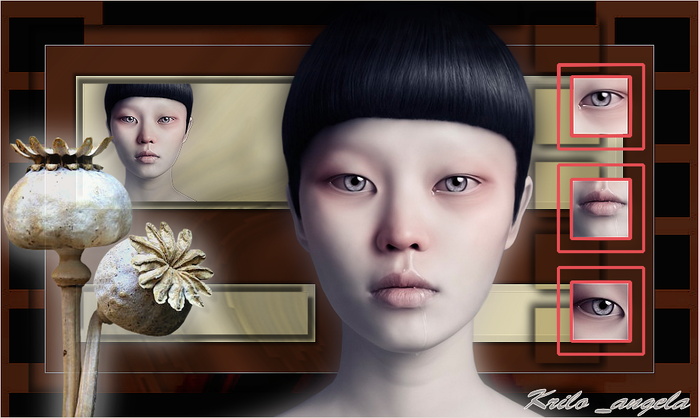
Материал:
http://www.4shared.com/file/yBFqHTqo/materiellaurapsp.html
Фильтры:
AAA Filters - AAA blender
Приступим!!!
Прежде чем приступить к работе над коллажом, пожалуйста, внимательно почитайте и просмотрите урок, т. к. урок ОЧЕНЬ!!! сложный
1
Установить цвет переднего плана #dbd3b1
Цвет фона #4a200e
Открыть новое прозрачное изображение 800х550рх
Залить цветом фона
Выделение - выделить все
Выделение - изменить - уменьшить 100
Выделенное залить цветом переднего плана
Выделение - отменить
2
Слои - новый слой
залить цветом переднего плана
Открыть маску mask 84-sharev
перейти на коллаж
Слои - создать слой маски - из изображения
маску удалить
Слои - слить группу
3
Эффекты 3D - тени
В панеле слои - режим смешения - умножение
Настройка - яркость\контрасность - выравнивание гистограммы
4
Встать на Растровый 1
Эффекты - Filtre Visual manipulation - X-Mirror; Y-Mirror
Слои - дублировать
Изображение - зеркальное отражение
5
Слои - новый слой
Слои - упорядочить на нижний уровень
Изображение - размер холста
6
Встать на копия Растровый 1
позиция
Слои - слить с нижним
Слои - дублировать
Эффекты - AAA Filters - AAA Blender
7
Слои - дублировать
Изображение - зеркальное отражение
Активировать инструмент выделение - пользовательский выделенный элемент
На клавиатуре нажмите клавишу DEL
Выделение - отменить
Слои - слить с нижним
8
Эффекты - FM Tile Tools - Blend emboss
вид в слоях
9
На слое копия Растровый 1
Активировать волшебную палочку
зажать клавишу Shift и выделить четыре прямоугольника
Эффекты - 3D - тени
Выделение - изменить - уменьшить 10
на клавиатуре нажмите клавишу DEL
Выделение - отменить
10
Открыть тубу cadres
Изменить - копировать - вставить как новый слой
Слои - упорядочить - на верхний уровень
позиция
Настройка - ярксть\контрастность - корректировка гистограммы
Настройка - яркость\контрастность - яркость и контрастность
11
Встать на Растровый 1
Открыть тубу девушки
Изображене - изменить размер по высоте 300 рх
Изменить - копировать - вставить как новый слой
позиция
Настройка - резкость - повышение резкости
12
Вернуться к тубе
активировать инструмент выделение и нарисовать квадрат 78х78 (честно, я не знаю как задавать размеры выделенному элементу, поэтому в верхней панели ТИП ВЫДЕЛЕНИЯ я поставила квадрат и на свой глаз, выделила часть на лице девушки)
Изменить - копировать
встать на Растровый 3
Изменить - вставить как новый слой
(отрегулируйте размер вашего элемента так, что бы он поместился в середину квадрата
далее так же выделяем еще два элемента и ставим в середины квадратов
На все вставленные элементы повысить резкость
13
Вернуться к тубе девушки
Изображение - изменить размер повысоте 500 рх
Изменить - копировать
Встать на слой группа Растровый 2
Изменить - вставить как новый слой
позиция
Настройка - резкость - повышение резкости
14
Встать на копия Растровый 1
Активировать инструмент выделение и нарисовать прямоугольник
Эффекты - 3D - тени
Выделение - отменить
Инструмент выделение - выделить прямоугольник
Применить тени с предыдущими настройками
Выделение - отменить
15
Открыть декор
Изменить - копировать - вставить как новый слой
Изображение - зеркальное отражение
Слои - упорядочить - на верхний уровень
позиция
16
Настройка - яркость/контрастность - коррекция гистограммы
Настройка - яркость/контрастность - яркость и контрастность
(Если Вы используете декор из оригинального коллажа: активировать инструмент выделение, выделить элемент см. скрин
и удалите DEL на клавиатуре
Эффекты - 3D - тени
17
вид в слоях
Слои - новый слой
залить цветом переднего плана
Выделение - выделить все
Выделение - изменить - уменьшить 1
На клавиатуре нажмите DEL
Выделение - отменить
Вот и все!!!
Подпишите коллаж и сохраните.
Творческих успехов!!!

 Спасибо, Анечка!!!
Цитирую!!!
Спасибо, Анечка!!!
Цитирую!!!
 [показать]
Напортачила с маской. Потом сделаю еще раз.
Урок действительно сложный.
[показать]
Напортачила с маской. Потом сделаю еще раз.
Урок действительно сложный.