Это цитата сообщения krilo_angela Оригинальное сообщение
Barbara
УРОК ДЛЯ COREL PSP
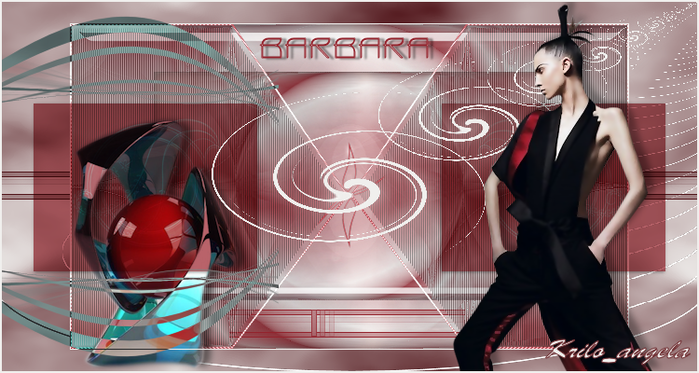
Этот урок написан в Corel PSP X13
Вы можете использовать свои цвета, клипарт, декор
ЗАПРЕЩАЕТСЯ
Переписывать урок и что либо менять.
Использовать выделенные элементы в других уроках и коллажах (они созданы мной для этого коллажа)
Удалять из урока мой баннер.
Спасибо, за понимание.
Установить выделенные элементы в папку My PSP Files
Материалы:
Спасибо! Yoka за тубу http:// www.yokalicious.nl
Фильтры:
AP01 Lens SilverLining
Muras Meister - Cloud
Penta.com - jeans
Eye Candy5 Impact - Glass
ПРИСТУПИМ!
1
Установить цвет переднего плана #94222c
Цвет фона #f0efed
В палитре материалы установить линейный градиент

2
Открыть новый прозрачный документ 600х350рх
Залить градиентом
Слои - дублировать
Эффекты - эффекты освещения - вспышка

3
Эффекты - геометрические эффекты - окружность

4
Эффекты - Simpl - Quick Tile
Эффекты - геометрические эффекты - сферизация

5
Эффекты - Eye Candy Impect - Glass

Настройка - резкость - повышение резкости
6
Слои - дублировать
Изображение - изменить размер 70% (галочка "изменить размер всех слоев" нет)
Изображение - переворот
Слои - слить с нижним
7
Слои - новый слой
Выделения - загрузка выделенного элемента с диска K_A_Barbara00001_1

Выделенное залить градиентом
Выделение - изменить уменьшить 2
На клавиатуре нажмите DEL
Выделение - выбрать границы выделенного элемента 2
Эффекты - Penta.com - jeans
настройки стандартные
Настройка - резкость - повышение резкости
Выделение отменить
8
Слои - новый слой
Выделение - загрузка выделенного элемента с диска K_A_Barbara00001_2

Залить градиентом
Эффекты - AP01 Lens - SilverLining

Установить прозрачность 37
Настройка - резкость повышение резкости
Выделение отменить
Слои - слить с нижним
Эффекты - 3D тени

10
Слои - дублировать
Изображение - зеркальное отражение
11
Слои - новый слой
Залить цветом фона
Выделение - изменить уменьшить 1
на клавиатуре нажмите DEL
Выделение - отменить
12
Слои - новый слой
Изображение - размер холста

В материалах установить цвет переднего плана #4f1318
Слои - новый слой
Активировать инструмент кисть Brush
(загрузка кисти: окрыть кисть (откроется в новом окне) ФАЙЛЫ - ЭКСПОРТ - СПЕЦИАЛЬНАЯ КИСТЬ откроется окно, вы должны написать наименование кисти на латинице и ОК, все! ваша кисть в программе)
Позиция

В слоях режим смешения - жесткое свещение
Установить прозрачность 72
Эффекты - 3D - тени

Слои - дублировать
Изображение - зеркальное отражение
13
Встать на Растровый 1
Эффекты - Muras Meister - Cloud

Фильтр применить дважды
14
Слои - новый слой
В материалах закрыть цвет фона

Активировать инструмент заданная форма - элипс
и нарисовать овал так, что бы края овала заходили за пределы холста

Слой преобразовать в растровый
15
Выделение - загрузка выделенного элемента с диска K_A_Barbara00001_3

на клавиатуре нажмите DEL
Выделение - отменить
Настройка - резкость - повышение резкости
Эффекты - эффекты отражения - отклики

Изображение - зеркальное отражение
16
Слои - новый слой
Установить цвет преднего плана 94222с
Активировать кисть lynd04-042 003
расположить кисть к краю, и на боковой линейке бегунок долженн стоять на 200

Слои - дублировать
Изображение - зеркальное отражение
Слои - слить с нижним
17
Слои - новый слой
Выделение - загрузка выделенного элемента с диска K_A_Barbara5
Выделенное залить темным цветом
Изображение - изменить размер 55%
Слои - упорядочить на верхний уровень
позиция

Насторойка - резкость повышение резкости
18
Слои - новый слой
Выделение - загрузка выделенного элемента с диска K_A_Barbara6_1

Залить светлым цветом
Изображение - изменить размер 70%
позиция

Эффекты - эффекты искажения - завихрение

Эффекты - эффекты отражения - отклики

Слои - дублировать
Встать на оригинальный слой
Настройка - размытость по Гауссу 10
Слои - слить с нижним
19
Открыть тубу девушки
Изображение - изменить размер 75%
позиция

Эффекты - Xero - Improver
стандартные настройки
Эффекты - 3D - тени

20
Встать на Растровый 2
Открыть тубу tubeclaudiaviza-mix8
Изображение - изменить размер 55%
позиция

Эффекты - 3D - тени

21
Встать на верхний слой
установить цвет переднего плана (светлый)
Активирова инструмент кисть abstract_4
настройка в верхней панели


Слои - дублировать
Изображение - переворот
Слои - слить с нижним
В слоях - режим смешения - исключение
прозрачность 95%
22
Слои - новый слой
Залить светлым цветом
Выделение - выделить все
Выделение - изменить уменьшить 2
на клавиатуре нажмите DEL
Выделение - отменить
Вот все!!!
Подпишите коллаж и сохраните.
Творческих успехов!!!

Еще один вариант коллажа


