Урок - как сохранить пресет
30-08-2019 10:49
к комментариям - к полной версии
- понравилось!
Это цитата сообщения Небом_хранимая Оригинальное сообщение
Урок - как сохранить пресет и немного про тень
*
*
*
Всем привет.
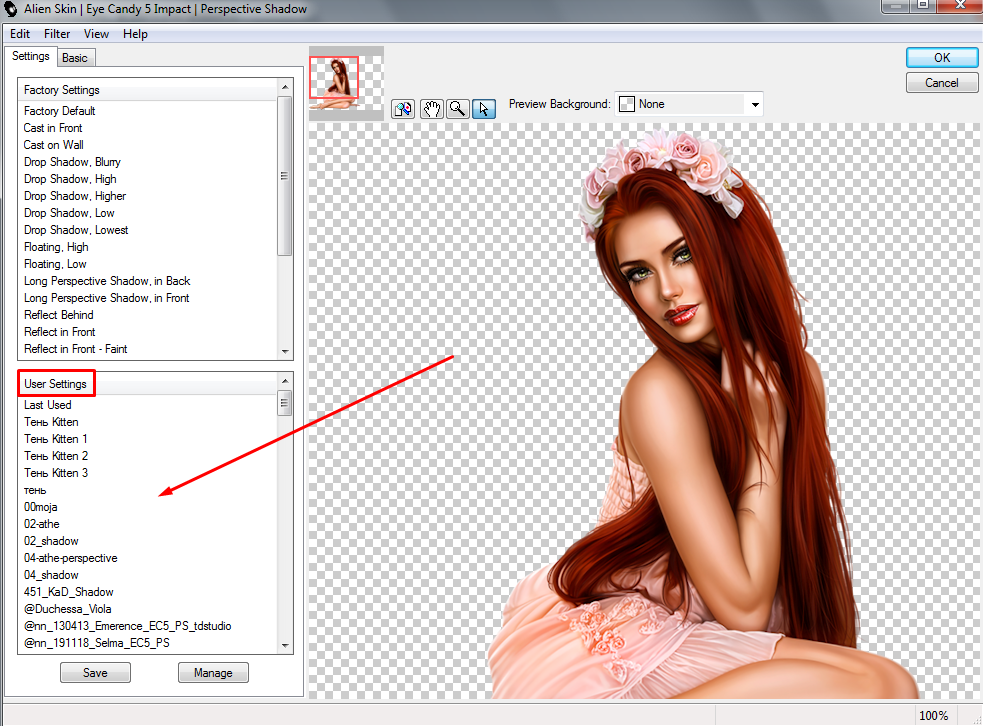
Сегодня расскажу Вам как сохранять пресеты в фильтр Alien Skin/Eye Candy 5: Impact/ Perspective Shadow
Всё очень просто
Заходим в фильтр.
С лева внизу там где написано User Settings,
сохраняются самостоятельно сделанные пресеты
 [800x591]
Находите примерно подходящий вам пресет и делаете нужную Вам тень,
двигая ползуночки с права...
При этом уменьшив вашу картинку для лучшего просмотра
Для этого наверху жмём вкладку View/Zoom Out
[556x367]
Допустим хотим такую тень.
[800x591]
Девочки хочу сразу сказать.
Очень и очень многие делают тени прямо на воздухе...
Птица летит..делают тень..
Вы когда нибудь видели что бы летящая птица летела с тенью на воздухе?
Сомневаюсь.
В крайнем случае если птица летит низко она отбрасывает тень на землю
Или на плотно стоящие деревья и то это зависит от освещения..
И тень эта перспективная..
Примерно так:
[543x513]
Так же и девушки..
Если девушка стоит на природе..не может быть тени на воздухе..
Тень может быть на земле.
Она может быть вытянутая или не очень..снова зависит от освещения...
Если девушка стоит у стены можно сделать и прямую тень за ней...
Но она не должна быть чёрная...
Объём коллажу даёт и еле заметная тень.
На коллажах очень чёрные тени смотрятся не айс.
И чёрная тень бывает ну очень редко и опять таки не на воздухе.
Если кому то интересно про тени можно почитать в интернете.
Например тут:
https://www.arbat.top/index.php/mylocation/event/21-angel-na-podsolnukhe
Вот тут урок фотошопа..
Это пример какая может быть тень..
Ну вы поняли))
https://rugraphics.ru/photoshop/kak-sdelat-realistichnuyu-ten
Дальше про сам пресет..
Что бы изменить цвет тени и размытие нажимаем вкладку Basic
Тут вы видите все настройки
[800x591]
Если Вас удовлетворят результат..возвращаемся во вкладку Settings
[303x369]
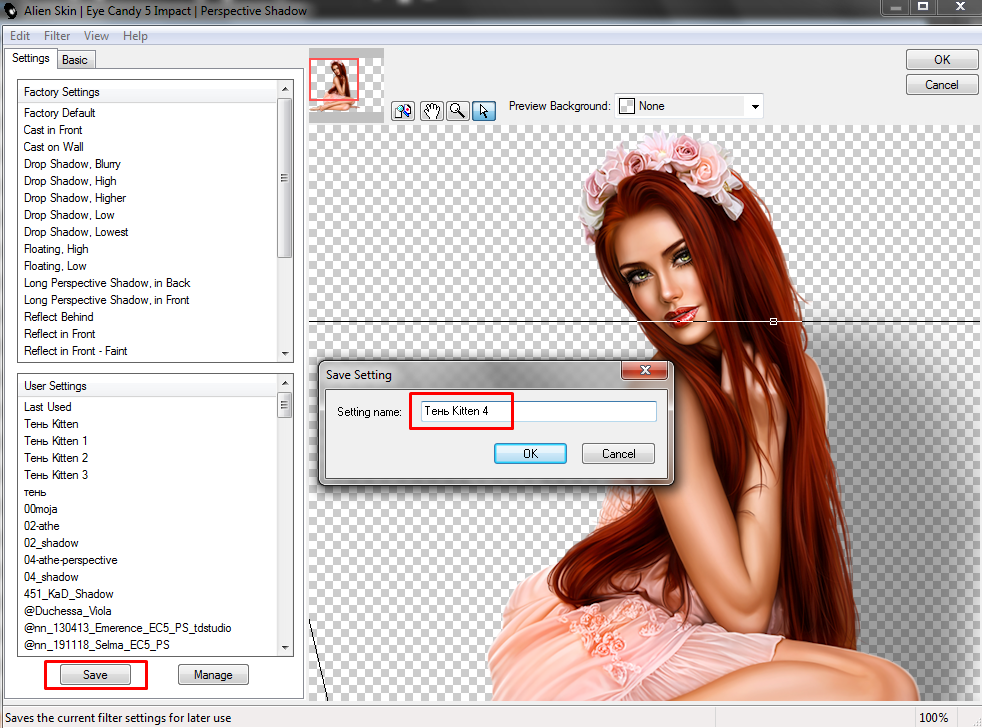
Жмём на вкладку Save и даём нашей тени имя
[800x593]
Жмём ок
Наша тень появляется во вкладке User Settings

Далее жмём кнопочку Manage
[282x325]
Находим название нашей тени
Кликаем по ней мышкой и нажимаем на Export
Открывается окошко с папками куда вам нужно сохранить пресет.
Я сохраняю на рабочий стол что бы долго не лазить.
Затем переношу куда надо мне.
[457x286]
Появляется табличка что всё прошло удачно.
жмёте ок..
Открываю рабочий стол и вот он наш готовый пресет:
[289x254]
Вуаля))
Прятного творчества!
Если что то непонятно,спрашивайте
*****
Этот пост можно не скрывать при цитировании...
с тенями проблема у 98% корелистов и фотошоперов.
Урок окончен,спасибо за внимание.

вверх^
к полной версии
понравилось!
в evernote
Это цитата сообщения Небом_хранимая Оригинальное сообщение
Урок - как сохранить пресет и немного про тень
*
*
Всем привет.
Сегодня расскажу Вам как сохранять пресеты в фильтр Alien Skin/Eye Candy 5: Impact/ Perspective Shadow
Всё очень просто
Заходим в фильтр.
С лева внизу там где написано User Settings,
сохраняются самостоятельно сделанные пресеты
 [800x591]
Находите примерно подходящий вам пресет и делаете нужную Вам тень,
двигая ползуночки с права...
При этом уменьшив вашу картинку для лучшего просмотра
Для этого наверху жмём вкладку View/Zoom Out
 [556x367]
Допустим хотим такую тень.
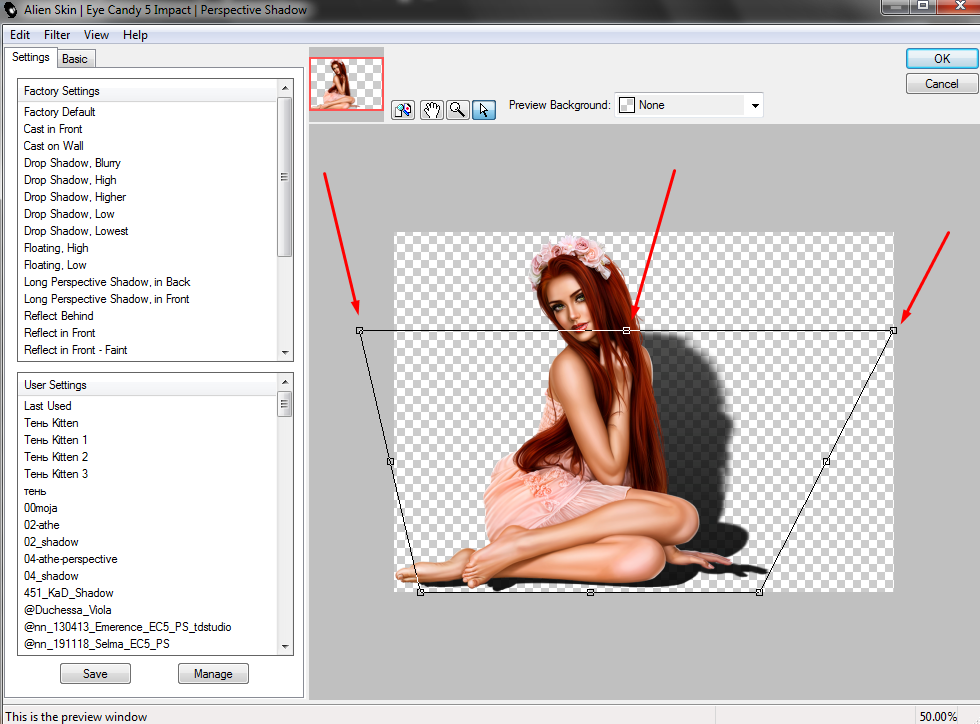 [800x591]
Девочки хочу сразу сказать.
Очень и очень многие делают тени прямо на воздухе...
Птица летит..делают тень..
Вы когда нибудь видели что бы летящая птица летела с тенью на воздухе?
Сомневаюсь.
В крайнем случае если птица летит низко она отбрасывает тень на землю
Или на плотно стоящие деревья и то это зависит от освещения..
И тень эта перспективная..
Примерно так:
 [543x513]
Так же и девушки..
Если девушка стоит на природе..не может быть тени на воздухе..
Тень может быть на земле.
Она может быть вытянутая или не очень..снова зависит от освещения...
Если девушка стоит у стены можно сделать и прямую тень за ней...
Но она не должна быть чёрная...
Объём коллажу даёт и еле заметная тень.
На коллажах очень чёрные тени смотрятся не айс.
И чёрная тень бывает ну очень редко и опять таки не на воздухе.
Если кому то интересно про тени можно почитать в интернете.
Например тут:
https://www.arbat.top/index.php/mylocation/event/21-angel-na-podsolnukhe
Вот тут урок фотошопа..
Это пример какая может быть тень..
Ну вы поняли))
https://rugraphics.ru/photoshop/kak-sdelat-realistichnuyu-ten
Дальше про сам пресет..
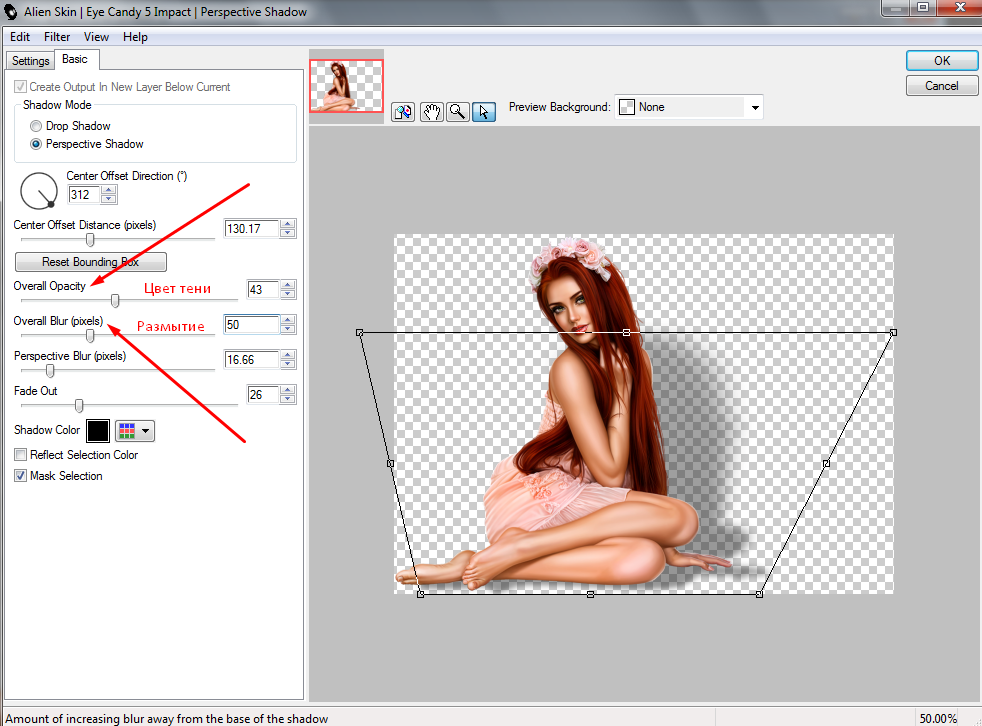
Что бы изменить цвет тени и размытие нажимаем вкладку Basic
Тут вы видите все настройки
 [800x591]
Если Вас удовлетворят результат..возвращаемся во вкладку Settings
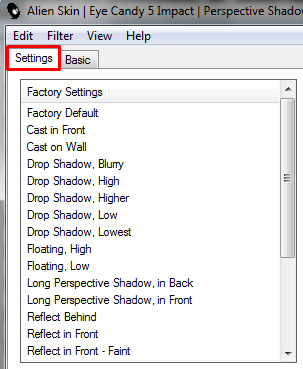 [303x369]
Жмём на вкладку Save и даём нашей тени имя
 [800x593]
Жмём ок
Наша тень появляется во вкладке User Settings
Далее жмём кнопочку Manage
 [282x325]
Находим название нашей тени
Кликаем по ней мышкой и нажимаем на Export
Открывается окошко с папками куда вам нужно сохранить пресет.
Я сохраняю на рабочий стол что бы долго не лазить.
Затем переношу куда надо мне.
 [457x286]
Появляется табличка что всё прошло удачно.
жмёте ок..
Открываю рабочий стол и вот он наш готовый пресет:
 [289x254]
Вуаля))
Прятного творчества!
Если что то непонятно,спрашивайте

*****
Этот пост можно не скрывать при цитировании...
с тенями проблема у 98% корелистов и фотошоперов.
Урок окончен,спасибо за внимание.

Вы сейчас не можете прокомментировать это сообщение.
Дневник Урок - как сохранить пресет | VolNina - Дневник Нина Володина |
Лента друзей VolNina
/ Полная версия
Добавить в друзья
Страницы:
раньше»